Основные выводы
- Для доступа к камерам из другого места требуется использовать отдельный роутер, не тот, к которому подключены камеры.
- Необходимо скопировать серийный номер камеры и использовать его для добавления устройства в программу на компьютере.
- Программа XMEYE VMS позволяет записывать изображения с камер на HDD или SSD компьютера, а также просматривать их с карты памяти.
- Можно настроить формат записи (например, AVI, H264, H265) и объём памяти, зарезервированный для записи с камер.
- Система позволяет отключать оповещения о движении, но при этом перестанут приходить уведомления и на мобильное устройство.
Введение
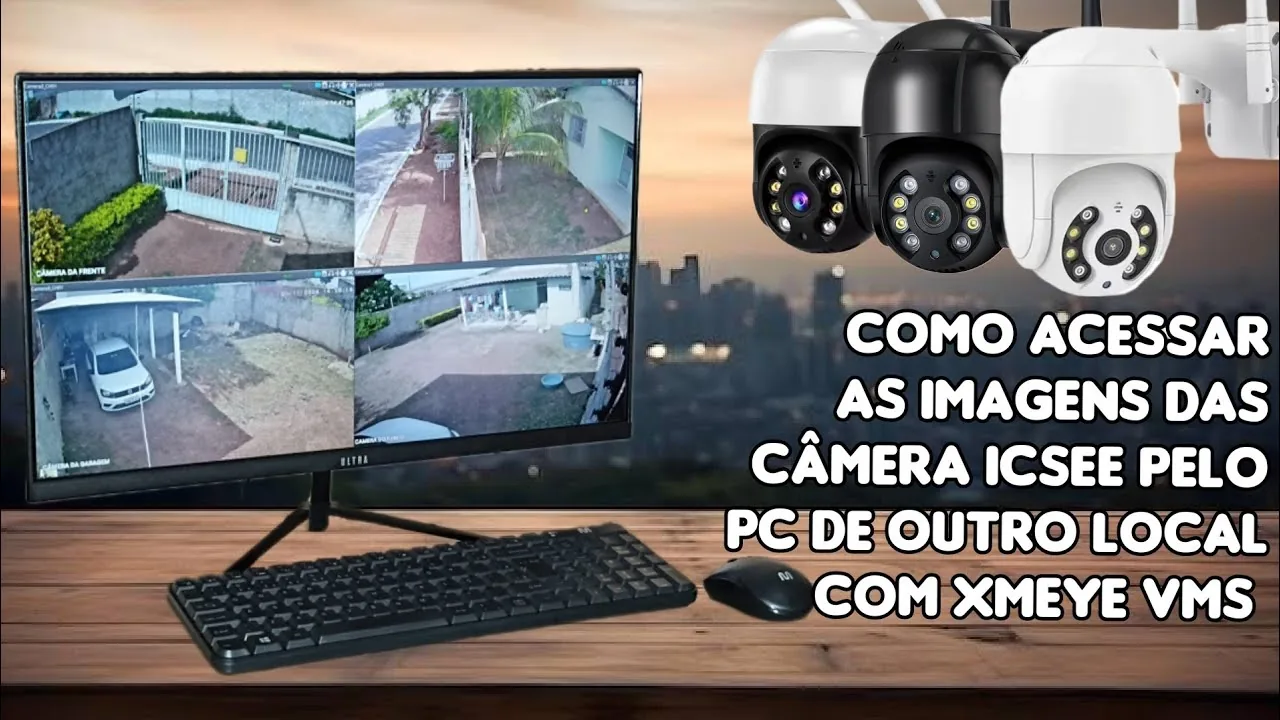
Цель данного видео – показать, как получить доступ к камерам из другого места, вне локальной сети. Это позволит пользователям мониторить видеопотоки в режиме реального времени независимо от их физического расположения.
В предыдущих выпусках мы уже обсуждали, как осуществляется доступ к камерам в пределах локальной сети. Теперь мы сделаем шаг дальше и рассмотрим более сложные сценарии, которые позволят расширить возможности использования систем видеонаблюдения.
Подготовка оборудования
Для реализации доступа к камерам из другого места потребуется использовать дополнительный роутерРоутерУстройство для соединения компьютеров и других устройств в сеть.. Этот роутер будет выполнять функцию связующего элемента между локальной сетью с камерами и внешней сетью, к которой будет подключаться пользователь.
Первым шагом необходимо отключить компьютер от локальной сети, в которой находятся камеры. Это делается для того, чтобы убедиться, что доступ будет осуществляться именно через внешний канал связи, а не через локальную сеть.
После отключения компьютера от локальной сети следует подключить его к другому роутеру. Этот роутер должен иметь доступ к интернету и быть настроен таким образом, чтобы обеспечить проход трафика к камерам через него.
Копирование серийного номера камеры
Для начала необходимо найти серийный номер камеры. Обычно он расположен на корпусе устройства и может быть представлен в виде буквенно-цифрового кода.
Используйте мобильный телефон для фотографирования или сканирования серийного номера. Убедитесь, что номер читается чётко и не содержит искажений.
Передайте серийный номер на компьютер через WhatsApp. Для этого откройте чат в приложении, вставьте изображение или текст с серийным номером и отправьте сообщение самому себе или в специальный чат для рабочих данных.
Установка и настройка программы XMEYE VMS
Начните с скачивания программы XMEYE VMSXMEYE VMSПрограмма для доступа и управления камерами видеонаблюдения на расстоянии. с указанного сайта. Убедитесь, что вы загружаете файл из надёжного источника, чтобы избежать возможных проблем с безопасностью.
После завершения загрузки установите программу на компьютер, следуя инструкциям установщика. После установки настройте язык интерфейса в соответствии с вашими предпочтениями, чтобы работа с программой была более комфортной.
Для добавления камеры в программу введите ранее скопированный серийный номер в соответствующее поле в интерфейсе XMEYE VMS. После этого программа сможет взаимодействовать с камерой и отображать видеопоток.
Настройка параметров записи
Первым шагом в настройке системы записи является выбор подходящего формата. Доступны форматы AVI, H264 и H265. Выбор формата зависит от требований к качеству видео и размеру файла. Например, H265 обеспечивает более эффективное сжатие по сравнению с H264, что позволяет экономить место на носителе при сохранении высокого качества изображения.
Следующим этапом является настройка объёма памяти, выделенного для записи с камер. Необходимо оценить количество камер и ожидаемый объём генерируемых данных, чтобы определить требуемый объём хранилища. Это позволит избежать ситуаций, когда память заполняется слишком быстро и запись прерывается.
Система поддерживает запись на различные типы носителей: HDDHDDЖёсткий диск, используемый для хранения данных., SSDSSDТвердотельный накопитель, используемый для хранения данных. и карты памяти. Выбор носителя зависит от требований к скорости записи, надёжности и объёму хранения. SSD-накопители обеспечивают высокую скорость записи и чтения данных, но могут быть дороже, в то время как HDD предлагают больше места по более низкой цене, но с меньшей скоростью работы.
Просмотр изображений
Для просмотра изображений можно использовать карту памяти или локальное хранилище. Пользователь может легко получить доступ к сохранённым изображениям, выбрав соответствующий источник в интерфейсе системы. Это позволяет оперативно просматривать и анализировать полученные данные.
Управление камерой осуществляется с помощью PTZPTZФункция управления камерой (панорамирование, наклон, масштабирование).-функций (панорамирование, наклон и масштабирование). Это даёт возможность точно настроить ракурс и получить максимально информативное изображение. PTZ-управление особенно полезно в ситуациях, когда необходимо детально рассмотреть определённый объект или область.
Система позволяет настраивать отображение изображений с нескольких камер одновременно. Это удобно для мониторинга больших территорий или сложных объектов. Пользователь может распределить изображения с разных камер на экране и одновременно отслеживать несколько зон, что повышает эффективность наблюдения.
Что проверить на практике
- Подготовить дополнительный роутер.
- Отключить компьютер от локальной сети и подключить к другому роутеру.
- Скопировать серийный номер камеры на мобильный телефон.
- Скачать и установить программу XMEYE VMS на компьютер.
- Добавить камеру в программу, используя серийный номер.
- Настроить параметры записи и хранения изображений.
- Просмотреть изображения с камеры на компьютере.
Первоисточник
Оригинальное видео поможет проверить детали и увидеть действия автора.
Первоисточник доступен зарегистрированным пользователям.
Войти и открыть первоисточник ↗Оборудование и документация
Найти документацию по упомянутым в материале брендам и моделям на SEC.RU: