
Основные выводы
- Сотрудники добавляются с указанием должности, подразделения, контактных данных и фотографии.
- Ключи можно добавлять вручную по ID или пакетно через режим захвата, а также через мониторинг событий для неизвестных ключей.
- Для корректного формирования отчётов необходимо создавать графики работы.
- Печать пропусков настраивается: односторонняя или двусторонняя, с фотографией или без, с указанием должности и подразделения.
- Оповещения на электронную почту могут не приходить — возможно, требуется дополнительная настройка.
Добавление сотрудников
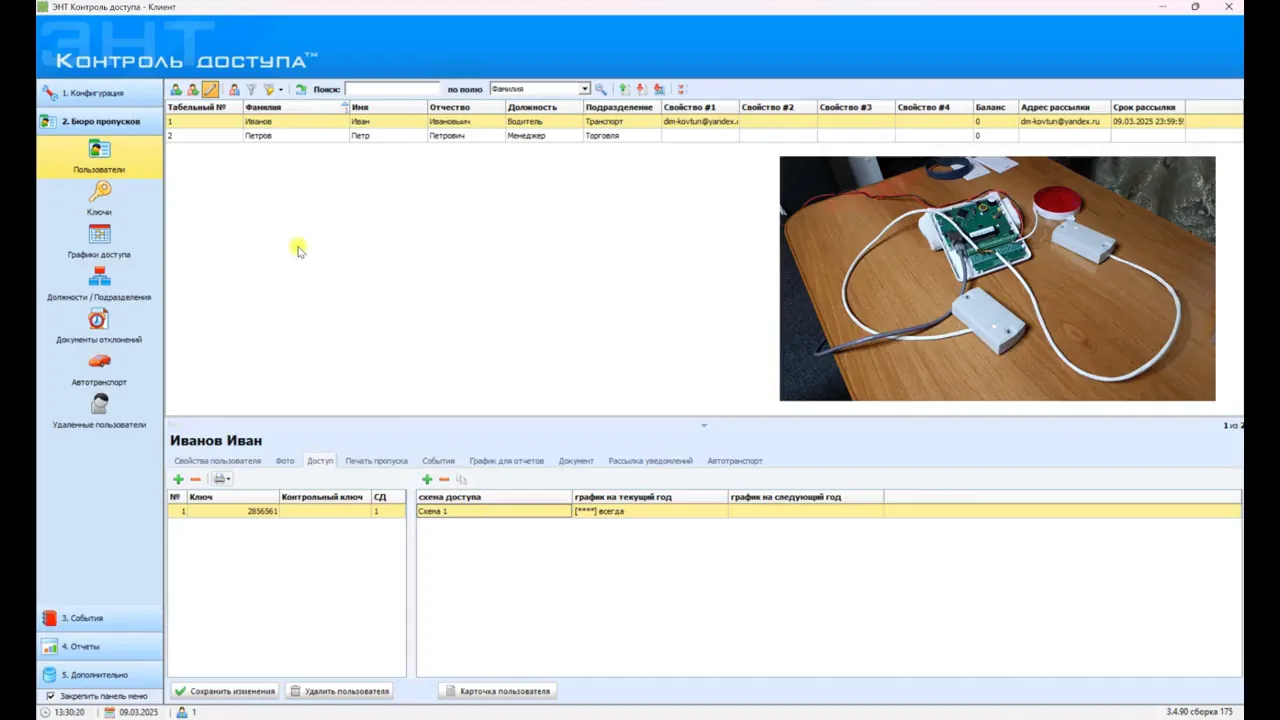
В бюро пропусковБюро пропусковРаздел системы ЭРА-500 для управления пользователями, ключами и пропусками. создаются карточки сотрудников. При создании карточки указываются должность, подразделение, табельный номер и тип подразделения. Эти данные формируют основную запись о сотруднике в системе.
Дополнительно можно указать электронную почту для оповещений. Однако в видео оповещения не приходили, что может указывать на необходимость дополнительной настройки или на отсутствие поддержки данной функции в текущей конфигурации.
К карточке сотрудника можно добавить дополнительные свойства: телефоны, баланс (для платных услуг) и фотографию. Эти сведения расширяют функциональность карточки и используются в дальнейшем при печати пропусков.
Печать пропусков
Перед печатью выбирается тип печати: на одной карточке, двусторонний или односторонний без фото. Выбор типа определяет, как будет сформирован пропуск и какие элементы на нём будут отображены.
На пропуске указываются фотография, данные сотрудника, должность, подразделение и телефон возврата. Эти сведения берутся из карточки сотрудника, созданной ранее, и обеспечивают идентификацию и возможность связи.
Просмотр событий и документов
В карточке пользователя доступен просмотр событий, связанных с его активностью: когда он приходил, когда выходил, данные ключа и время прохода. Эти сведения позволяют отслеживать перемещения и контролировать доступ.
Кроме того, в карточку пользователя можно сканировать и прикреплять документы, такие как паспорт или права. Это удобно для хранения всей необходимой информации в одном месте.
Добавление ключей
Ключи добавляются в разделе «Ключи» двумя способами: вручную по ID или пакетно через захват ключей с считывателя. Для ключей без номера, например брелоков, номер можно узнать через режим мониторингаРежим мониторингаРежим в разделе событий, позволяющий в реальном времени видеть события от считывателей, включая неизвестные ключи. событий: поднесите ключКлючИдентификатор (карта, брелок), используемый для доступа через считыватель. к считывателю, и появится номер неизвестного ключа.
После добавления ключ можно прикрепить к пользователю в разделе «Доступ». Это завершает процесс назначения ключа конкретному человеку.
Создание должностей и подразделений
Новые должности и подразделения добавляются в соответствующем разделе системы. Например, чтобы учесть сотрудника бухгалтерии, сначала создаётся должность «бухгалтер», а затем подразделение «бухгалтерия». Эти действия выполняются последовательно, так как должность и подразделение выступают отдельными атрибутами, которые в дальнейшем связываются с карточкой сотрудника.
После создания должности и подразделения можно добавить нового сотрудника с этими атрибутами. То есть сотрудник не создаётся раньше, чем в системе появятся соответствующие ему должность и подразделение: именно они становятся доступными для выбора при заполнении данных нового сотрудника.
Графики работы
График работыГрафик работыНастройка временных интервалов доступа, используемая для формирования отчётов. задаётся в разделе бюро пропусков. В нём указываются интервалы, например с 8 до 20 при 12-часовом рабочем дне. Такой график фиксирует временные рамки, в которых сотрудник должен находиться на рабочем месте.
График нужен для правильного формирования отчётов. Без заданного графика отчёты не смогут корректно отражать рабочие интервалы, поэтому настройка графика в бюро пропусков выполняется до того, как по сотрудникам начнут формироваться отчёты.
Рекомендация по материалу
Система контроля доступа КОДОС
Для похожей задачи у KODOS есть решение «Система контроля доступа КОДОС». СКУД КОДОС управляет доступом сотрудников и посетителей, ведёт учёт рабочего времени и помогает предотвращать несанкционированный проход.
Посмотреть решение (откроется в новой вкладке)Что проверить на практике
- Создать необходимые должности и подразделения в соответствующем разделе.
- Добавить сотрудника, заполнив должность, подразделение, контактные данные и загрузив фотографию.
- Настроить доступ: привязать ключ к сотруднику (вручную или пакетно).
- При необходимости добавить ключ через режим мониторинга событий, если номер неизвестен.
- Настроить печать пропуска (тип, поля).
- Создать график работы для корректных отчётов.
- Проверить работу оповещений на электронную почту.
Первоисточник
Оригинальное видео поможет проверить детали и увидеть действия автора.
Первоисточник доступен зарегистрированным пользователям.
Войти и открыть первоисточник ↗Оборудование и документация
Найти документацию по упомянутым в материале брендам и моделям на SEC.RU:


