Основные выводы
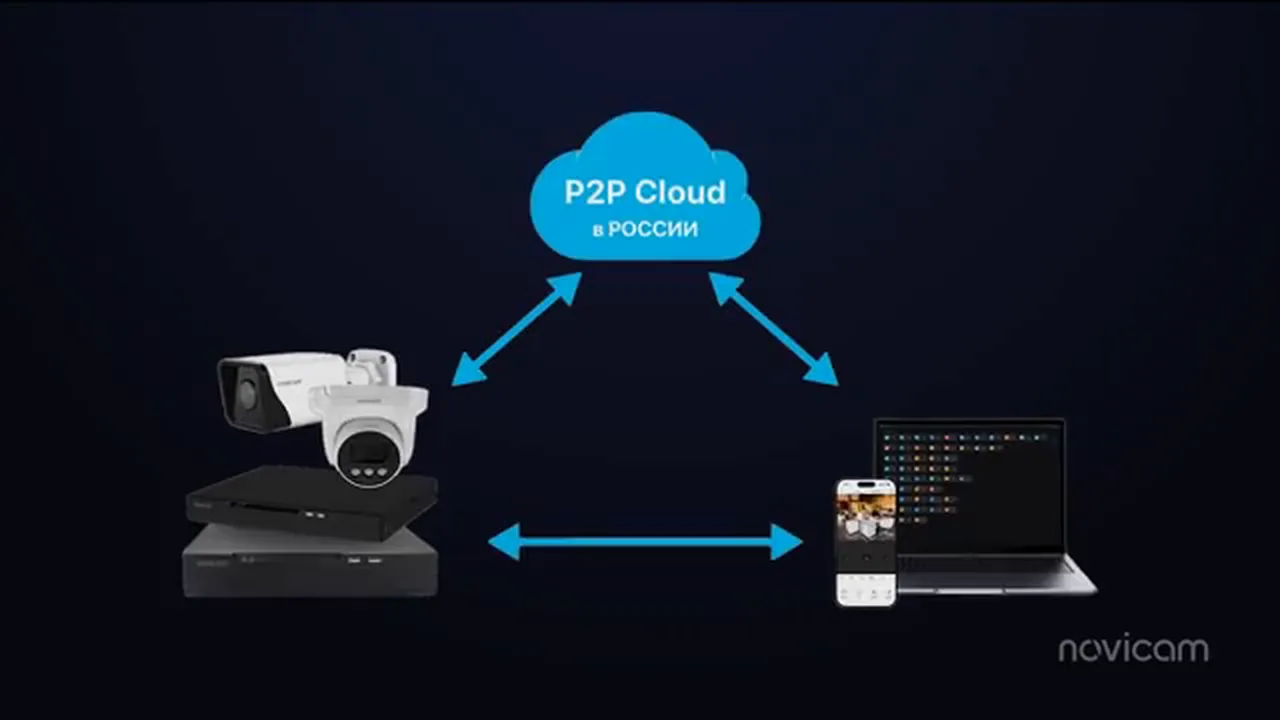
- P2P ID — уникальный идентификатор, используемый для подключения устройств к облачным сервисам.
- Перед добавлением нужно активировать сервис P2P в веб-меню устройства на вкладке P2P.
- P2P ID указан в веб-меню устройства, а также его можно найти на корпусе камеры или наклейке.
- В ULTRA CMS устройство добавляется через раздел «Устройства» с выбором протокола P2P, вводом ID, имени пользователя и пароля.
- Для работы способа на объекте должна быть возможность проводного подключения к интернету.
Назначение P2P ID
P2P ID — это идентификатор, который используется для подключения устройств к облачным сервисам. Он позволяет организовать удалённый доступ без сложной настройки сети.
Способ с P2P ID позволяет добавить любое устройство — видеокамеру или регистратор — в систему ULTRA CMSULTRA CMSСистема, в которую добавляется устройство по P2P ID для дальнейшего просмотра видео и архива.. Идентификатор служит универсальным средством интеграции разных типов оборудования в единую систему.
Активация сервиса P2P на устройстве
Чтобы задействовать P2P ID, необходимо зайти в веб-меню устройства. Это первый шаг, без которого дальнейшие действия невозможны.
В веб-меню нужно перейти на вкладку P2P и активировать сервис. После активации P2P ID устройства отображается ниже в веб-меню.
Кроме того, P2P ID можно найти на корпусе камеры. Это даёт альтернативный способ получить идентификатор, если веб-меню недоступно.
Проверка подключения к интернету
Перед началом настройки необходимо убедиться, что устройство подключено к сети интернет. Это обязательное условие, поскольку дальнейшие действия по добавлению устройства в ULTRA CMS выполняются через сеть. Без действующего подключения устройства к интернету последующие шаги не могут быть выполнены.
Кроме того, на объекте должна быть возможность проводного подключения к интернету. Наличие такой возможности следует проверить заранее, чтобы обеспечить стабильное сетевое соединение для устройства. Проверка подключения к интернету и наличия проводного подключения на объекте предшествует всем операциям в ULTRA CMS.
Добавление устройства в ULTRA CMS
После подтверждения подключения к интернету откройте главное меню ULTRA CMS, перейдите в раздел «Устройства» и выберите добавление нового устройства. В открывшейся форме в поле «Протокол» выберите P2P. Затем в поле ID внесите уникальный идентификатор устройства, указанный на наклейке.
Далее внесите корректные имя пользователя и пароль, установленные на камере. Перед завершением можно предварительно протестировать соединение кнопкой «Тест», а затем выбрать «Добавить». Такой порядок действий — от выбора протокола и ввода ID до проверки соединения и добавления — обеспечивает корректное подключение устройства в ULTRA CMS.
Просмотр видео и архива
После добавления устройства оно становится доступно в ULTRA CMS или через мобильное приложение из любой точки мира. Это означает, что дальнейшая работа с видеопотоком не требует локального присутствия у регистратора: доступ к камерам организуется удалённо, а выбор инструмента зависит от того, что именно нужно увидеть — текущую картину или записанные ранее фрагменты.
Для просмотра видео в режиме реального времени используется раздел «Просмотр»Раздел «Просмотр»Раздел ULTRA CMS, используемый для просмотра видео в режиме реального времени.. Именно в нём оператор работает с живым потоком с камер, когда задача состоит в наблюдении за происходящим сейчас. Таким образом, раздел «Просмотр» закрывает сценарии оперативного контроля, а не обращения к прошлым событиям.
Для просмотра видеоархива при наличии SD-карты или жёсткого диска используется раздел «Воспроизведение»Раздел «Воспроизведение»Раздел ULTRA CMS, используемый для просмотра видеоархива при наличии SD-карты или жёсткого диска.. Переход к нему логичен тогда, когда требуется вернуться к уже записанным материалам: наличие носителя — SD-карты или жёсткого диска — является условием, при котором архив доступен для воспроизведения. Последовательность действий выстраивается от добавления устройства и получения удалённого доступа к выбору раздела: «Просмотр» для реального времени и «Воспроизведение» для архива.
Рекомендация по материалу
Система видеонаблюдения КОДОС
Для похожей задачи у KODOS есть решение «Система видеонаблюдения КОДОС». СОТ КОДОС управляет IP-камерами, обрабатывает видеопотоки, сохраняет архив и предоставляет доступ к записям.
Посмотреть решение (откроется в новой вкладке)Что проверить на практике
- Зайти в веб-меню устройства.
- Открыть вкладку P2P и активировать сервис.
- Найти P2P ID в веб-меню или на корпусе камеры/наклейке.
- Убедиться, что устройство подключено к интернету и есть проводное подключение на объекте.
- В ULTRA CMS открыть раздел «Устройства» и выбрать добавление нового устройства.
- Выбрать протокол P2P и ввести P2P ID.
- Ввести корректные имя пользователя и пароль, установленные на камере.
- Нажать «Тест» для проверки соединения, затем «Добавить».
- Проверить просмотр в реальном времени в разделе «Просмотр».
- При наличии SD-карты или жёсткого диска проверить архив в разделе «Воспроизведение».
Первоисточник
Оригинальное видео поможет проверить детали и увидеть действия автора.
Первоисточник доступен зарегистрированным пользователям.
Войти и открыть первоисточник ↗Оборудование и документация
Найти документацию по упомянутым в материале брендам и моделям на SEC.RU: