
Основные выводы
- Камера KOOLZ работает только через Wi-Fi, подключение через LAN не рекомендуется.
- Для работы камеры необходимо скачать приложение V380 Pro.
- Телефон и камера должны быть подключены к одной Wi-Fi сети для успешного подключения.
- Рекомендуется использовать флешку на 32 ГБ и подключить облачный сервис для более надёжного хранения данных.
- Некоторые функции, например, обнаружение людей и отправка уведомлений, доступны только при подключении облачного сервиса (платно).
Распаковка и ознакомление с комплектацией
После распаковки вы обнаружите несколько компонентов. В комплекте поставляются камера, провод длиной 3 метра, блочок и переходничок. Важно внимательно осмотреть все элементы, чтобы убедиться в их целостности и наличии всех деталей.
На камере расположены две антенки и вход для LAN-провода. Эти элементы играют ключевую роль в процессе подключения и настройки устройства. Антенки необходимы для улучшения качества сигнала, а вход для LAN-провода позволяет подключить камеру к сети напрямую.
Подготовка к подключению
Для начала работы с камерой потребуются смартфон и доступ к Wi-FiWi-FiТехнология беспроводной связи, используемая для подключения устройств к сети Интернет или локальной сети.. Смартфон будет использоваться для настройки и управления камерой, а Wi-Fi обеспечит связь между устройством и сетью.
Рекомендуется приобрести флешку на 32 ГБ. Использование флешки большего объёма, например, на 128 ГБ, не рекомендуется, так как это может привести к несовместимости или снижению производительности. Флешка нужна для локального хранения данных, которые камера будет записывать.
Для повышения надёжности хранения данных и расширения функциональности камеры стоит подключить облачный сервисОблачный сервисУслуга хранения данных на удалённых серверах, доступ к которым осуществляется через Интернет.. Это позволит не только сохранять данные в облаке, но и получать к ним доступ из любой точки мира, где есть интернет.
Подключение камеры через приложение V380 Pro
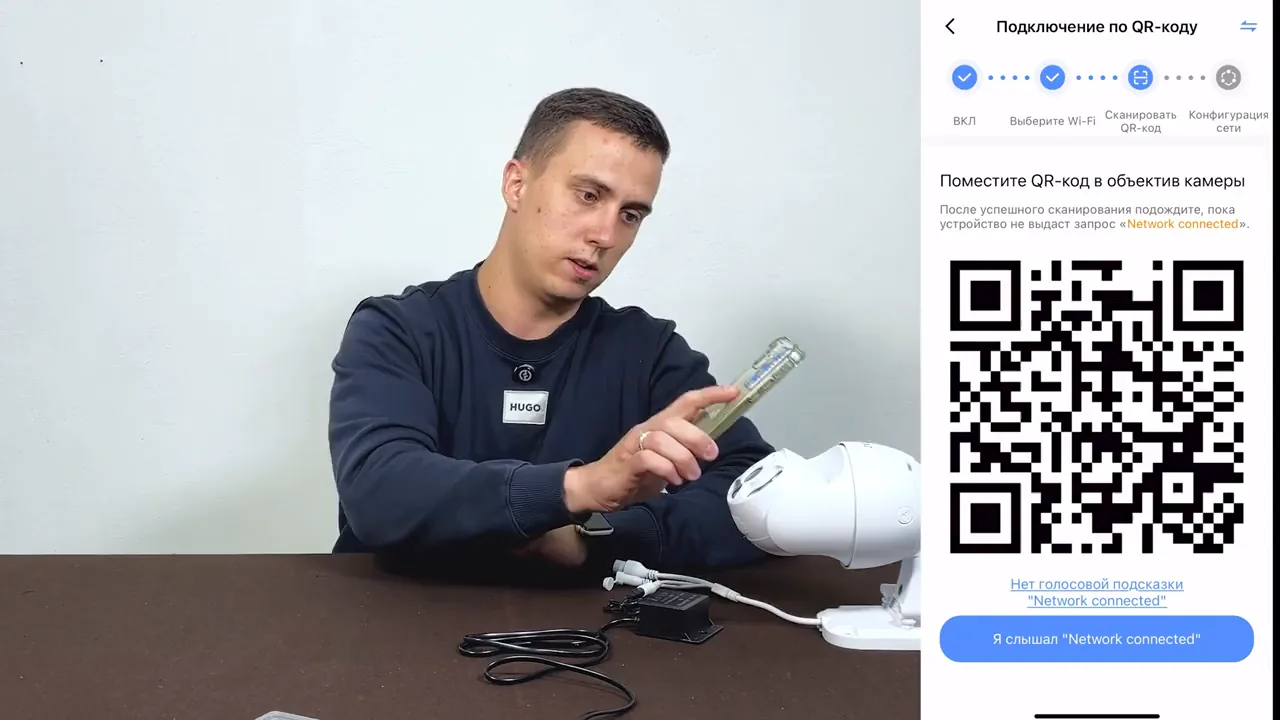
Для начала работы с камерой необходимо скачать приложение V380 Pro. После установки приложения следует открыть его и следовать инструкциям на экране для добавления нового устройства.
Далее нужно отсканировать QR-кодQR-кодТип матричного штрихкода, который может содержать информацию, например, данные для подключения устройств., который указан на камере, с помощью камеры смартфона через приложение. После сканирования необходимо ввести пароль от Wi-Fi сети, к которой будет подключаться камера. Важно, чтобы камера и смартфон были подключены к одной и той же Wi-Fi сети.
После успешного подключения в приложении появится возможность задать пароль для самой камеры, что повысит уровень безопасности использования устройства.
Использование флешки и облачного сервиса
Для использования флешки необходимо вставить её в камеру до характерного щелчка. Это гарантирует, что флешка надёжно зафиксирована и готова к работе.
В приложении V380 Pro можно включить функцию записи видео на флешку. После активации этой функции камера будет сохранять видеофайлы на подключённую флешку.
Помимо использования флешки, можно воспользоваться облачным сервисом, который предоставляет дополнительные возможности, такие как обнаружение людей в кадре и отправка уведомлений на смартфон. Эти функции позволяют повысить эффективность использования камеры и оперативно получать информацию о событиях.
Завершение настройки и использование камеры
После завершения настройки камеры пользователь получает доступ к функционалу управления и просмотра записей. В приложении можно просматривать видеозаписи, сделанные камерой, что позволяет оперативно отслеживать необходимые события.
Среди доступных функций – возможность делать скриншоты из видео, а также перематывать записи. Это упрощает анализ произошедших событий и облегчает поиск нужной информации.
Все события, зафиксированные камерой, можно просмотреть на телефоне. Это обеспечивает удобный доступ к записям в любое время и в любом месте, где есть доступ к мобильному устройству.
Что проверить на практике
- Распаковать камеру и ознакомиться с комплектацией.
- Скачать приложение V380 Pro на смартфон.
- Отсканировать QR-код камеры в приложении.
- Ввести пароль от Wi-Fi в приложении.
- Подключить камеру к Wi-Fi.
- Вставить флешку в камеру (при необходимости).
- Настроить запись на флешку или в облако.
Первоисточник
Оригинальное видео поможет проверить детали и увидеть действия автора.
Первоисточник доступен зарегистрированным пользователям.
Войти и открыть первоисточник ↗Оборудование и документация
Найти документацию по упомянутым в материале брендам и моделям на SEC.RU:



