Основные выводы
- IP-домофон можно подключить по аналоговой схеме, если монитор имеет Wi-Fi.
- Вызывная панель и монитор соединяются напрямую кабелем (витой парой) в LAN-порты.
- Питание 12V подается на каждое устройство отдельно.
- Монитор подключается к домашнему роутеру через Wi-Fi.
- Настройка Wi-Fi на мониторе проста: через меню выбрать сеть и ввести пароль.
Проблема подключения IP-домофона
При монтаже домофонной системы электрик развел проводку по аналоговой схеме, при которой вызывная панельВызывная панельУстройство у входной двери с кнопкой вызова. соединяется с монитором напрямую кабелем. Однако IP-домофония обычно требует подключения через коммутатор или роутер, чтобы обеспечить сетевое взаимодействие устройств.
В результате такой аналоговой схемы цифровой домофон нельзя подключить стандартным способом, поскольку отсутствует сетевая инфраструктура, необходимая для работы IP-устройств. Это создает препятствие для интеграции домофона в локальную сеть и использования его функций.
При попытке подключить IP-домофонIP-домофонЦифровой домофон, использующий IP-сети для передачи данных. к существующей аналоговой проводке напрямую, без использования сетевого оборудования, устройства не смогут обмениваться данными в цифровом формате. Это приводит к тому, что монитор не распознает вызывную панель, и функции вызова и открытия двери становятся недоступными. Возникает необходимость в поиске альтернативного способа подключения, который позволил бы обойти ограничения, накладываемые исходной схемой разводки.
Решение: подключение через Wi-Fi
Для решения проблемы необходимо, чтобы монитор имел модуль Wi-Fi, например, модель 6320 VTE с буквой W в названии. Это позволит организовать беспроводное соединение с домашним роутером, обходя ограничения аналоговой проводки.
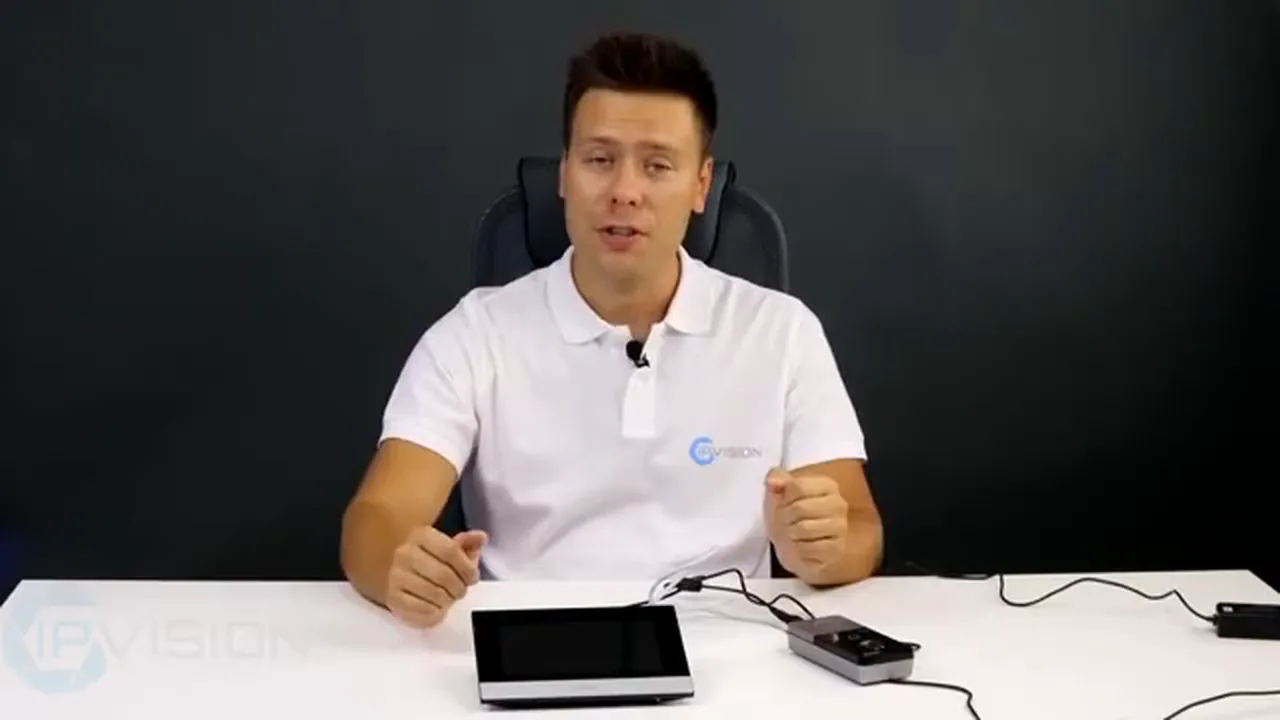
Вызывная панель и монитор соединяются напрямую кабелем (витой парой) в LAN-порты, что сохраняет существующую проводку. Питание 12VПитание 12VЭлектрическое питание напряжением 12 вольт. подается на каждое устройство отдельно, обеспечивая их работоспособность.
Монитор подключается к домашнему роутеру по Wi-Fi, что позволяет интегрировать домофон в сеть и использовать все функции IP-домофонии, несмотря на изначально аналоговую схему разводки.
При таком подключении вызывная панель и монитор обмениваются данными напрямую через кабель, что обеспечивает передачу видеосигнала и сигнала вызова. Одновременно монитор, находясь в одной локальной сети с роутером, получает доступ к интернету и другим сетевым ресурсам. Это позволяет использовать дополнительные функции, такие как удаленное управление и уведомления на мобильные устройства, без необходимости прокладывать новые кабели или изменять существующую инфраструктуру.
Настройка Wi-Fi на мониторе
Для начала необходимо войти в меню настроек монитора. Это делается через соответствующие кнопки на корпусе устройства или с помощью пульта дистанционного управления, если он предусмотрен. В меню нужно найти раздел, отвечающий за беспроводные подключения.
В этом разделе следует выбрать иконку Wi-Fi, после чего откроется список доступных беспроводных сетей. Из этого списка нужно найти свою сеть и ввести пароль от неё. После успешного ввода пароля монитор подключится к сети.
После завершения подключения монитор будет работать через Wi-Fi, что позволит ему получать данные и взаимодействовать с другими устройствами в сети без использования проводного соединения.
Важно убедиться, что роутер находится в зоне действия Wi-Fi сигнала монитора, и что пароль введен корректно. Если подключение не удается, следует проверить настройки роутера, такие как тип шифрования и фильтрация по MAC-адресам. После успешного подключения на экране монитора появится индикатор Wi-Fi, подтверждающий активное соединение. В случае возникновения ошибок, можно повторить процедуру, убедившись в правильности вводимых данных.
Результат
После настройки система полностью функционирует: при вызове сигнал поступает одновременно на монитор и на мобильный телефон благодаря функции переадресации. Это обеспечивает удобство использования, так как пользователь может получать уведомления о вызове на оба устройства.
В демонстрационном видео показан пример реального звонка и последующего открытия двери. Это наглядно иллюстрирует, как работает система в повседневной ситуации, подтверждая её надёжность и корректность настройки.
Несмотря на изначально аналоговую схему проводки, удалось успешно интегрировать IP-домофон в домашнюю сеть с минимальными изменениями. Пользователь получает все преимущества IP-домофонии, включая возможность просмотра видео с камеры на смартфоне и удаленного открытия двери, что значительно повышает уровень комфорта и безопасности.
Рекомендация по материалу
Интегрированная система безопасности КОДОС
Для похожей задачи у KODOS есть решение «Интегрированная система безопасности КОДОС». ИСБ КОДОС связывает СКУД, сигнализацию, видеонаблюдение и сторонние системы, чтобы запускать сценарии реакции между ними.
Посмотреть решение (откроется в новой вкладке)Что проверить на практике
- Убедитесь, что монитор имеет Wi-Fi модуль (буква W в модели).
- Соедините вызывную панель и монитор напрямую кабелем (витая пара) в LAN-порты.
- Подайте питание 12V на каждое устройство.
- В меню монитора выберите Wi-Fi, найдите свою сеть и введите пароль.
- Проверьте работу: вызов должен поступать на монитор и мобильный телефон.
Первоисточник
Оригинальное видео поможет проверить детали и увидеть действия автора.
Первоисточник доступен зарегистрированным пользователям.
Войти и открыть первоисточник ↗