Основные выводы
- Для монтажа удобно использовать соединительную коробку ControlGate, каждая клеммная колодка предназначена для отдельного устройства.
- Цветовая маркировка проводов: красный — плюс, черный — минус, желтый — A, зеленый — B.
- После подачи питания считыватель издает звуковой сигнал и активирует световой индикатор.
- В веб-интерфейсе необходимо установить все интерфейсы RS485 на максимальную скорость 115200.
- Поиск устройств выполняется через расширенный поиск, после чего считыватели конфигурируются в точку прохода и связываются с замками.
Физическое подключение
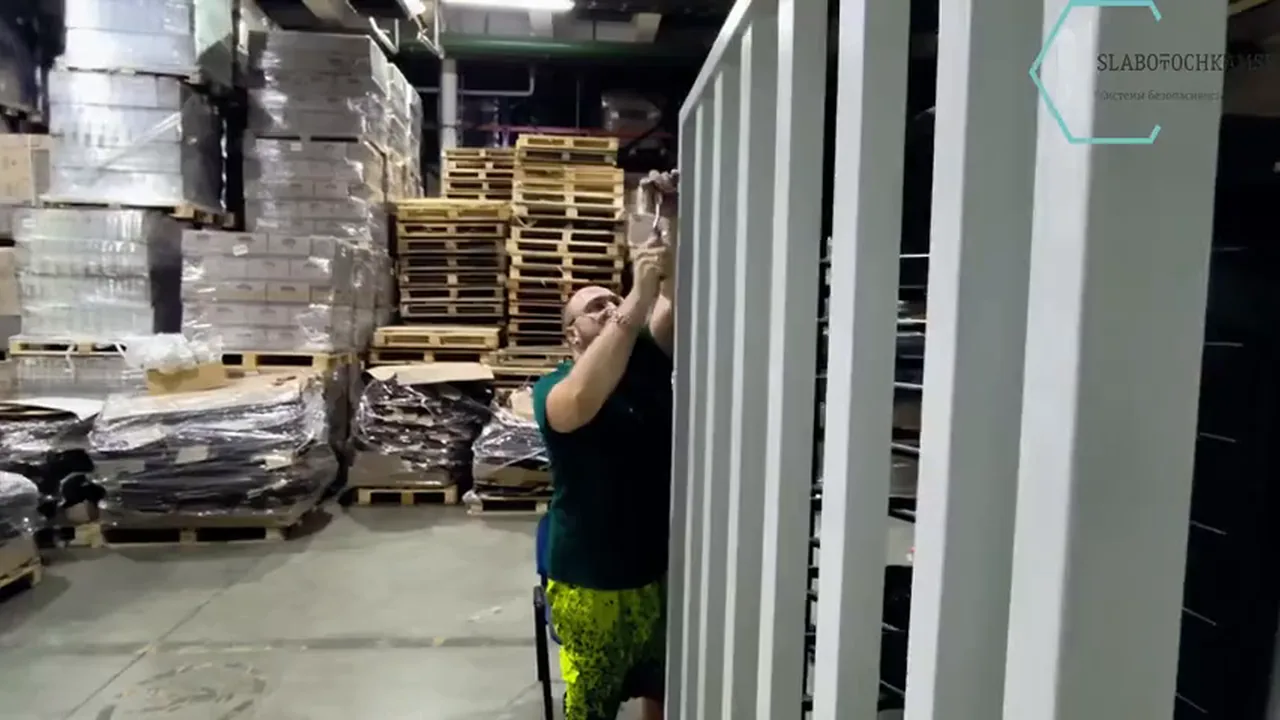
Для удобства монтажа используется соединительная коробка ControlGate, которая обеспечивает централизованное подключение всех элементов системы. Это позволяет упростить процесс установки и последующего обслуживания, так как все соединения сосредоточены в одном месте.
К коробке подключается питание 12 В и линия связи RS485RS485Стандарт физического уровня для передачи данных по витой паре, используется для связи считывателя и контроллера.. Питание обеспечивает работу контроллера и считывателя, а линия RS485 используется для передачи данных между устройствами. Важно соблюдать полярность и правильность подключения, чтобы избежать ошибок.
Каждая клеммная колодка в коробке предназначена для отдельного устройства, что упрощает диагностику и обслуживание. Для удобства идентификации используется цветовая маркировка проводов: красный — плюс, черный — минус, желтый — A, зеленый — B. Это позволяет быстро и безошибочно выполнить подключение.
Подача питания и проверка
После завершения физического подключения и подачи питания на контроллер, считывательСчитывательУстройство для чтения карт и передачи данных контроллеру. издает короткий звуковой сигнал. Этот сигнал служит индикатором того, что устройство получило питание и готово к работе.
Одновременно со звуковым сигналом активируется световой индикатор на считывателе. Световой индикатор подтверждает корректность подключения и нормальное функционирование устройства. Если индикатор не загорается или звуковой сигнал отсутствует, это указывает на ошибку в подключении, которую необходимо устранить.
Настройка веб-интерфейса
Для начала работы с контроллером необходимо войти в его веб-интерфейсВеб-интерфейсИнтерфейс управления контроллером через браузер.. По умолчанию устройство доступно по IP-адресу 192.168.1.90. Введите этот адрес в адресной строке браузера. На открывшейся странице авторизации используйте стандартные учетные данные: имя пользователя — admin, пароль — admin.
После успешного входа перейдите во вкладку «Параметры устройств и интерфейсы RS485». Здесь требуется настроить все интерфейсы RS485 на максимальную скорость передачи данных — 115200 бод. Это необходимо для корректного взаимодействия с подключаемыми устройствами. Установите указанное значение для каждого интерфейса, затем нажмите кнопку «Сохранить», чтобы применить изменения.
Поиск устройств
После сохранения настроек перейдите на вкладку «Считыватели исполнительного устройства». Для обнаружения подключенных устройств нажмите на значок лупы, который запускает процесс поиска. В открывшемся окне выберите тип поиска «Расширенный» — это обеспечит более полное сканирование сети.
Дождитесь завершения поиска: все найденные устройства появятся в списке. После того как список сформирован, нажмите кнопку «Завершить», а затем «Сохранить», чтобы зафиксировать обнаруженные устройства в конфигурации. Теперь они готовы к дальнейшей настройке и использованию.
Конфигурация точки прохода
Для настройки точки прохода необходимо переместить два считывателя влево, при этом одному из них изменить направление. Это позволяет корректно определить зоны входа и выхода, обеспечивая правильную логику авторизации при проходе в обе стороны.
Замки, которые должны открываться после успешной авторизации, переносятся в правую сторону. Такое расположение визуально отделяет устройства управления доступом от устройств идентификации, упрощая дальнейшую настройку и мониторинг.
Количество замков не ограничено: можно добавить несколько устройств, поддерживающих протокол OSDPOSDPОткрытый протокол связи между считывателем и контроллером СКУД, обеспечивающий безопасную передачу данных., а также использовать встроенное реле контроллера. Это дает гибкость при проектировании системы, позволяя подключать как современные цифровые замки, так и традиционные электромеханические.
Рекомендация по материалу
Система контроля доступа КОДОС
Для похожей задачи у KODOS есть решение «Система контроля доступа КОДОС». СКУД КОДОС управляет доступом сотрудников и посетителей, ведёт учёт рабочего времени и помогает предотвращать несанкционированный проход.
Посмотреть решение (откроется в новой вкладке)Что проверить на практике
- Подключить питание 12 В и линию RS485 к соединительной коробке ControlGate.
- Проверить правильность подключения по цветовой маркировке проводов.
- Подать питание на контроллер и убедиться в звуковом сигнале и световом индикаторе считывателя.
- Войти в веб-интерфейс контроллера по IP 192.168.1.90 (логин/пароль admin/admin).
- Установить все интерфейсы RS485 на скорость 115200 и сохранить.
- Выполнить расширенный поиск устройств на вкладке «Считыватели».
- Сохранить найденные устройства.
- Сконфигурировать точку прохода: перенести считыватели влево, изменить направление одному из них.
- Связать считыватели с замками, перенеся их в правую сторону.
- Сохранить настройки.
Первоисточник
Оригинальное видео поможет проверить детали и увидеть действия автора.
Первоисточник доступен зарегистрированным пользователям.
Войти и открыть первоисточник ↗Оборудование и документация
Найти документацию по упомянутым в материале брендам и моделям на SEC.RU: