
Основные выводы
- Камеры обычно поставляются с IP-адресом в подсети 192.168.0.1 или 192.168.1.1, который нужно изменить под подсеть роутера.
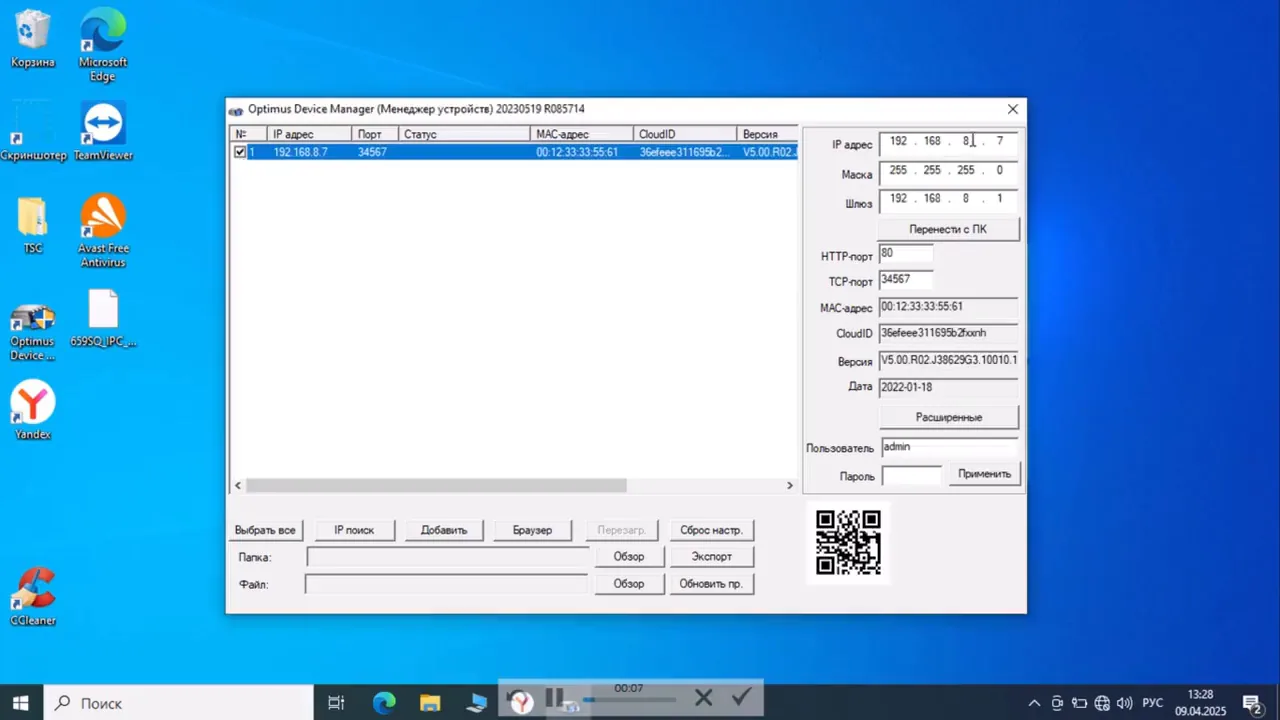
- Первый способ: использовать утилиту производителя (например, Optimus Device Manager) для поиска камеры и смены IP-адреса.
- Второй способ: после смены IP и доступа к веб-интерфейсу камеры можно изменить IP-адрес или включить DHCP.
- Утилиты разных производителей часто взаимозаменяемы (например, Optimus и CT).
- После смены IP-адреса камера становится доступна по новому адресу в браузере, где можно настроить пароль и другие параметры.
Зачем нужно менять IP-адрес камеры?
IP-камеры поставляются с предустановленным IP-адресом, который находится в одной из типовых подсетей, например 192.168.0.1 или 192.168.1.1. Этот адрес задан производителем и не всегда совпадает с подсетью вашей локальной сети.
Чтобы камера могла обмениваться данными с роутером и быть доступной в сети, её IP-адресIP-адресУникальный числовой адрес устройства в компьютерной сети, например, 192.168.0.8. должен принадлежать той же подсети, что и IP-адрес роутера. Если адреса находятся в разных подсетях, камера не сможет корректно работать с роутером, и вы не сможете получить к ней доступ по сети.
Следовательно, перед подключением камеры необходимо изменить её IP-адрес так, чтобы он соответствовал подсети вашего роутера. Это обязательное условие для дальнейшей настройки и эксплуатации устройства.
Как узнать подсеть роутера?
Для определения подсети, в которой работает ваш роутерРоутерУстройство, которое раздаёт IP-адреса и обеспечивает связь между устройствами в сети и интернетом., подключите ноутбук к этому роутеру по Wi-Fi. После подключения откройте настройки сети на ноутбуке: вкладку «Сеть» и раздел «Свойства».
В открывшемся окне вы увидите IP-адрес, который роутер выдал ноутбуку, например 192.168.0.1, а также маску подсети. Эти параметры позволяют определить, к какой подсети относится ваш роутер.
Полученный IP-адрес и маска подсети дают возможность правильно выбрать новый IP-адрес для камеры, который будет находиться в той же подсети, что и роутер, и не конфликтовать с другими устройствами.
Как узнать текущий IP-адрес камеры?
Если камера новая, её IP-адрес указан в инструкции. Это позволяет сразу перейти к настройке сети.
Если камера не новая, IP-адрес в инструкции может быть изменён. В этом случае используйте утилиты производителя для поиска IP-адреса. Они обнаруживают камеру в локальной сети и отображают её текущий адрес.
Как сменить IP-адрес с помощью утилиты производителя?
Скачайте утилиту с сайта производителя, например Optimus Device Manager. Запустите её и нажмите «IP поиск», чтобы найти камеру в сети.
Выберите камеру в списке, измените IP-адрес на адрес в подсети роутера (например, 192.168.0.8) и примените изменения. Если камера без пароля, изменения применяются без ввода пароля.
Как сменить IP-адрес через веб-интерфейс камеры?
Чтобы сменить IP-адрес камеры, откройте её веб-интерфейс в браузере, введя текущий IP-адрес. При первом подключении может потребоваться установить плагин — без него часть функций интерфейса будет недоступна. После авторизации в веб-интерфейсе можно сменить пароль, изменить IP-адрес или включить DHCPDHCPПротокол автоматического назначения IP-адресов устройствам в сети..
Для ручной смены IP-адреса перейдите в раздел «Система» → «Сеть», введите новый адрес и сохраните настройки. Камера применит изменения, после чего доступ по старому адресу прекратится. Если включён DHCP, адрес будет назначаться автоматически, и ручной ввод не потребуется.
Какие дополнительные возможности открываются после смены IP?
После смены IP-адреса камеру можно подключить к облачному сервису, например API, используя логин и пароль. Это позволяет удалённо получать доступ к камере и управлять ею через облачную платформу.
Кроме того, после смены IP открывается доступ к настройке других параметров камеры через веб-интерфейс. Это могут быть параметры изображения, детекции движения, записи и другие, доступные в соответствующих разделах меню.
Что проверить на практике
- Узнать подсеть роутера через настройки сети на подключённом компьютере.
- Определить текущий IP-адрес камеры (из инструкции или с помощью утилиты).
- Скачать утилиту производителя для поиска IP-адресов.
- Запустить утилиту и найти камеру в сети.
- Изменить IP-адрес камеры на адрес в подсети роутера.
- Проверить доступность камеры по новому IP-адресу в браузере.
- При необходимости сменить пароль и настроить другие параметры через веб-интерфейс.
Первоисточник
Оригинальное видео поможет проверить детали и увидеть действия автора.
Первоисточник доступен зарегистрированным пользователям.
Войти и открыть первоисточник ↗


