Основные выводы
- Большинство IP-камер работают от 12В постоянного тока с током не менее 1А, разъем с центральным плюсом.
- Перед тестированием обязательно извлеките SD-карту из камеры.
- Звуковой сигнал или голосовое приветствие при включении указывает на исправность камеры.
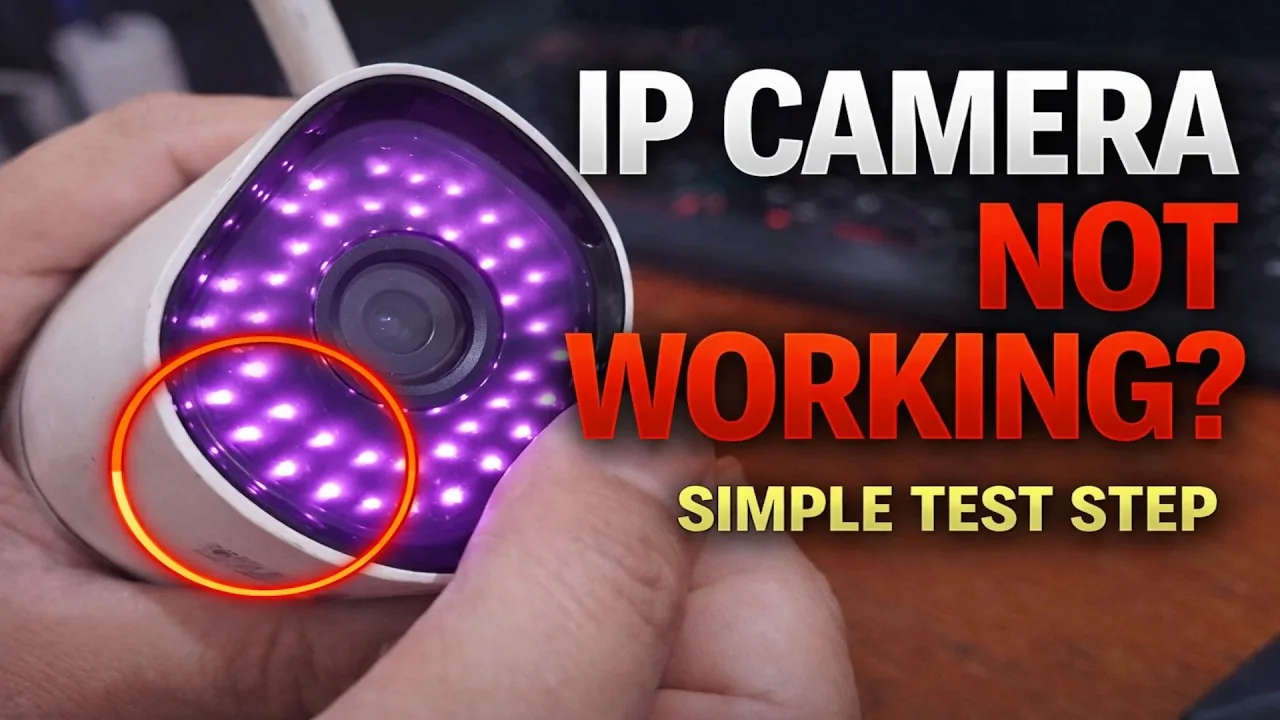
- Проверка ИК-подсветки: в темноте должны светиться красные диоды, но на некоторых iPhone они не видны из-за фильтров.
- Щелчок при переключении ИК-фильтра (IR-cut) свидетельствует о работоспособности основной платы.
- ONVIF Device Manager помогает найти камеру в сети, но требует поддержки протокола ONVIF; если он отключен, используйте фирменное ПО (например, NVClient).
Подготовка и инструменты
Для проведения теста вам понадобится сама камера и блок питанияБлок питанияУстройство, преобразующее сетевое напряжение в постоянное напряжение, необходимое для питания камеры (обычно 12В). с напряжением 12 В и током 1 А, имеющий центральный плюс. Важно убедиться, что полярность разъема соответствует требованиям камеры, чтобы избежать повреждения устройства.
В качестве источника питания подойдут адаптеры, используемые для роутеров, модемов или ТВ-приставок, при условии, что их параметры совместимы с камерой. Перед подключением обязательно проверьте, что напряжение и ток не превышают допустимые значения, указанные в документации к камере.
Перед включением камеры обязательно извлеките SD-карту, если она установлена. Это предотвратит возможные конфликты при инициализации и обеспечит корректную проверку базовой функциональности устройства.
Проверка питания и запуска
Подключите блок питания к камере и дождитесь завершения процесса загрузки. Обычно это занимает несколько секунд, в течение которых камера инициализирует свои компоненты и готовится к работе.
Некоторые модели камер при включении издают звуковые сигналы или воспроизводят голосовые инструкции, которые помогают понять, что устройство успешно запустилось. Обратите внимание на любые индикаторы на корпусе, такие как светодиоды, которые могут сигнализировать о состоянии питания и готовности.
Если камера подает признаки жизни – например, слышен звук, мигает индикатор или появляется изображение – это свидетельствует о том, что питание подано корректно и устройство функционирует. В случае отсутствия реакции проверьте подключение и параметры блока питания.
Тест ночного видения и ИК-фильтра
Для проверки работы камеры в условиях недостаточной освещенности необходимо закрыть датчик освещенности или поместить камеру в темную комнату. Это инициирует включение ИК-подсветки, что можно заметить по красному свечению диодов. Свечение видно невооруженным глазом, но для более точной проверки рекомендуется использовать камеру смартфона, при этом устройства на Android обычно лучше фиксируют ИК-излучение, чем iPhone.
Если ИК-диоды не загораются, это может указывать на неисправность платы подсветки. Однако важно понимать, что камера в остальном может быть полностью исправна, и проблема локализуется только в этом компоненте. Дополнительным признаком работоспособности основной платы служит щелчок при переключении режима день/ночь — этот звук издает движущийся IR-cut фильтрIR-cut фильтрМеханический фильтр, который автоматически убирается в ночном режиме для улучшения ИК-чувствительности., который механически перекрывает матрицу в светлое время суток.
Проверка сетевого подключения
Для проверки сетевых функций камеры необходимо подключить её напрямую к компьютеру через Ethernet-кабель. Если компьютер ранее был подключен к роутеру, следует отсоединить этот кабель и использовать его для соединения с камерой. Это обеспечит прямое соединение без промежуточных устройств, что упрощает диагностику.
После установки физического соединения запустите программу ONVIF Device ManagerONVIF Device ManagerПрограмма для поиска и настройки IP-камер, поддерживающих протокол ONVIF.. Это приложение автоматически сканирует локальную сеть и обнаруживает камеру, отображая её IP-адрес. Полученный адрес позволяет получить доступ к веб-интерфейсу камеры или использовать его для дальнейшей настройки и проверки функциональности.
Доступ к интерфейсу камеры
Если вам удалось получить доступ к веб-интерфейсу камеры, это означает, что сама камера исправна, а проблема кроется в настройках подключения к телефону или NVRNVRСетевой видеорегистратор, устройство для записи и управления IP-камерами.. В таком случае необходимо проверить параметры сети, учётные данные и правильность подключения, а не искать неисправность в самом устройстве.
Для диагностики и настройки камеры можно использовать ONVIF Device Manager, но он работает только при поддержке протокола ONVIFONVIFОткрытый стандарт для интерфейса IP-камер, позволяющий взаимодействие между устройствами разных производителей.. Если этот протокол отключён в настройках камеры, утилита не сможет обнаружить устройство. В такой ситуации следует применять фирменное программное обеспечение производителя, например NVClientNVClientФирменное программное обеспечение для управления камерами конкретного производителя, использующее собственный протокол..
Фирменное ПО работает даже при отключённом ONVIF, поскольку использует собственные протоколы и методы доступа. Поэтому, если стандартные инструменты не находят камеру, переключитесь на утилиту от производителя — это позволит получить доступ к интерфейсу и выполнить необходимые настройки.
Заключение и дополнительные ресурсы
Если после всех проверок камера по-прежнему не работает, это может указывать на серьёзную неисправность. Однако прежде чем принимать решение об утилизации, стоит обратиться за бесплатной поддержкой – возможно, проблема решаема без замены устройства.
В описании видео, на которое ссылается данная статья, вы найдёте дополнительные ресурсы: ссылку на WhatsApp для получения консультации, а также предыдущее видео, посвящённое аналоговым камерам. Эти материалы помогут вам глубже разобраться в вопросах настройки и устранения неполадок.
Рекомендация по материалу
Система видеонаблюдения КОДОС
Для похожей задачи у KODOS есть решение «Система видеонаблюдения КОДОС». СОТ КОДОС управляет IP-камерами, обрабатывает видеопотоки, сохраняет архив и предоставляет доступ к записям.
Посмотреть решение (откроется в новой вкладке)Что проверить на практике
- Проверьте совместимость блока питания (12В, 1А, центральный плюс).
- Извлеките SD-карту из камеры.
- Подключите питание и дождитесь загрузки.
- Проверьте наличие звуковых сигналов или голосовых подсказок.
- В темноте проверьте работу ИК-подсветки (визуально или через камеру смартфона).
- Прослушайте щелчок IR-cut фильтра при переключении режима.
- Подключите камеру к компьютеру через Ethernet.
- Запустите ONVIF Device Manager и найдите камеру.
- Если ONVIF не работает, используйте фирменное ПО (например, NVClient).
- При успешном доступе к интерфейсу проверьте настройки сети и подключения.
Первоисточник
Оригинальное видео поможет проверить детали и увидеть действия автора.
Первоисточник доступен зарегистрированным пользователям.
Войти и открыть первоисточник ↗