Основные выводы
- Программа VMS поддерживает камеры IP, DVR, XVR и NVR, обеспечивая удаленный и локальный доступ.
- Вход выполняется с использованием той же учетной записи ICSee/Xmeye (email или телефон), что и в мобильном приложении.
- Программа имеет встроенную техническую поддержку и автоматические обновления.
- Доступно добавление камер вручную по IP, домену или через облако P2P.
- Возможен локальный доступ без учетной записи, но тогда недоступны облачные камеры P2P.
Введение и возможности программы VMS
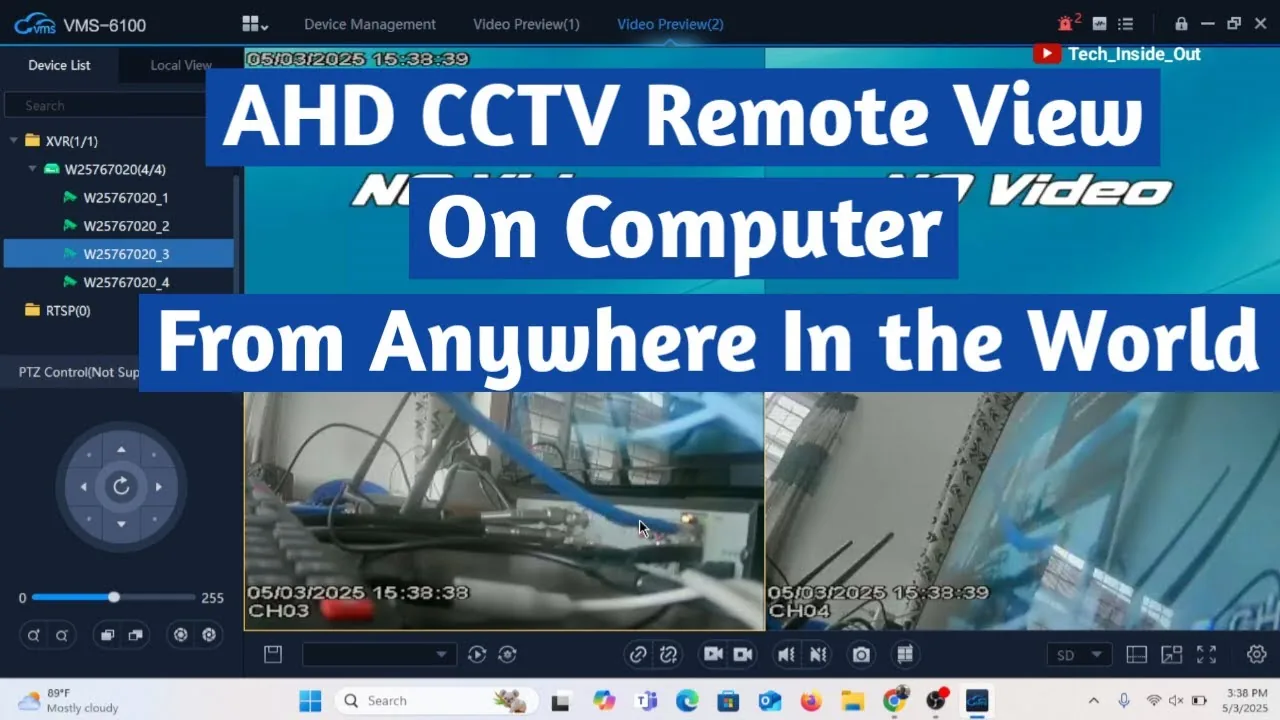
Программа VMSVMSПрограмма для управления и просмотра видеонаблюдения, поддерживающая IP-камеры, DVR, XVR и NVR. позволяет получить доступ к камерам с компьютера без использования эмуляторов Android. Используется обновленная версия VMS, которая поддерживает все камеры и имеет дополнительные функции.
Доступ к камерам осуществляется с использованием той же учетной записи, что и в приложении ICSeeICSeeМобильное приложение для доступа к камерам видеонаблюдения, используемое для управления устройствами. на мобильном телефоне. Программа предоставляет доступ к облачным функциям и техническую поддержку прямо в интерфейсе.
Загрузка и установка программы
Ссылка для скачивания программы находится в описании видео и в закрепленном комментарии. Ссылка всегда обновляется до последней версии программы.
Программа проанализирована и безопасна для скачивания; можно проверить через VirusTotal. Установка выполняется стандартным способом: запустить установщик, принять условия, нажать Install и Finish.
Вход в программу с учетной записью ICSee/Xmeye
После установки появляется окно входа, где нужно выбрать опцию входа с учетной записью. Если учетная запись использует номер телефона, необходимо выбрать страну (Бразилия) и ввести номер. Если используется email, вводится адрес электронной почты.
После ввода пароля можно оставить галочку для сохранения данных входа.
Просмотр изображений с камер
После входа в программу нужно нажать кнопку Monitor. Для просмотра камеры необходимо щелкнуть правой кнопкой мыши по камере и выбрать опцию подключения.
Для доступа к изображению нужно выбрать опцию 'extra streamExtra StreamДополнительный видеопоток с камеры, обычно с меньшим разрешением для экономии трафика.'. Для остановки просмотра используется опция закрытия.
Добавление камер вручную и облачный доступ
В менеджере устройств можно добавить камеры вручную для локального и удаленного доступа. Камеры можно добавить, выбрав их из списка локальных устройств.
Также можно добавить камеры по IP-адресу или домену. Доступно добавление камер через облако P2P с указанием серийного номера, имени пользователя и пароля.
Локальный доступ без учетной записи и поддержка
Программа позволяет войти без учетной записи, используя имя пользователя и пароль по умолчанию 'admina'. При локальном доступе недоступны облачные камеры P2P.
Локальный доступ возможен только по IP или домену, но камеры обычно требуют учетную запись ICSee. Для вопросов и помощи можно обратиться в техническую поддержку через WhatsApp, указанный в описании.
Что проверить на практике
- Скачайте программу VMS по ссылке из описания видео.
- Проверьте скачанный файл через VirusTotal (по желанию).
- Запустите установщик и следуйте инструкциям (OK, Next, принять условия, Install, Finish).
- В окне входа выберите опцию входа с учетной записью.
- Введите данные учетной записи ICSee/Xmeye (email или телефон с кодом страны).
- Введите пароль и при необходимости сохраните данные входа.
- Нажмите кнопку входа.
- В главном окне нажмите кнопку Monitor.
- Щелкните правой кнопкой мыши по камере и выберите опцию подключения.
- Выберите 'extra stream' для просмотра изображения.
- Для добавления камеры вручную откройте менеджер устройств и выберите способ добавления (локальный список, IP/домен, P2P).
- При необходимости используйте локальный доступ с логином/паролем 'admina' (но учтите ограничения).
Первоисточник
Оригинальное видео поможет проверить детали и увидеть действия автора.
Первоисточник доступен зарегистрированным пользователям.
Войти и открыть первоисточник ↗Оборудование и документация
Найти документацию по упомянутым в материале брендам и моделям на SEC.RU: