Основные выводы
- Новый видеорегистратор имеет больше возможностей для подключения камер по сравнению со старым.
- В новом видеорегистраторе используется современное ПО с функцией облачного доступа, что упрощает удалённое управление.
- Для подключения к облачному сервису не требуется статический IP-адрес.
- При модернизации системы можно использовать старый жёсткий диск и некоторые компоненты от старого оборудования.
- Важность правильной настройки сетевых параметров (IP-адрес, шлюз, DHCP) для корректной работы системы.
Замена видеорегистратора
Произведена замена старого видеорегистратора от компании «Полевишин» на новый от компании Dahua. Новый видеорегистраторВидеорегистраторУстройство для записи и хранения видео с камер видеонаблюдения. представляет собой гибридное устройство, что значительно расширяет его функциональные возможности.
Гибридный видеорегистраторГибридный видеорегистраторВидеорегистратор, который поддерживает подключение как аналоговых, так и IP-камер. поддерживает подключение как аналоговых, так и IP-камер, что позволяет использовать уже имеющееся оборудование и одновременно интегрировать современные IP-камеры. Количество портов для подключения камер осталось прежним — 8, что обеспечивает совместимость с текущей инфраструктурой.
При необходимости количество подключаемых камер можно увеличить с помощью свитча, что даёт дополнительные возможности для расширения системы видеонаблюдения в будущем. Это особенно актуально в случае расширения зоны наблюдения или добавления новых объектов для контроля.
Переход на гибридный видеорегистратор позволяет оптимизировать работу системы видеонаблюдения, сохраняя при этом возможность использования уже имеющегося оборудования и постепенно внедряя новые технологии.
Сравнение старого и нового оборудования
Сравнивая новое и старое оборудование, можно отметить, что на задней панели нового видеорегистратора присутствуют те же порты, что и у старого устройства, но при этом добавлены дополнительные возможности для расширения системы. Это позволяет сохранить совместимость с существующим оборудованием и одновременно улучшить функциональность системы.
Программное обеспечение в новом видеорегистраторе было полностью обновлено. Одной из ключевых новинок является добавление функции облачного доступа, которая существенно упрощает управление системой и мониторинг видеопотока. С помощью облачного доступа пользователи могут получать доступ к видеопотоку и настройкам системы из любой точки мира, где есть интернет.
Ещё одно важное преимущество нового оборудования — возможность удалённого доступа без необходимости использования статического IP-адреса. Это значительно упрощает настройку и эксплуатацию системы, снижает требования к сетевой инфраструктуре и повышает удобство работы с видеорегистратором. Удалённый доступ позволяет оперативно вносить изменения в настройки системы и контролировать её работу без физического присутствия на объекте.
Процесс замены и настройки оборудования
Для начала процесса замены оборудования необходимо аккуратно отсоединить все кабели от текущего устройства. Важно заранее подготовить схему подключения или сделать фотографии, чтобы не забыть, какой кабель куда был подключён. Затем следует открутить жёсткий диск и извлечь его. Этот этап требует внимательности, чтобы не повредить разъёмы и кабели.
После извлечения жёсткого диска его необходимо установить в новый корпус. Важно убедиться, что диск надёжно закреплён. Затем нужно подключить все кабели, следуя схеме подключения, которая обычно предусмотрена для данного типа оборудования. При подключении необходимо проверить, что все разъёмы надёжно зафиксированы и нет незакреплённых кабелей.
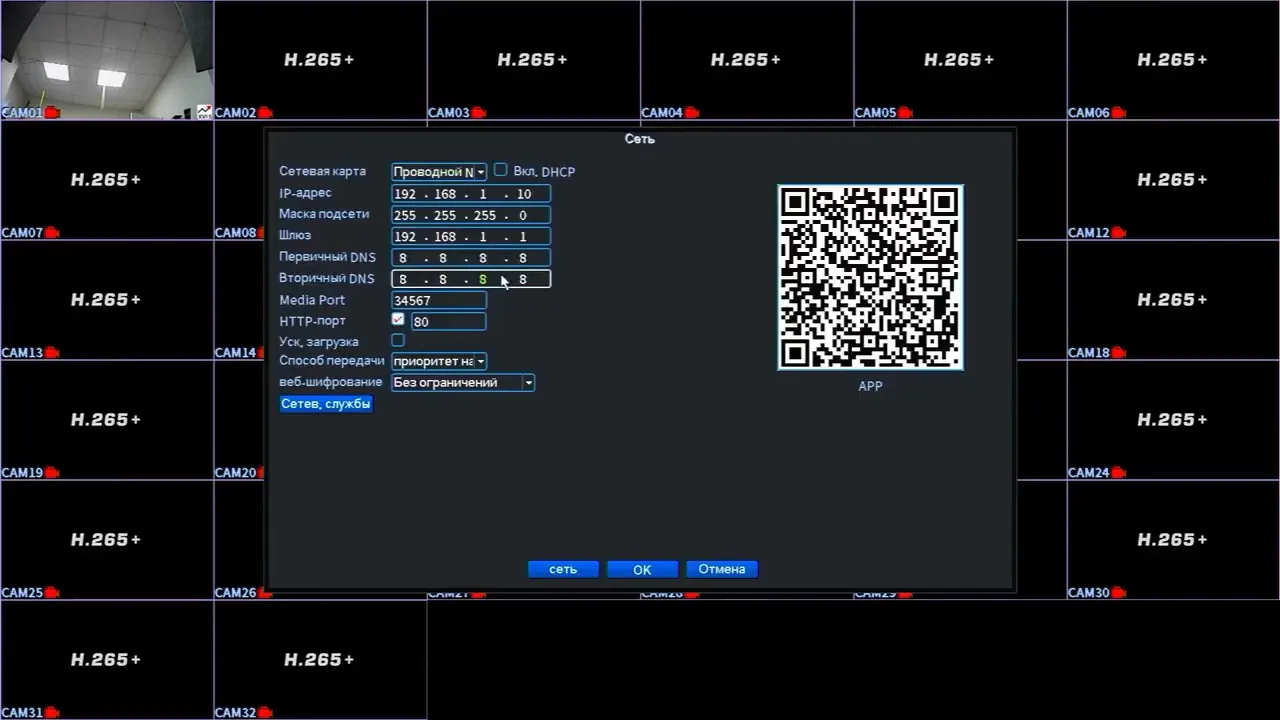
Следующий этап — настройка сетевых параметров. Необходимо правильно задать IP-адрес, шлюз и настроить работу с DHCPDHCPПротокол, который автоматически назначает IP-адреса устройствам в сети.. Это позволит системе корректно работать в локальной сети и взаимодействовать с другими устройствами. После настройки сетевых параметров следует проверить доступность видеорегистратора в сети, чтобы убедиться, что он правильно распознаётся другими устройствами.
Проблемы и их решения
В процессе настройки оборудования возникли проблемы с заданием IP-адреса. Они были успешно решены путём включения DHCP, что позволило автоматически получить необходимые сетевые настройки. После включения DHCP система получила IP-адрес от DHCP-сервера, что обеспечило её корректную работу в сети.
Также были обнаружены проблемы с двумя камерами. На одной из них появилось мутное пятно из-за попадания влаги, а другая камера сгорела. В настоящее время эти камеры не функционируют должным образом. Для выявления проблем с камерами необходимо провести визуальный осмотр и проверить их подключение к системе.
Для устранения проблем необходимо проверить все камеры, при необходимости провести их очистку или замену. Камеры с серьёзными повреждениями, такими как сгоревшая камера, планируется заменить в будущем. Перед заменой камер следует убедиться, что новые устройства совместимы с видеорегистратором и соответствуют требованиям системы видеонаблюдения.
Рекомендация по материалу
Система видеонаблюдения КОДОС
Для похожей задачи у KODOS есть решение «Система видеонаблюдения КОДОС». СОТ КОДОС управляет IP-камерами, обрабатывает видеопотоки, сохраняет архив и предоставляет доступ к записям.
Посмотреть решение (откроется в новой вкладке)Что проверить на практике
- Отсоединить кабели от старого видеорегистратора.
- Открутить жёсткий диск и установить его в новый корпус.
- Подключить кабели к новому видеорегистратору.
- Настроить сетевые параметры (IP-адрес, шлюз, DHCP).
- Подключить камеры к видеорегистратору.
- Настроить облачный доступ и проверить удалённое подключение.
Первоисточник
Оригинальное видео поможет проверить детали и увидеть действия автора.
Первоисточник доступен зарегистрированным пользователям.
Войти и открыть первоисточник ↗Оборудование и документация
Найти документацию по упомянутым в материале брендам и моделям на SEC.RU: