
Основные выводы
- Камера подключается к сети, после загрузки происходит тестовая сработка моторчиков, затем сброс до заводских настроек для перехода в режим настройки.
- Для удалённого доступа устанавливается SIM-карта, для хранения записей — карта памяти.
- Добавление камеры в приложении выполняется сканированием QR-кода на корпусе.
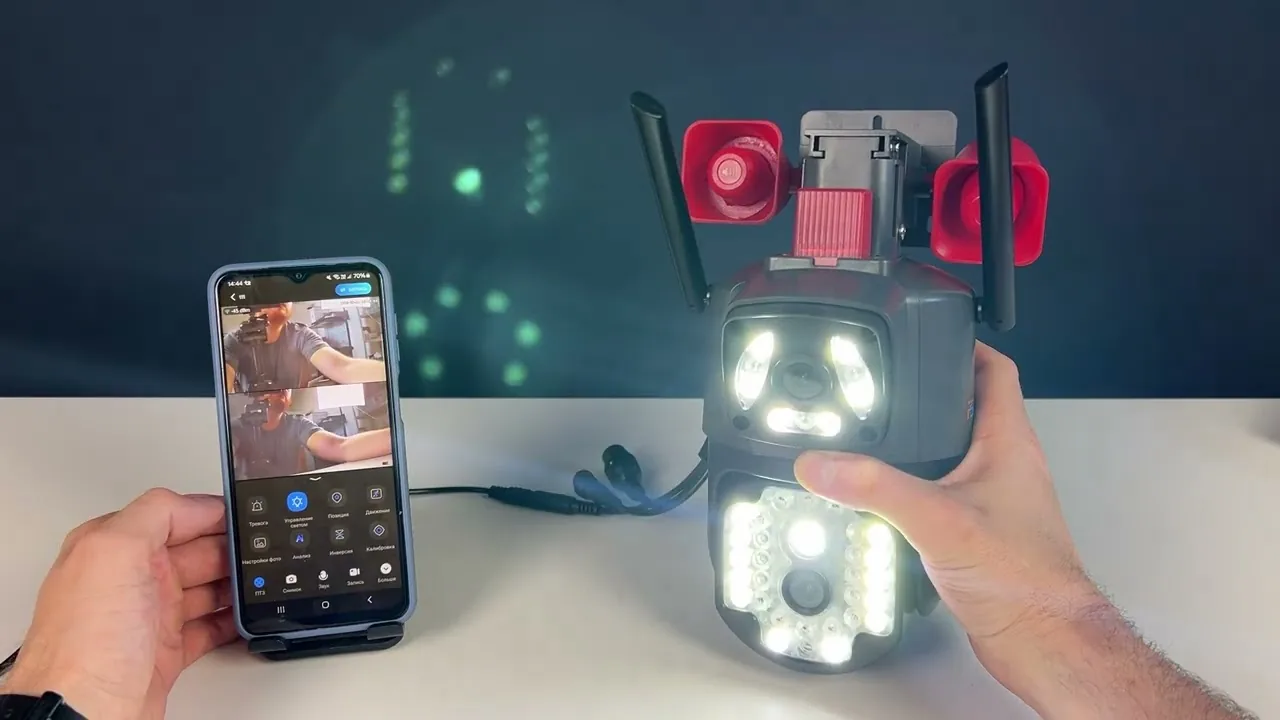
- Камера имеет два объектива, изображение с которых выводится на один экран.
- В приложении доступны управление положением объектива, двусторонняя связь, запись на смартфон, тревога, настройки детекции движения, записи, автослежения и круиз-контроля.
Подготовка камеры
Для настройки камеру подключают к сети и дожидаются загрузки. После загрузки запускается тестовая сработка моторчиковТестовая сработка моторчиковАвтоматическая проверка работы поворотных механизмов камеры после включения..
Затем камеру сбрасывают до заводских настроек, после чего она переходит в режим настройки.
После сброса можно установить SIM-карту для удалённого доступа и карту памяти, на которой будут храниться сделанные записи.
Добавление камеры в приложение
В приложении для этой камеры нажимают «добавить новое устройство». Открывается камера смартфона.
На корпусе камеры расположен QR-кодQR-кодКод на корпусе камеры, который сканируется приложением для добавления устройства., который нужно отсканировать. Приложение распознаёт камеру.
Нажимают «добавить» и ожидают синхронизации. Затем задают имя для камеры и переходят к просмотру.
Основные функции управления
У камеры два объектива, оба они передают изображение на один экран.
С помощью вкладки можно управлять расположением объектива и его направлением в ту или иную сторону. Кнопка в виде микрофона запускает двустороннюю связь.
Кнопкой начинается запись, которая сохраняется на память смартфона. В дополнительном меню этой кнопкой запускается тревога: воспроизводится сообщение «Внимание, вы находитесь под наблюдением».
Настройки подсветки и преднастроек
Можно включить или отключить LED-подсветку. По умолчанию стоит режим «авто».
Можно сохранить преднастройкиПреднастройкиСохранённые положения и направления объектива, которые можно вызывать в дальнейшем. для расположения и направления объектива: выбирают определённое направление и нажимают плюсик для сохранения. В дальнейшем это расположение можно вызывать.
Детекция движения и тревоги
Включается и отключается детекция движенияДетекция движенияФункция обнаружения движения, которая может включаться и отключаться.. Также можно выбрать режим для фотографий.
В общих настройках отображается идентификационный номер, просмотр информации о сети, а также возможность перевести камеру в режим точки доступаРежим точки доступаРежим работы камеры, доступный в общих настройках..
Включается тревога по детекции движения и вводятся настройки: можно выбрать определённую зону, на которую будет реагировать камера, задать время для активности охранного режима и действия – звуковой сигнал и световая индикация.
Запись, поворот и автослежение
В настройках записи можно выбрать запись только по событию, по тревоге и качество. Также можно выбрать скорость поворота.
Активируется автослежениеАвтослежениеФункция автоматического слежения за объектом., настраивается позиция, а также можно настроить круиз-контроль – камера будет переключаться по заданным позициям.
Воспроизведение сохранённых записей: выделяется запись постоянная и по детекции движения.
Что проверить на практике
- Подключите камеру к сети и дождитесь загрузки.
- Дождитесь тестовой сработки моторчиков.
- Сбросьте камеру до заводских настроек для перехода в режим настройки.
- Установите SIM-карту для удалённого доступа.
- Установите карту памяти для хранения записей.
- В приложении нажмите «добавить новое устройство».
- Отсканируйте QR-код на корпусе камеры.
- Дождитесь распознавания и нажмите «добавить», затем дождитесь синхронизации.
- Задайте имя камеры и перейдите к просмотру.
- Проверьте управление положением объектива.
- Проверьте двустороннюю связь через кнопку микрофона.
- Проверьте запись на память смартфона.
- Проверьте кнопку тревоги в дополнительном меню.
- Настройте LED-подсветку (по умолчанию режим «авто»).
- Сохраните преднастройки положения объектива.
- Настройте детекцию движения и параметры тревоги.
- Настройте запись по событию или тревоге и качество.
- Настройте скорость поворота, автослежение и круиз-контроль.
Первоисточник
Оригинальное видео поможет проверить детали и увидеть действия автора.
Первоисточник доступен зарегистрированным пользователям.
Войти и открыть первоисточник ↗Оборудование и документация
Найти документацию по упомянутым в материале брендам и моделям на SEC.RU:



