
Основные выводы
- Подключение панели к замку и считывателю выполняется по инструкции из комплекта.
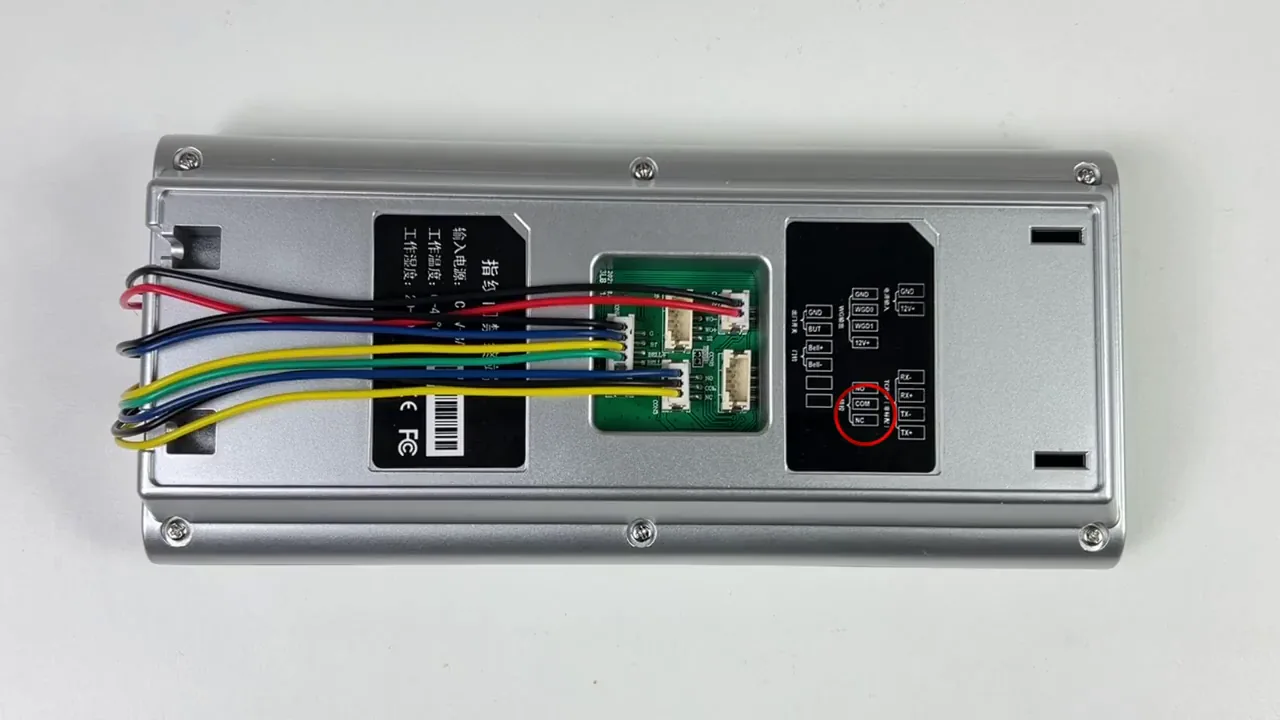
- Для электромагнитного замка используется контакт NC (желтый), для электромеханического - NO (синий), общий минус - COM.
- Кнопка выхода подключается к контакту BUTTON (синий).
- Навигация по меню осуществляется кнопками MENU, стрелками, OK и ESC.
- Регистрация пользователей включает ID, имя, отдел, отпечаток, пароль и карту доступа.
- Загрузка и выгрузка данных производится через USB-разъем в нижней части устройства.
Подключение панели
Панель подключается к замку и считывателю согласно инструкции из комплекта. Для подключения замков используются контакты NC, COM и NO. Контакт COM заводится в общий минус, что обеспечивает единую точку отсчёта для управляющих сигналов.
Для электромагнитного замка используется контакт NC (жёлтый провод), а для электромеханического — контакт NO (синий провод). Это различие обусловлено типом запирающего механизма: электромагнитный замокЭлектромагнитный замокЗамок, удерживающий дверь за счет электромагнитного поля, разблокируется при снятии напряжения. удерживается подачей напряжения, а электромеханический — снятием.
Кнопка выходаКнопка выходаКнопка для разблокировки двери изнутри, подключается к контакту BUTTON. подключается к контакту BUTTON (синий провод). Это позволяет открывать дверь изнутри без использования считывателя, что удобно для эвакуации или при отключении питания.
Навигация по меню
Кнопка MENU открывает общее меню, предоставляя доступ к настройкам панели. Для перемещения по пунктам меню используются стрелки вверх и вниз, что позволяет последовательно просматривать доступные опции.
Кнопка OK подтверждает выбор текущего пункта, активируя его или переходя к подменю. Кнопка ESC возвращает на один уровень назад, позволяя отменить изменения или выйти из подменю без сохранения.
Такая навигация интуитивно понятна и стандартна для большинства устройств, что упрощает освоение панели даже неопытным пользователям.
Регистрация пользователей
В разделе регистрации пользователей администратор может добавлять или удалять учетные записи. Для создания новой записи необходимо указать идентификационный номер, имя пользователя и отдел, к которому он относится. Эти данные являются обязательными и служат для идентификации сотрудника в системе.
После ввода основных данных задаются аутентификационные параметры: отпечаток пальца, пароль и ключ-карта. Для записи отпечатка пользователь касается считывателя, который фиксирует биометрический шаблон. Пароль вводится дважды для подтверждения, что исключает ошибки при наборе. Для записи ключ-карты необходимо поднести карту к считывателю, после чего данные карты сохраняются в системе.
Процесс регистрации включает последовательное выполнение шагов: заполнение анкетных данных, затем задание биометрических и кодовых аутентификаторов. Каждый шаг требует физического взаимодействия с устройством, что обеспечивает корректность ввода информации.
Работа с данными через USB
В разделе UFlashUFlashРаздел меню для работы с USB-накопителем: загрузка и выгрузка баз пользователей. предоставляется возможность обмена данными с устройством через USB-разъемUSB-разъемПорт для подключения флешки для загрузки/выгрузки данных.. Пользователь может скачивать или загружать базы пользователей, что позволяет переносить информацию между устройствами или создавать резервные копии. Для этого необходимо подключить устройство к компьютеру и использовать соответствующие функции в интерфейсе.
Кроме того, через USB можно скачать файл посещений, также называемый лок-файлом. Этот файл содержит данные о времени прихода и ухода сотрудников, что полезно для последующего анализа и учета рабочего времени. Загрузка файла осуществляется аналогичным образом, что и скачивание, но в обратном направлении.
Расширенные настройки
В разделе расширенных настроек пользователь может указать номер устройства, а также задать формат даты и времени, что позволяет адаптировать отображение под локальные стандарты. Эти параметры влияют на корректность фиксации событий и удобство использования.
Для повышения удобства предусмотрена возможность включения или выключения озвучки, а также регулировка громкости. Это позволяет настроить звуковое сопровождение в зависимости от предпочтений пользователя или условий эксплуатации.
Дополнительно настраивается автовыключение и заставка, что способствует энергосбережению и защите экрана. Также доступна функция удаления всех записей и сброса настроек к заводским, что полезно при передаче устройства другому лицу или для устранения неполадок.
В этом же разделе настраивается реле для замка, что позволяет управлять доступом, и задается будильник, который может использоваться для напоминаний или расписания.
Информация об устройстве
В разделе информации об устройстве отображается количество зарегистрированных пользователей, что позволяет контролировать число лиц, имеющих доступ. Также показывается свободное место под данные, что важно для планирования хранения записей.
Указываются серийный номер и версия ПО, которые необходимы для идентификации устройства, проверки актуальности прошивки и обращения в службу поддержки при возникновении проблем.
Рекомендация по материалу
Система контроля доступа КОДОС
Для похожей задачи у KODOS есть решение «Система контроля доступа КОДОС». СКУД КОДОС управляет доступом сотрудников и посетителей, ведёт учёт рабочего времени и помогает предотвращать несанкционированный проход.
Посмотреть решение (откроется в новой вкладке)Что проверить на практике
- Подключите панель к замку и считывателю по инструкции.
- Подключите COM к общему минусу.
- Для электромагнитного замка используйте контакт NC (желтый).
- Для электромеханического замка используйте контакт NO (синий).
- Подключите кнопку выхода к контакту BUTTON (синий).
- Войдите в меню кнопкой MENU.
- Перемещайтесь по меню стрелками, подтверждайте OK, возвращайтесь ESC.
- В разделе регистрации добавьте пользователя, указав ID, имя, отдел.
- Задайте отпечаток пальца, пароль и карту доступа.
- Для загрузки/выгрузки данных используйте USB-разъем в нижней части устройства.
- Настройте расширенные параметры: номер устройства, дату, время, звук, реле и т.д.
- Проверьте информацию об устройстве: количество пользователей, свободное место, серийный номер.
Первоисточник
Оригинальное видео поможет проверить детали и увидеть действия автора.
Первоисточник доступен зарегистрированным пользователям.
Войти и открыть первоисточник ↗Оборудование и документация
Найти документацию по упомянутым в материале брендам и моделям на SEC.RU:


