Основные выводы
- VideoNet — российская система безопасности класса PSIM, объединяющая различные системы безопасности в единый комплекс.
- В системе используются учётные записи пользователей с назначенными ролями, определяющими права доступа.
- Права доступа позволяют разрешать или запрещать выполнение определённых действий в системе.
- Система позволяет формировать отчёты по правам и пользователям, а также настраивать автоматический вход на компьютеры.
- Возможно использование вложенных ролей для создания сложной иерархии доступа.
Роли и права доступа в VideoNet
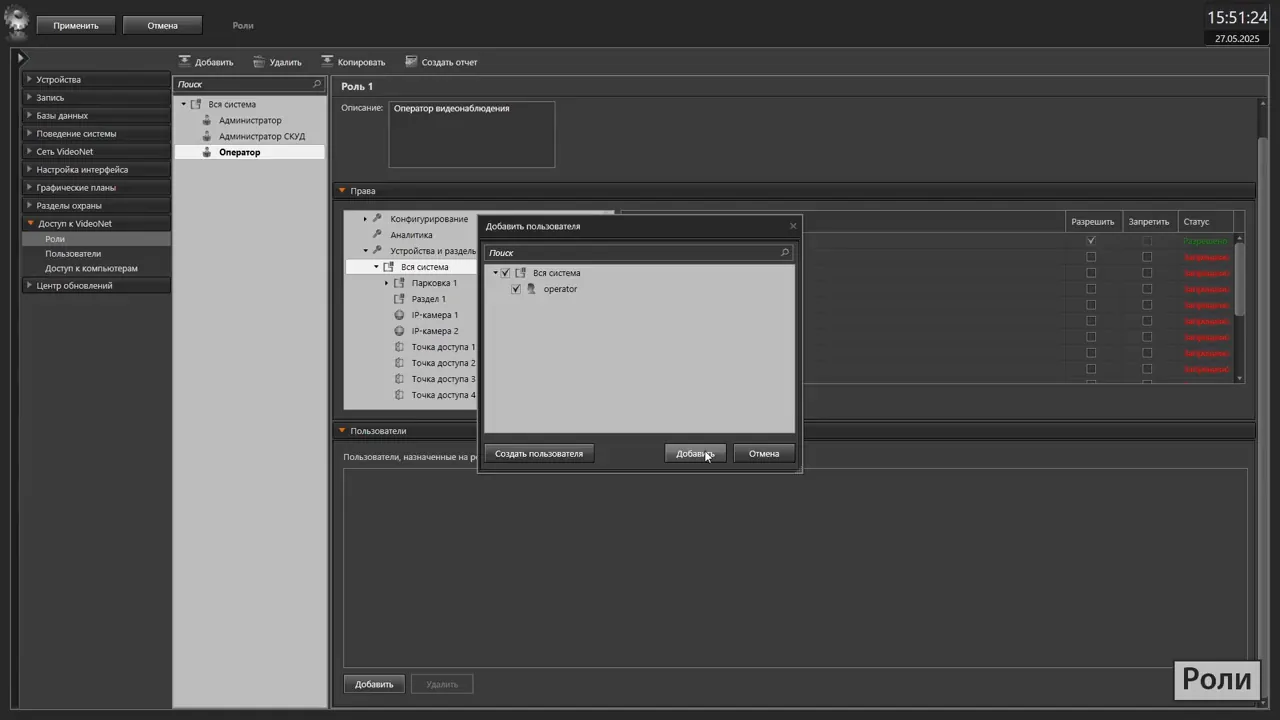
В системе VideoNet для каждого пользователя создаётся отдельная учётная запись, которая связывается с определённой ролью. РольРольНабор прав доступа, назначаемый учётной записи пользователя, который определяет, какие действия пользователь может выполнять в системе. определяет набор прав доступа, которыми будет обладать пользователь в системе.
По умолчанию в VideoNet предусмотрены две основные роли: администратор и администратор СКУТ. Эти роли имеют различные уровни доступа и возможности управления системой. Роль администратора предоставляет полный доступ ко всем функциям и настройкам системы, в то время как роль администратора СКУТ ориентирована на управление специфическими функциями СКУТ.
Система предоставляет возможность создавать новые роли и детально настраивать их права. При создании новой роли администратор может выбрать конкретные права и возможности, которые будут доступны пользователям с этой ролью. Это позволяет точно настроить уровень доступа в зависимости от должностных обязанностей пользователя.
Кроме того, можно использовать вложенные роли, что позволяет выстраивать сложную иерархию доступа и гибко управлять правами пользователей. Вложенные роли позволяют наследовать права и возможности от родительских ролей, что упрощает управление большими группами пользователей с похожими правами.
Настройка учётных записей пользователей
Для добавления и настройки учётных записей в системе используется специальная страница пользователей. Здесь можно выполнить как создание новой учётной записи, так и импорт существующих учётных записей из Active DirectoryActive DirectoryСлужба каталогов от Microsoft, используемая для управления учётными записями и ресурсами в сети Windows.. Импорт учётных записей позволяет быстро добавить большое количество пользователей без ручного ввода данных.
При создании или редактировании учётной записи пользователь может настроить различные параметры в области свойств, включая логин, пароль, приоритет и язык интерфейса. Настройка приоритета учётной записи позволяет определить порядок доступа пользователя к ресурсам системы в случае одновременного использования несколькими пользователями.
Одним из ключевых моментов настройки учётной записи является назначение ролей. Пользователю можно назначить одну или несколько ролей, при этом их права доступаПрава доступаРазрешения и запреты на выполнение определённых действий в системе для пользователя. будут суммироваться, что обеспечивает гибкость в управлении правами и возможностями пользователя в системе. Назначение нескольких ролей позволяет комбинировать различные наборы прав и возможностей для выполнения специфических задач.
Формирование отчётов по правам и пользователям
В системе предусмотрена возможность формирования отчётов, которые позволяют получить информацию о правах, разрешённых определённым ролям, и о пользователях, которым разрешены определённые права. Это упрощает анализ распределения прав в системе и помогает контролировать доступ к ресурсам. Отчёты могут быть использованы для аудита безопасности и выявления потенциальных уязвимостей в системе доступа.
Для формирования отчёта необходимо выполнить несколько шагов: выбрать тип отчёта, определить роли или пользователей, по которым он будет построен, а также указать права, которые будут включены в отчёт. После выбора типа отчёта система отображает форму, где можно указать необходимые параметры. Пользователь может выбрать одну или несколько ролей или указать конкретных пользователей, для которых нужно сформировать отчёт.
После завершения настройки система построит отчёт на основе заданных параметров. Отчёт будет содержать подробную информацию о правах и пользователях, соответствующих выбранным критериям. После построения отчёта пользователь может просмотреть его на экране, напечатать для дальнейшего использования в бумажном виде или сохранить в электронном формате. Это обеспечивает гибкость в работе с полученной информацией и позволяет использовать отчёты в различных рабочих процессах.
Настройка автоматического входа в систему
Для настройки автоматического входа в систему используется страница «Доступ к компьютерам». Эта функция позволяет упростить процесс авторизации пользователей на компьютерах, исключив необходимость вручную вводить учётные данные. Автоматический вход экономит время пользователей и упрощает работу с системой, но требует внимательного подхода к вопросам безопасности.
При включении автоматического входа следует учитывать, что это может снизить уровень безопасности системы, так как несанкционированный доступ к компьютеру может предоставить злоумышленнику возможность войти в систему без дополнительных проверок. Поэтому рекомендуется связать учётную запись Videonet с учётной записью из Active Directory Windows для повышения уровня безопасности. Такая связка позволяет использовать централизованное управление учётными записями и повысить общий уровень защиты системы.
Чтобы включить автоматический вход, необходимо выполнить следующие действия: выбрать компьютер в дереве элементов, установить галочку «Включить автоматический вход в систему» и выбрать учётную запись пользователя. После выбора учётной записи система сохранит настройки и будет автоматически входить в учётную запись при запуске компьютера. Важно убедиться, что выбранный компьютер имеет необходимые права и настройки для использования функции автоматического входа.
Рекомендация по материалу
Система охранной сигнализации КОДОС
Для похожей задачи у KODOS есть решение «Система охранной сигнализации КОДОС». Адресная модульная охранная сигнализация КОДОС обнаруживает проникновение и передаёт тревожное извещение.
Посмотреть решение (откроется в новой вкладке)Что проверить на практике
- Создать учётную запись пользователя.
- Назначить роль учётной записи.
- Настроить права доступа для роли.
- Сформировать отчёт по правам или пользователям при необходимости.
- Настроить автоматический вход на компьютер (при необходимости).
Первоисточник
Оригинальное видео поможет проверить детали и увидеть действия автора.
Первоисточник доступен зарегистрированным пользователям.
Войти и открыть первоисточник ↗