
Основные выводы
- Для интеграции на компьютере с Gate требуется установить наблюдательный пост ЛИНИЯ.
- В ЛИНИЯ необходимо создать пользователя с логином gate и паролем gate (для версии 8.0 и выше).
- В Gate интеграция включается галочкой в общих настройках, после чего появляется пункт 'Система видеонаблюдения'.
- Камеры добавляются с указанием IP-адреса сервера ЛИНИЯ, типа (по умолчанию ЛИНИЯ), порта и индекса камеры (нумерация с нуля).
- Видеоверификация онлайн настраивается для каждого считывателя отдельно включением опции 'выводить видео'.
- Просмотр видеоархива возможен из таблицы всех событий за день или через отчёт о событиях с форматом отображения 'таблица'.
Подготовка ЛИНИЯ
Для интеграции с системой видеонаблюдения необходимо предварительно настроить наблюдательный постНаблюдательный постКомпонент ЛИНИЯ, который необходимо установить на компьютере с Gate для работы интеграции. ЛИНИЯ на том же компьютере, где установлен Gate. Это обязательное условие, так как взаимодействие между системами происходит локально. Убедитесь, что на компьютере с Gate установлен наблюдательный пост ЛИНИЯ.
После установки ЛИНИЯ требуется создать специального пользователя для интеграции. В разделе администрирования ЛИНИЯ создайте пользователя с именем gate и паролем gate. Эти учётные данные будут использоваться Gate для подключения к ЛИНИЯ.
Для ЛИНИЯ версии 8.0 и выше создание пользователя gate/gate является обязательным требованием. Без этого интеграция невозможна. Поэтому перед настройкой Gate убедитесь, что в ЛИНИЯ создан указанный пользователь.
Включение интеграции в Gate
После подготовки ЛИНИЯ перейдите к настройкам Gate. В меню 'Настройки' выберите 'Общие настройки'. Найдите строку 'включить интеграцию системой видеонаблюдения' и установите галочку. Это действие активирует модуль интеграции.
После установки галочки в меню 'Конфигурация' появится новый пункт 'Система видеонаблюдения'. Этот пункт предназначен для дальнейшей настройки параметров подключения к ЛИНИЯ, таких как адрес сервера и учётные данные.
Последовательность действий: сначала создайте пользователя gate/gate в ЛИНИЯ, затем включите интеграцию в Gate, после чего в меню 'Конфигурация' появится доступ к настройкам системы видеонаблюдения.
Добавление камер
В разделе «Система видеонаблюдения» отображается список камер, который изначально пуст. Это означает, что перед началом работы необходимо добавить камеры вручную. При добавлении камеры требуется указать несколько параметров: имя, IP-адрес сервера ЛИНИЯ (можно использовать localhost), тип (по умолчанию ЛИНИЯ, также доступны domination microscope), порт (по умолчанию) и индекс камерыИндекс камерыНомер камеры в системе ЛИНИЯ, начиная с нуля. в системе ЛИНИЯ (нумерация с нуля).
Важно отметить, что можно добавить только нужные камеры, не обязательно все из ЛИНИЯ. Это позволяет гибко настраивать систему под конкретные задачи. После ввода всех параметров необходимо проверить правильность настроек с помощью кнопки «просмотр». Если картинка идёт, значит, настройки верны.
Привязка камер к считывателям
В конфигурации контроллера есть закладка «видеокамеры». В этой закладке для считывателя входа и выхода выбирается соответствующая видеокамера. Таким образом, каждой точке прохода можно сопоставить определённую камеру.
В примере одна камера выбрана и для входа, и для выхода. Это демонстрирует, что при необходимости можно использовать одну камеру для обоих считывателей. Такая привязка позволяет связать события прохода с видеозаписью.
Настройка видеоверификации онлайн
Для настройки видеоверификации в реальном времени необходимо перейти в раздел конфигурации и выбрать настройку фотоверификации. Здесь для каждого считывателя отдельно устанавливается вывод окна информации на 10 секунд и отображение фотографии. Это позволяет оператору видеть карточку сотрудника и его фото при проходе.
Чтобы включить видеоверификацию, для нужных считывателей следует поставить галочку «выводить видео». Таким образом, система будет знать, что для данного считывателя требуется отображать видеопоток с камеры.
После сохранения настроек серверы автоматически перечитывают конфигурацию. При следующем проходе через такой считыватель на экране оператора отображается фотография и видео с камеры, что обеспечивает визуальный контроль.
Просмотр видеоархива по событиям
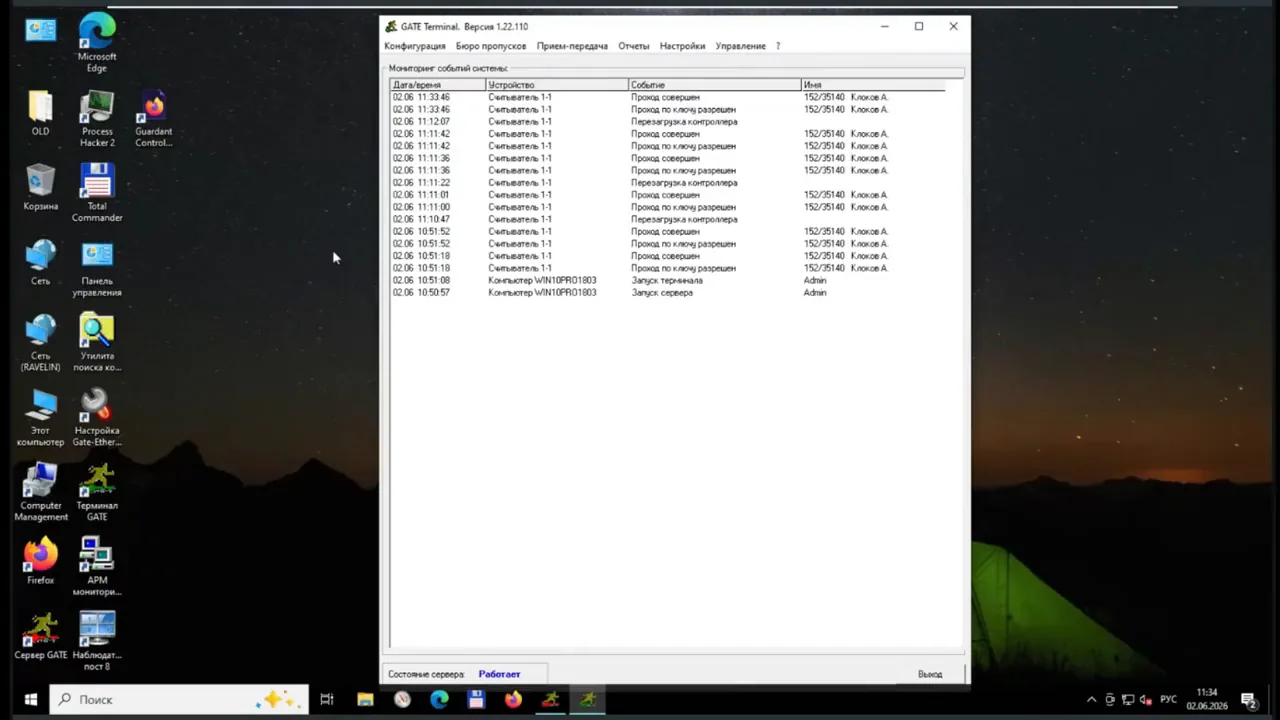
Самый простой способ просмотреть видеоархив по событию — открыть таблицу «все события за день». В колонке «видео» отображается плюсик, если к считывателю привязана камера. При щелчке на событии открывается видеоархив за указанное время, причём начало воспроизведения автоматически сдвигается на несколько секунд раньше, например, на 5 секунд, чтобы охватить момент события.
Для поиска конкретного события используется отчёт «Отчёт о событияхОтчёт о событияхСпециальный отчёт в Gate для поиска конкретных событий доступа с возможностью просмотра видеоархива.». В отчёте необходимо выбрать формат отображения «таблица» (не «напечатать сохранение»). Например, отчёт по событию «взлом двери» показал три события за вчера; при щелчке на любом из них открывается видеоархив, позволяющий увидеть причину взлома.
Другой пример: отчёт по событию «проход по ключу разрешен» для сотрудника, находящегося в отпуске, позволяет проверить, кто и когда проходил по его ключу. Это помогает выявлять нарушения и анализировать инциденты.
Рекомендация по материалу
Система контроля доступа КОДОС
Для похожей задачи у KODOS есть решение «Система контроля доступа КОДОС». СКУД КОДОС управляет доступом сотрудников и посетителей, ведёт учёт рабочего времени и помогает предотвращать несанкционированный проход.
Посмотреть решение (откроется в новой вкладке)Что проверить на практике
- Установить наблюдательный пост ЛИНИЯ на компьютере с Gate.
- В ЛИНИЯ создать пользователя с логином gate и паролем gate.
- В Gate в общих настройках включить интеграцию с системой видеонаблюдения.
- В новом пункте 'Система видеонаблюдения' добавить камеры: указать имя, IP-адрес сервера ЛИНИЯ, тип, порт, индекс камеры.
- Проверить добавление камеры кнопкой 'просмотр'.
- В конфигурации контроллера на закладке 'видеокамеры' привязать камеры к считывателям входа и выхода.
- В настройках фотоверификации для каждого считывателя включить опцию 'выводить видео'.
- Для просмотра архива использовать таблицу всех событий за день или отчёт о событиях с форматом 'таблица'.
Первоисточник
Оригинальное видео поможет проверить детали и увидеть действия автора.
Первоисточник доступен зарегистрированным пользователям.
Войти и открыть первоисточник ↗


