Основные выводы
- Вызывную панель можно питать по PoE или отдельным блоком питания.
- При первичной настройке монитора нужно выбрать страну, язык (русский), тип объекта (квартира/вилла), включить DHCP для автоматического получения IP-адреса.
- При задании пароля на мониторе с последней прошивкой не следует использовать буквы — устройство может реагировать некорректно.
- Для связи панели с монитором необходимо настроить SIP-сервер: на мониторе указать IP-адрес вызывной панели.
- После настройки SIP при нажатии кнопки вызова на панели звонок поступает на монитор и смартфон, можно ответить, говорить и открыть замок.
Подключение и питание вызывной панели
Вызывная панель может быть подключена двумя способами: с использованием технологии PoE (Power over Ethernet) или через отдельный блок питания. При выборе PoE питание и передача данных осуществляются по одному кабелю Ethernet, что упрощает монтаж и снижает количество проводов. Если PoE не используется, необходимо подключить панель к отдельному блоку питания, соблюдая полярность и требования производителя.
После подачи питания домофон запускается автоматически. С этого момента панель готова к первичной настройке и взаимодействию с монитором. Важно убедиться, что питание стабильно и соответствует спецификациям устройства, чтобы избежать сбоев в работе.
Первичная настройка монитора
При первом включении монитора необходимо выбрать страну и регион для установки языка. На этом этапе следует указать русский язык, чтобы интерфейс и подсказки отображались на понятном пользователю языке. Далее выбирается тип объекта: квартира или вилла. По умолчанию установлен тип «вилла», поэтому при необходимости его нужно изменить на «квартира».
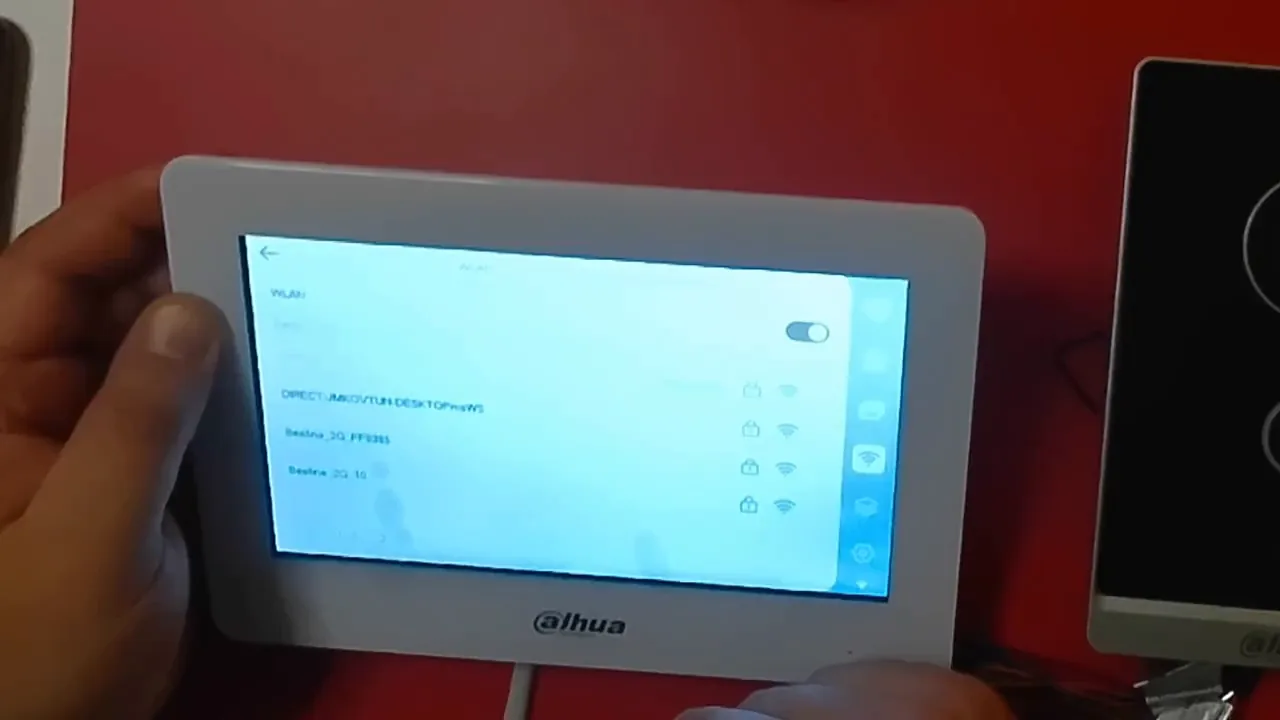
Для подключения к сети рекомендуется включить DHCPDHCPПротокол динамической настройки узла, автоматически назначает IP-адрес, маску подсети и шлюз устройству в сети., чтобы устройство автоматически получило IP-адрес, маску подсети и шлюз. После получения адреса устройству присваивается IP-адрес 113. При необходимости этот адрес можно изменить на статический, однако для этого потребуется вручную ввести все сетевые параметры.
При создании пароля следует избегать использования буквенных символов. На данной версии монитора с последней прошивкой буквенные обозначения могут обрабатываться некорректно, что может привести к ошибкам при вводе и дальнейшей аутентификации. Поэтому рекомендуется использовать только цифры и специальные символы, если это допустимо.
Инициализация устройств
После подключения панель определилась в сети, однако монитор показывает статус «не инициализирован». Это означает, что устройство доступно на сетевом уровне, но ещё не прошло процедуру ввода в работу, поэтому отображаемый статус остаётся неизменным до выполнения следующего шага.
Чтобы перевести устройство в рабочее состояние, необходимо нажать «Инициализировать» и следовать шагам, которые предлагает система. Последовательность действий задаётся самой процедурой инициализации: именно после её прохождения статус «не инициализирован» перестаёт быть актуальным, а устройство переходит к дальнейшей настройке.
Настройка времени и параметров
После настройки монитор показывает 1970 год, 1 января — время нужно синхронизировать. Такое отображение подтверждает, что параметры времени ещё не приведены в соответствие с реальным, поэтому следующим действием становится синхронизация.
В настройках времени есть функция NTPNTPПротокол сетевого времени, используется для синхронизации часов устройства с интернет-серверами точного времени. для синхронизации с интернетом. Использование NTP позволяет привести время в порядок без ручной установки: после синхронизации время отображается корректно — 14:04, воскресенье, 24 ноября.
Дополнительно установлена карта памяти для записи вызовов. Настройка времени и установка карты памяти дополняют конфигурацию устройства, завершая подготовку к записи вызовов.
Настройка SIP-сервера для связи панели и монитора
Для организации связи между вызывной панелью и монитором необходимо настроить SIP-сервер. На мониторе в настройках проекта следует указать IP-адрес вызывной панели, например 249. Это обеспечивает адресацию вызова от панели к монитору.
Пароль пользователя SIP по умолчанию устанавливается при активации устройства. После активации этот пароль используется для аутентификации при подключении к SIP-серверу. Важно сохранить настройки после ввода IP-адреса и пароля, чтобы конфигурация вступила в силу.
После сохранения настроек проверяется дозвон: при нажатии кнопки вызова на панели звонок поступает на монитор и смартфон. Последовательность действий включает указание IP-адреса, установку пароля при активации, сохранение и тестовый вызов.
Проверка работы
При вызове с панели монитор и смартфон одновременно получают звонок. Это позволяет ответить на вызов с любого устройства: можно говорить и открыть замок. Проверка подтверждает, что настроенное соединение работает корректно и обеспечивает двустороннюю связь и управление замком.
Рекомендация по материалу
Интегрированная система безопасности КОДОС
Для похожей задачи у KODOS есть решение «Интегрированная система безопасности КОДОС». ИСБ КОДОС связывает СКУД, сигнализацию, видеонаблюдение и сторонние системы, чтобы запускать сценарии реакции между ними.
Посмотреть решение (откроется в новой вкладке)Что проверить на практике
- Подключить вызывную панель к сети (PoE или блок питания).
- Включить монитор и дождаться загрузки.
- Выбрать страну, язык (русский), тип объекта (квартира/вилла).
- Включить DHCP для автоматического получения IP-адреса.
- Придумать пароль без букв (только цифры) для данной версии прошивки.
- Инициализировать устройства в сети.
- Синхронизировать время через NTP.
- Установить карту памяти для записи (при необходимости).
- Настроить SIP-сервер на мониторе: указать IP-адрес вызывной панели.
- Проверить вызов с панели на монитор и смартфон, проверить открытие замка.
Первоисточник
Оригинальное видео поможет проверить детали и увидеть действия автора.
Первоисточник доступен зарегистрированным пользователям.
Войти и открыть первоисточник ↗Оборудование и документация
Найти документацию по упомянутым в материале брендам и моделям на SEC.RU: