
Основные выводы
- Регистратор может работать без жёсткого диска, но диск нужен для хранения, сортировки и воспроизведения записей.
- Камеру можно подключить к PoE-порту регистратора или использовать обычную IP-камеру с отдельным питанием 12 В.
- Регистратор автоматически сканирует локальную сеть и добавляет доступные камеры на каналы просмотра.
- В настройках камеры доступны параметры сжатия: формат кодировки, разрешение, тип битрейта и частота кадров.
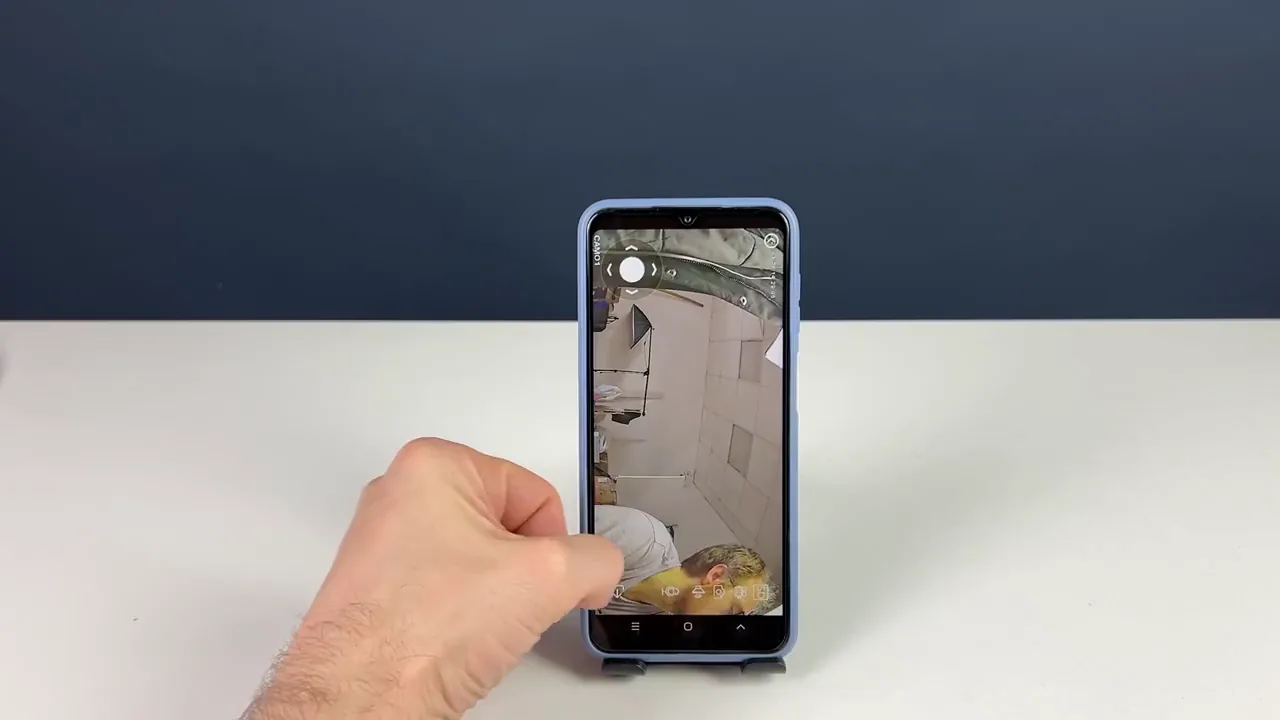
- Мобильное приложение Seetong позволяет просматривать каналы, делать записи и скриншоты, переключать качество и воспроизводить архив.
- Веб-интерфейс камеры доступен по IP-адресу с логином admin и паролем от 1 до 6.
Как подключить регистратор, монитор, сеть и камеру?
Жёсткий диск подключается под крышкой регистратора, там есть коннекторы и винты для фиксации. Система видеонаблюдения может работать без жёсткого диска, он нужен для хранения записи, сортировки и последующего воспроизведения.
Внешний монитор подключается к разъёму HDMI или VGA. Сетевой кабель из комплекта вставляется для выхода оборудования в интернет и удалённого подключения.
Камера PS408P Seetong с поддержкой PoEPoEТехнология передачи питания и данных по одному сетевому кабелю; в ролике упоминается поддержка PoE у камеры PS408P Seetong. подключается специально под такой регистратор. В разъёмы можно подключить обычную IP-камеру, запитав её отдельно от источника 12 В постоянного тока.
Какие системные настройки доступны на регистраторе?
Правая кнопка мыши вызывает меню с быстрыми ссылками на разделы и настройки. В системных настройках можно сменить язык, изменить прозрачность окна, задать номер устройства, имя, разрешение видеовыхода и время автоблокировки.
Настройки времени включают смену часового пояса и установку вручную. Можно добавить пользователей с ограниченными правами доступа, например только с правом просмотра. В дополнительных опциях настраивается взаимодействие и отображение каналов просмотра.
Как настроить сжатие изображения и параметры просмотра?
В разделе камеры указываются параметры сжатия изображения для хранения на жёстком диске. Настраиваются формат кодировки, величина изображения (разрешение), тип битрейта (фиксированный или вариативный), частота кадров, влияющая на плавность.
Во вкладке настройка просмотра управляют расположением названия камеры и времени.
Как настроить сеть и тревоги на регистраторе?
В разделе сеть настраиваются все сетевые параметры системы видеонаблюдения: автоматическое получение или ручной ввод, что пригодится для тонкой настройки с записями на сервер. Есть вкладка для сигнализации через внешнее звуковое устройство.
В разделе тревога детекция движенияДетекция движенияФункция, активируемая на каждой камере отдельно, с настройкой области действия, чувствительности и расписания. активируется на каждой камере отдельно, задаются область действия, чувствительность и расписание. Действия при сработке: всплывающее предупреждение, скриншот, уведомления на e-mail, тревожная запись на диск, push-уведомления через приложение.
Аналогичные настройки доступны для тревоги «потеря видео», когда камера внезапно отключилась; там же вводится параметр доступа к электронной почте для уведомлений.
Как добавить камеру в мобильное приложение Seetong и управлять просмотром?
В приложении Seetong нужно нажать плюсик в правом верхнем углу, выбрать сетевой рекордер, затем поиск в локальной сети. Через некоторое время появится устройство, нужно нажать на него, указать пароль, заданный при настройке, и выбрать или задать имя.
На главном экране приложения отображаются каналы регистратора, нажатие на любой открывает просмотр. Доступна короткая ручная запись, которая сохраняется в галерею телефона, скриншот, двухсторонняя аудиосвязь при наличии микрофона и динамика, передача звука, переключение качества изображения, просмотр одного или четырёх каналов одновременно.
В разделе воспроизведения можно смотреть постоянные записи и записи по детекции движения, перематывать по шкале времени, выбирать дату и сортировать по типу записи.
Какие настройки доступны в веб-интерфейсе камеры?
Если IP-камера приобретена отдельно, её подключают к PoE-коммутатору или к сети и подают питание. В адресной строке браузера вводится IP-адрес камеры, открывается интерфейс авторизации: логин admin, пароль от 1 до 6.
В окне просмотра видно изображение в реальном времени, можно переключить качество, сделать скриншот, короткую видеозапись, включить или выключить звук, перейти в полноэкранный режим. В настройках регулируются параметры сжатия, тип сжатия, величина картинки и плавность (количество кадров в секунду).
Можно изменить яркость, контрастность, насыщенность, детализацию, параметры экспозиции, перевернуть и развернуть изображение. В разделе OSDOSDЭкранное меню, в котором настраивается отображаемое имя, время и их расположение на изображении. настраивается отображаемое имя, время и их расположение на изображении. Во вкладке освещения указывается тип работы подсветки (автоматически, инфракрасная или LED) и чувствительность датчика, управляющего подсветками.
В разделе сеть вводятся сетевые данные, настройки для RTSPRTSPПротокол потоковой передачи, для которого в веб-интерфейсе камеры можно вводить свои данные.-потока и уведомлений на e-mail. В разделе события задаются параметры при детекции движения, определении человеческой формы и формы автомобиля, область реакции, диапазон времени и чувствительность. В общих данных о камере задаётся время, во вкладке аккаунт создаются дополнительные пользователи с ограниченными правами, там же можно сбросить устройство до заводских настроек и удалённо перезагрузить его.
Рекомендация по материалу
Система видеонаблюдения КОДОС
Для похожей задачи у KODOS есть решение «Система видеонаблюдения КОДОС». СОТ КОДОС управляет IP-камерами, обрабатывает видеопотоки, сохраняет архив и предоставляет доступ к записям.
Посмотреть решение (откроется в новой вкладке)Что проверить на практике
- Подключить жёсткий диск к регистратору (при необходимости).
- Подключить монитор по HDMI или VGA.
- Вставить сетевой кабель для выхода в интернет.
- Подключить камеру к PoE-порту регистратора или запитать отдельно 12 В.
- Подать питание на регистратор и дождаться загрузки.
- Сменить язык в системных настройках на русский.
- Настроить время и часовой пояс.
- При необходимости добавить пользователей с ограниченными правами.
- Настроить параметры сжатия для камеры.
- Активировать детекцию движения и выбрать действия при сработке.
- Добавить регистратор в приложение Seetong через поиск в локальной сети.
- При отдельном использовании камеры зайти в веб-интерфейс по IP-адресу и настроить параметры изображения, сети и событий.
Первоисточник
Оригинальное видео поможет проверить детали и увидеть действия автора.
Первоисточник доступен зарегистрированным пользователям.
Войти и открыть первоисточник ↗Оборудование и документация
Найти документацию по упомянутым в материале брендам и моделям на SEC.RU:



