Основные выводы
- Монитор соединяется с вызывной панелью обычной витой парой, а питание подаётся 12 В через специальный разъём/коннектор.
- Питание панели можно подать через PoE-коммутатор, но тогда панель должна быть в одной локальной сети с монитором.
- При вызове на экране монитора появляется изображение с камеры панели; кнопками настраиваются яркость, контрастность, цветность и уровень звука.
- Меню монитора позволяет отключить звук, настроить датчики (тип, активность, нормально разомкнут/замкнут), время, имя, фон, мелодии звонков и просматривать записи.
- Удалённый доступ организуется через Wi-Fi и QR-код, сканируемый приложением умного дома; в приложении доступны скриншот, микрофон, ручная запись, сработка замка и ворот.
Подготовка и подключение комплекта
Для настройки готового комплекта видеодомофона сначала установите карточку памяти в слот – это нужно для возможности записи видео по движению, по реакции движения.
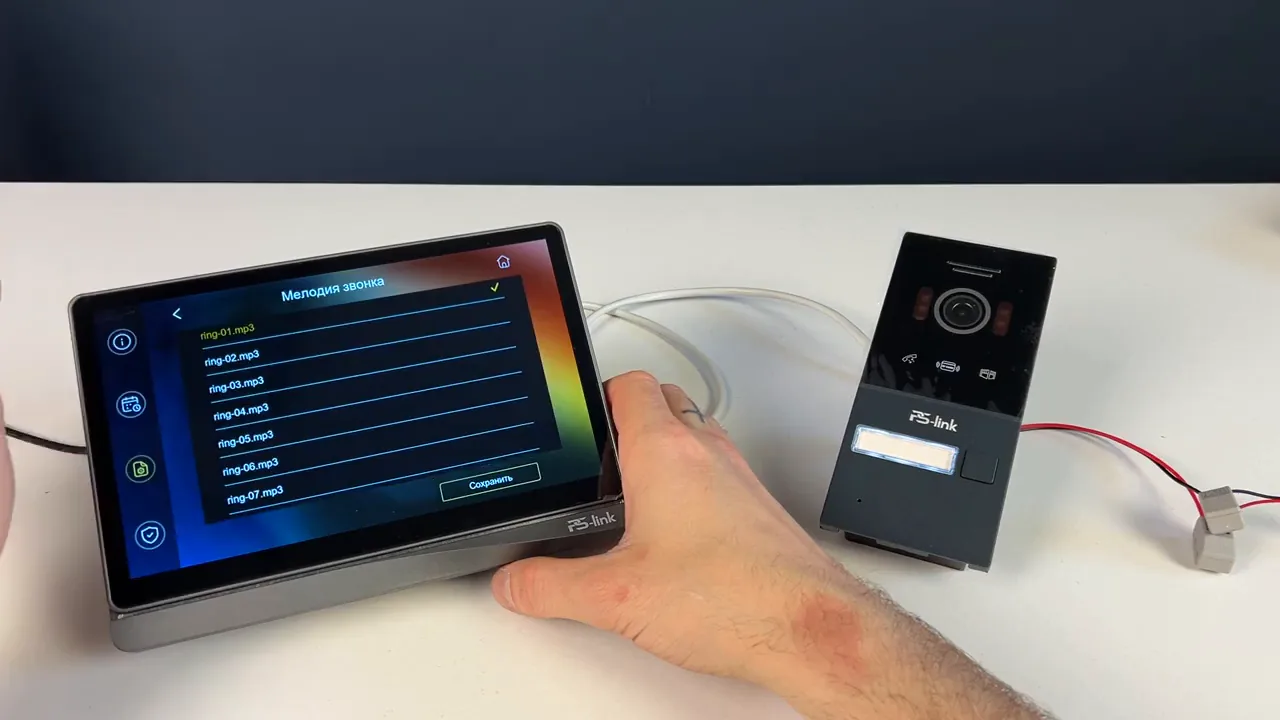
Для питания используется специальный разъём, туда подаётся 12 вольт, в данном случае через специальный коннектор. Монитор соединяется с вызывной панелью с помощью обычной витой пары.
Питание на панель можно подать и через специальный PoE-коммутаторPoE-коммутаторСпециальный коммутатор, через который можно подать питание на вызывную панель; при этом панель должна быть в одной локальной сети с монитором., в таком случае вызывная панель должна находиться в одной локальной сети с монитором.
Работа с вызовом и кнопками монитора
При вызове на экране монитора появляется картинка с камеры вызывной панели. С помощью кнопки можно сразу настроить яркость, контрастность и цветность, насыщенность цветов, а также уровень звука.
Через отдельную кнопку срабатывает контакт – отопрётся подключённый замок. Есть кнопка с воротами для второго замка, который можно подключить к монитору.
Меню монитора: звук, датчики, система
Попав в меню, видим различные кнопки; можно вообще отключить звук. Здесь описываются параметры для каждого подключённого датчика: на выбор много предустановленных названий областей, типов датчика, выбирается его активность и значения контакта – нормально разомкнутНормально разомкнутОдно из значений контакта датчика, выбираемое в настройках параметров датчика. или нормально замкнутНормально замкнутОдно из значений контакта датчика, выбираемое в настройках параметров датчика..
В разделе о системе отображается общая информация, IP-адрес и ID-номер устройства. В этом разделе настраивается время; в этой вкладке настроек можно указать имя, яркость экрана, изменить фон, задать временные параметры для того или иного действия. Здесь все регулировки касаемо звука, выбор мелодий звонков.
Записи
В разделе записи будут отображены все сохранённые видеозаписи и фотографии, которые сделаны вручную или по датчику движения. Из этого списка их можно воспроизвести и получить более детальную информацию.
Сеть и удалённый доступ через приложение
Через вкладку сеть мы подключаемся к Wi-Fi, вводим пароль от нашей сети. Через пару мгновений нажимаем на QR-кодQR-кодКод, отображаемый на мониторе и сканируемый смартфоном через приложение для умного дома для добавления устройства., его мы сканируем смартфоном через приложение для умного дома.
На главной страничке выбираем плюсик, выбираем «сканировать QR-код», открывается камера смартфона, наводим на QR-код, видим, что процесс подключения устройства пошёл, устройство добавлено. Теперь мы можем подключаться к видеодомофону удалённо.
Возможности приложения и системные настройки
В приложении доступны все базовые опции: можно сделать скриншот, включить микрофон для переговоров, сделать видеозапись вручную, осуществить сработку подключённого замка, ворот и выбрать другое подключённое устройство для воспроизведения сигнала. Во вкладке панели — настройка всех подключённых сетевых вызывных панелей и добавленных IP-камер.
В разделе интеркомИнтеркомРаздел, в котором можно воспроизвести вызов другого монитора, если он подключён в другой части дома. можно воспроизвести вызов другого монитора, в случае если он есть и подключён, который находится в другой части дома. В разделе системы — все общие настройки: здесь можно отвязать приложение, перезагрузить видеодомофон, сделать сброс и обновить его, изменить тип устройства, установить определённый IP-адрес для вызывной панели, добавить другие данные, если вызывная панель это поддерживает, такие как отпечаток пальца или карта доступа.
Что проверить на практике
- Установить карту памяти в слот монитора.
- Подключить питание 12 В через специальный разъём/коннектор.
- Соединить монитор и вызывную панель витой парой.
- При использовании PoE-коммутатора убедиться, что панель в одной локальной сети с монитором.
- Проверить вызов: изображение с камеры панели должно появиться на экране.
- Настроить яркость, контрастность, цветность и уровень звука.
- Проверить сработку замка и второго замка/ворот.
- Настроить датчики: тип, активность, нормально разомкнут/замкнут.
- Задать время, имя, яркость экрана, фон и мелодии звонков.
- Подключить Wi-Fi и добавить устройство в приложение сканированием QR-кода.
- Проверить удалённый доступ и базовые опции приложения.
Первоисточник
Оригинальное видео поможет проверить детали и увидеть действия автора.
Первоисточник доступен зарегистрированным пользователям.
Войти и открыть первоисточник ↗Оборудование и документация
Найти документацию по упомянутым в материале брендам и моделям на SEC.RU: