
Основные выводы
- Перед началом работы необходимо снять крышку регистратора и установить жёсткий диск, затем подключить питание, монитор (VGA или HDMI) и мышь.
- Камеры подключаются через сплиттер: выходы RJ45 и 12 В соединяются с соответствующими разъёмами камеры, а витая пара — со сплиттером и напрямую с регистратором.
- Мастер запуска позволяет задать часовой пояс, пароль администратора, параметры сброса пароля, проверить сеть и получить QR-код для мобильного приложения XMI.
- В настройках можно гибко управлять записью (постоянная, по детекции движения, по тревоге), архивировать фрагменты на USB-накопитель и настраивать удалённый доступ через приложение XMI.
- Мобильное приложение XMI позволяет удалённо просматривать видео, слушать звук, делать скриншоты и видеозаписи, а также менять настройки изображения и тревог.
Установка жёсткого диска и подключение оборудования
Снимите крышку регистратора и установите жёсткий диск. Подключите регистраторРегистраторУстройство для записи и хранения видео с камер видеонаблюдения. к сети, мышь и монитор (VGA или HDMI).
Подключите камеру через сплиттер: выходы RJ45 и 12 В — к соответствующим разъёмам камеры, витую пару — к сплиттеру и напрямую к регистратору. Подайте питание на регистратор.
Первичная настройка через мастер запуска
Задайте часовой пояс автоматически или вручную, укажите дату и время. Установите пароль администратора. Настройте форму сброса пароля (вопрос и ответ) или получение кода по e-mail/через приложение.
Проверьте тест сети: шлюз и DNS должны быть зелёными. Отсканируйте QR-код для установки приложения XMI (доступно в Play Market и App Store).
Настройте обнаружение людей: включите или отключите, задайте задержку (например, 10 секунд) и период действия.
Основные настройки регистратора
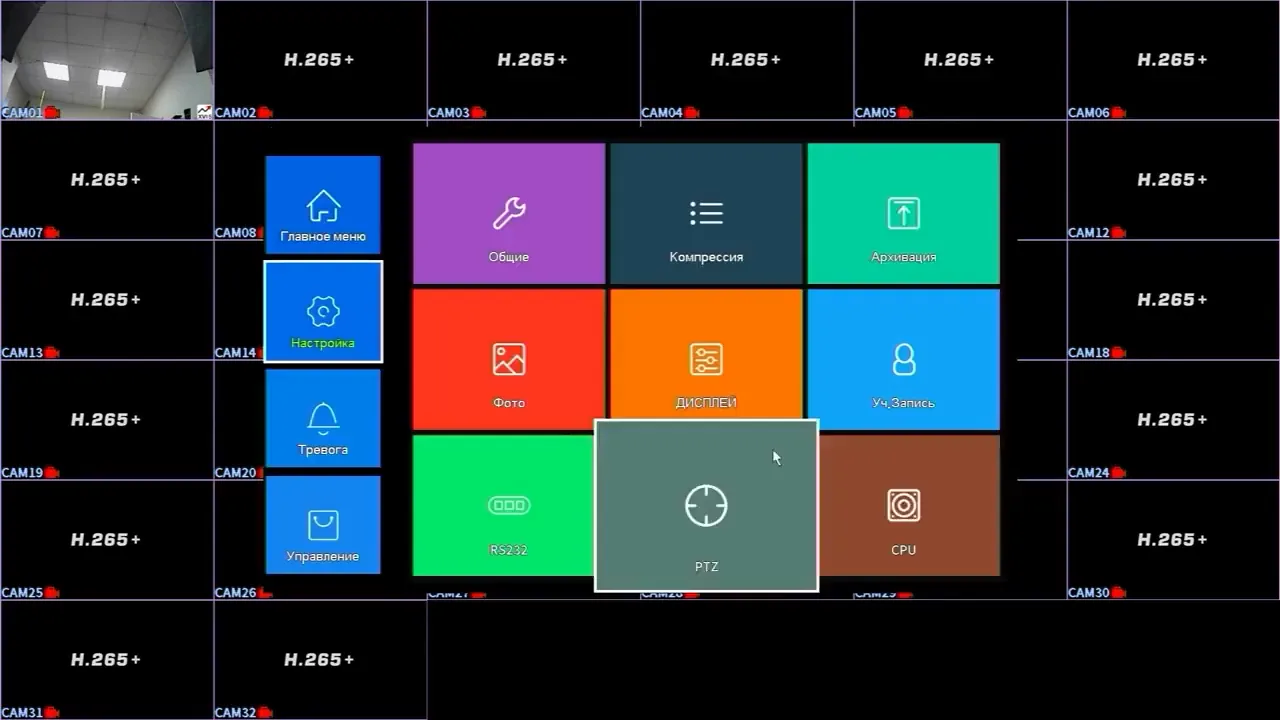
Экран просмотра разделён на 32 канала; правая кнопка мыши вызывает меню быстрых ссылок. В разделе «Воспроизведение» доступны каналы и даты с записями; на временной шкале зелёные отрезки — постоянная запись, красные — движение.
В настройках записи выбирается канал, длина записей, тип: постоянно, по обнаружению, по тревоге или всё сразу. В сетевых настройках задаются IP-адрес, шлюз, включаются службы уведомлений по e-mail (SMTP) и FTP-хранилище.
В разделе «Дата и время» указываются часовой пояс, дата и время. В общих настройках можно изменить имя регистратора и порядковый номер (для основного и дублирующего). В разделе «Компрессия» настраиваются параметры сжатия: разрешение, число кадров, качество, тип смарт-шифрования; первый столбец — основной поток, второй — вторичный.
Архивация и управление пользователями
Для архивации подключите USB-флешку, нажмите «Обнаружение», выберите накопитель. Нажмите «АрхивацияАрхивацияПроцесс сохранения видеозаписей с жёсткого диска регистратора на внешний носитель (например, USB-флешку).», отформатируйте архив, выберите дату начала и конца периода, добавьте файлы и нажмите «Старт».
В меню «Учётная запись» можно создать дополнительных пользователей с ограниченными правами (например, только просмотр).
Настройки тревог и интеллектуальных функций
В разделе PTZPTZФункция управления поворотными камерами (Pan-Tilt-Zoom). настраиваются поворотные камеры, подключённые напрямую в разъём 485. В подменю «Режим» можно изменить тип работы регистратора среди IP-камер.
Детекция движения: активируется, выбирается область, чувствительность, канал записи, действия и период. Обнаружение людей и детекция лиц: включаются, регистратор сохраняет лица и позволяет сортировать при воспроизведении. Опция определения формы автомобиля работает аналогично.
В подразделе «Традиционный сигнал тревоги» можно получать уведомления о закрытии камеры или потере сигнала.
Обслуживание и удалённый доступ через приложение XMI
В разделе «Управление» отображаются данные о жёстком диске (тип, объём, доступная ёмкость, статус); можно форматировать, восстановить, сделать неперезаписываемым или только для чтения. В меню «Экран» регулируется изображение для нестандартных экранов. Доступна плановая перезагрузка и сброс до заводских настроек.
В журнале отображаются все действия за период; в разделе «Версия» — информация о системе, статус подключения, количество каналов и серийный номер с QR-кодом.
В приложении XMI нажмите «Добавить», выберите видеорегистратор, отсканируйте QR-код камерой смартфона — форма заполнится, нажмите «Добавить». В интерфейсе приложения доступны: передача звука, видеозапись, скриншот, переключение каналов, воспроизведение, настройка изображения (яркость, контрастность, цветность), настройка тревог (обнаружение людей, детекция лиц, уведомления), скачивание видеофрагментов в галерею смартфона.
Что проверить на практике
- Снять крышку регистратора и установить жёсткий диск.
- Подключить регистратор к сети, мышь и монитор (VGA или HDMI).
- Подключить камеры через сплиттер: RJ45 и 12 В — к камере, витую пару — к сплиттеру и регистратору.
- Подать питание на регистратор.
- В мастере запуска задать часовой пояс, дату и время.
- Установить пароль администратора и настроить сброс пароля.
- Проверить тест сети (шлюз, DNS).
- Установить приложение XMI по QR-коду.
- Настроить обнаружение людей (задержка, период).
- В основных настройках сконфигурировать запись, сеть, компрессию.
- При необходимости создать дополнительных пользователей с ограниченными правами.
- Настроить детекцию движения, обнаружение людей, детекцию лиц.
- Для архивации подключить USB-флешку, отформатировать и выбрать период.
- Добавить регистратор в приложение XMI через QR-код для удалённого доступа.
Первоисточник
Оригинальное видео поможет проверить детали и увидеть действия автора.
Первоисточник доступен зарегистрированным пользователям.
Войти и открыть первоисточник ↗Оборудование и документация
Найти документацию по упомянутым в материале брендам и моделям на SEC.RU:



