
Основные выводы
- Перед включением в камеру устанавливается карта памяти; при запуске загораются LED-лампы и проходит тестовая сработка моторчиков поворота объектива.
- После включения камеру желательно сбросить до заводских настроек зажатием кнопки.
- Камера добавляется в приложении автоматически; если она не отобразилась, QR-код сканируется через приложение.
- В приложении доступны поворот и разворот камеры, снимок экрана, передача звука через динамик и микрофон, воспроизведение записей с карты памяти.
- LED-подсветку можно включать принудительно или настраивать по расписанию либо по детекции движения; также активируется сирена и уведомления.
Как подготовить камеру к настройке?
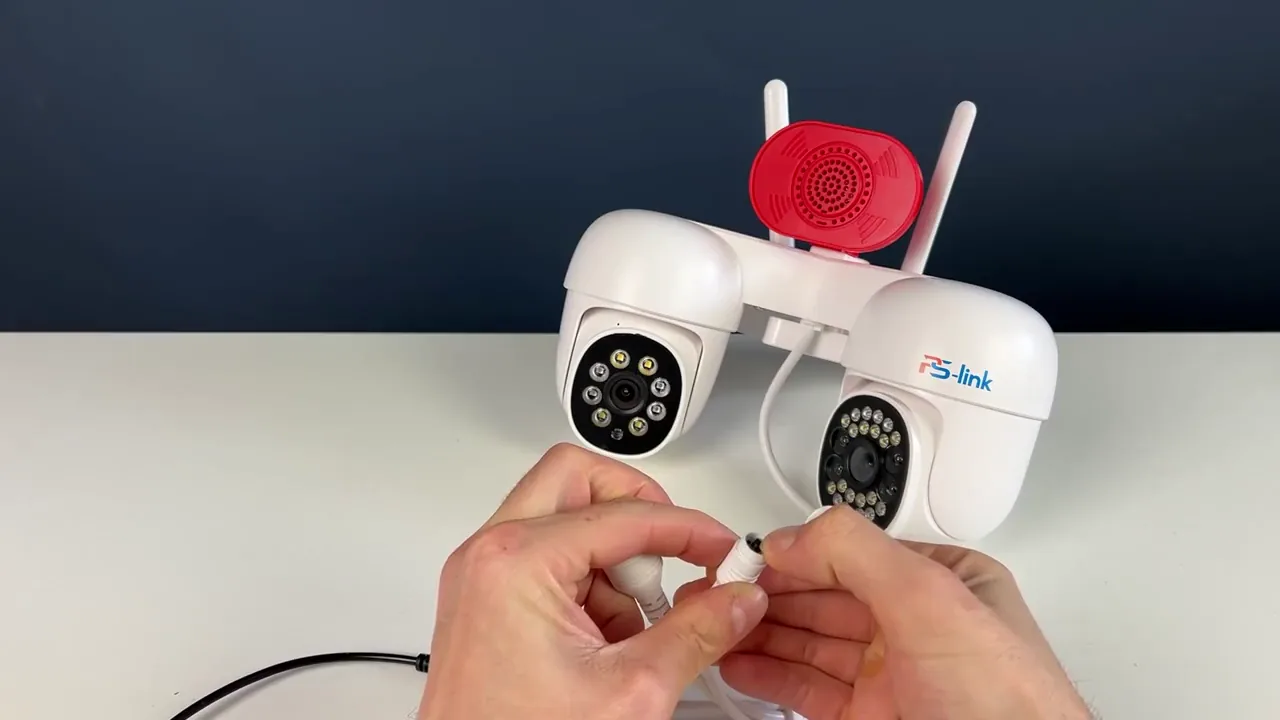
Первым делом карта памяти устанавливается в соответствующий слот камеры Ps-Link PS-WPF20HD. Затем камера включается, и нужно дождаться полной загрузки. В процессе запуска загораются LED-лампы и производится тестовая сработка моторчиков, отвечающих за поворот объектива.
После включения камеру желательно сбросить до заводских настроек зажатием соответствующей кнопки. Этот шаг выполняется до работы в приложении.
Как добавить камеру в приложение и задать имя?
В приложении для этой камеры нажимается добавление устройства, и камера отображается сразу. Если этого не произошло, QR-код сканируется через приложение.
Затем нужно подтвердить выполнение всех подготовительных действий и ожидать добавления. После добавления задаётся имя камеры и проверяется её работоспособность.
Какие функции доступны на главном экране приложения?
Перейдя в раздел 5Z5ZРаздел приложения, в котором можно осуществить поворот и разворот камеры., можно осуществить поворот и разворот камеры. Управлять каждой камерой можно отдельно, предварительно выбрав её.
На главном экране стандартно можно сделать скриншот и включить динамик с микрофоном для передачи звука. Отдельная кнопка открывает воспроизведение, где отображаются записи, сохранённые на карте памяти.
Кнопка белого света запускает LED-подсветку: принудительно либо по расписанию из настроек, по времени или по детекции движения. Здесь же активируется сирена. Отдельная опция обводит движущиеся объекты в рамку, а колокольчик включает получение уведомлений.
Что показывают общие настройки и смарт-защита?
В общих настройках доступна общая информация об устройстве: название камеры, её ID-номер, текущая версия, IP- и MAC-адрес.
В разделе смарт-защитаСмарт-защитаРаздел настроек, где включается и выключается детекция движения и доступно отслеживание перемещения. включается и выключается детекция движения, доступно отслеживание перемещения: камера будет поворачиваться за движущимся объектом. Настройка «будильник белый светБудильник белый светНастройка, включающая LED-подсветку при детекции движения.» включает LED-подсветку при детекции движения, также можно активировать звуковую сигнализацию.
Как настроить запись, изображение и звук?
В настройках записи по умолчанию доступны постоянная циклическая записьЦиклическая записьРежим записи по умолчанию, при котором ведётся постоянная запись., запись по тревоге или по расписанию. Там же выбирается чёткость видео: FullHD или HD, если этого достаточно.
В разделе изображения и звук можно перевернуть и развернуть изображение, задать громкость устройства и качество изображения. Здесь же настраивается работа LED-подсветки.
Как настроить сеть, регистратор и общий доступ?
В настройках сети можно поменять Wi-Fi сеть, через которую будет работать камера. Здесь активируется подключение к регистратору, если камера планируется в эксплуатации с уже готовой системой, но при этом нужно придумать пароль. Также доступна удалённая перезагрузка камеры.
Поделиться устройством можно через соответствующую кнопку: сразу отправить доступ на готовую учётную запись либо предоставить другому пользователю QR-код для подключения.
Что проверить на практике
- Установить карту памяти в соответствующий слот камеры.
- Включить камеру и дождаться полной загрузки, включая тестовую сработку моторчиков поворота объектива.
- Сбросить камеру до заводских настроек зажатием кнопки.
- Открыть приложение камеры и нажать добавление устройства.
- Если камера не отобразилась автоматически, отсканировать QR-код через приложение.
- Подтвердить выполнение подготовительных действий и дождаться добавления.
- Задать имя камеры и проверить её работоспособность.
- При необходимости настроить поворот, запись, LED-подсветку, сирену, детекцию движения, Wi-Fi и доступ к регистратору.
Первоисточник
Оригинальное видео поможет проверить детали и увидеть действия автора.
Первоисточник доступен зарегистрированным пользователям.
Войти и открыть первоисточник ↗Оборудование и документация
Найти документацию по упомянутым в материале брендам и моделям на SEC.RU:



