
Основные выводы
- Для удаленного доступа нужна SIM-карта с подходящим тарифом, устанавливаемая контактами к плате.
- Карта памяти служит для хранения записей и их воспроизведения.
- Подключение выполняется в приложении сканированием QR-кода с корпуса камеры.
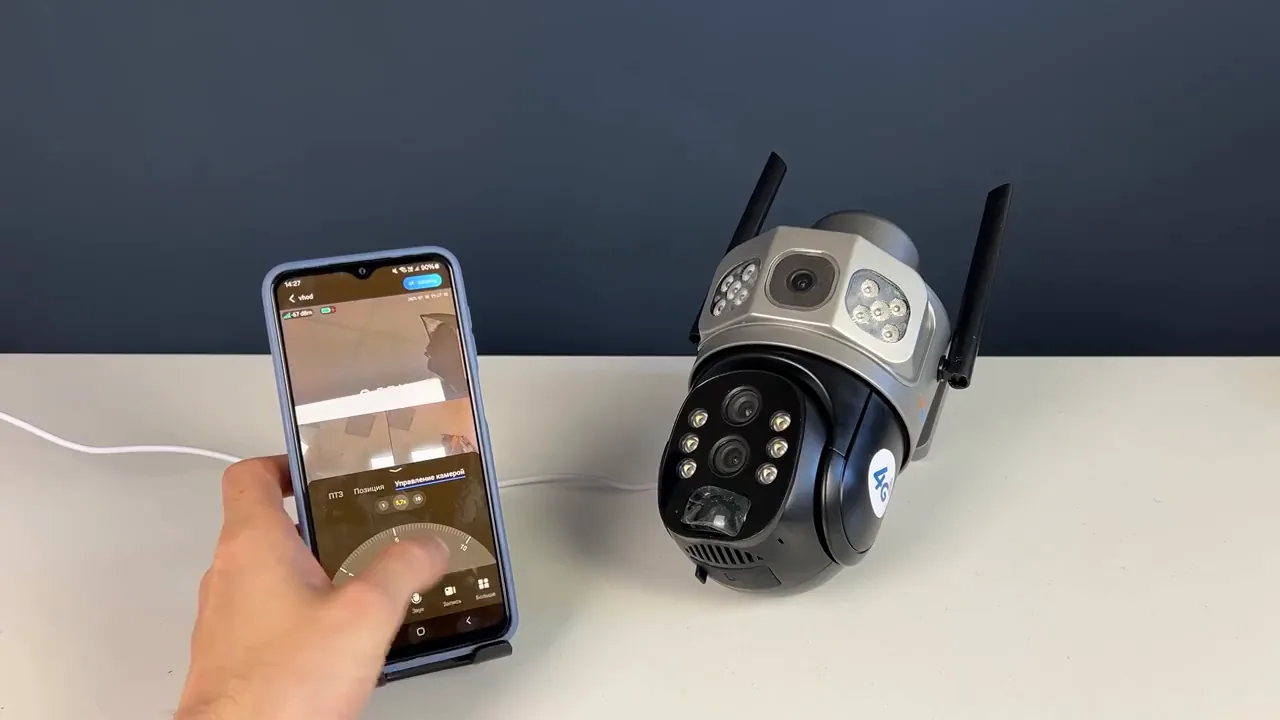
- Два объектива передают изображение на один экран; при пятикратном зуме активируется второй объектив.
- В приложении доступны управление положением объектива, цифровое увеличение, двусторонняя связь, запись, тревога, LED-подсветка, детекция движения и настройки записи.
Установка SIM-карты и карты памяти
Перед началом работы с камерой необходимо правильно установить SIM-карту. Её следует разместить так, чтобы контакты были обращены к плате устройства. Это обеспечивает корректное подключение к сети и дальнейшую работу камеры.
Также устанавливается карта памятиКарта памятиНоситель для хранения сделанных записей и возможности их воспроизведения.. Она предназначена для хранения сделанных записей и обеспечивает возможность их последующего воспроизведения. Без карты памяти сохранение и просмотр записей будут недоступны.
Подключение камеры через приложение
Для подключения камеры откройте приложение и нажмите «добавить новое устройство». После этого приложение откроет камеру смартфона, чтобы отсканировать QR-кодQR-кодКод на корпусе камеры, который сканируется камерой смартфона в приложении для добавления устройства., расположенный на корпусе камеры.
Когда приложение распознает камеру, нажмите «добавить» — запустится процесс синхронизации. По завершении синхронизации задайте имя для камеры и перейдите к просмотру.
Управление объективами и зумом
Камера оснащена двумя объективами, которые передают изображение на один общий экран. Это позволяет одновременно получать картинку с разных точек съёмки без переключения между источниками. Для управления расположением и направлением каждого объектива используется специальная вкладка в интерфейсе. С её помощью можно настраивать ракурс и зону обзора, а также выбирать активный объектив.
Цифровое увеличениеЦифровое увеличениеФункция управления зумом в приложении; при пятикратном зуме активируется второй объектив. также доступно через вкладку управления. При плавном приближении изображение масштабируется программно. Когда зум достигает пятикратного значения, автоматически активируется второй объектив, который расположен чуть выше основного. Это обеспечивает более детализированную картинку на больших увеличениях без потери качества.
Последовательность действий по настройке изображения включает выбор объектива, регулировку его положения и использование цифрового зума. При достижении порога в пять раз система переключается на верхний объектив, что расширяет возможности наблюдения за удалёнными объектами.
Функции связи и записи
Для организации двусторонней связи предусмотрена кнопка в виде микрофона. При её нажатии активируется аудиоканал, позволяющий слышать происходящее у камеры и передавать голос через встроенный динамик. Это удобно для удалённого общения или подачи сигналов.
Кнопка записи сохраняет видеофайлы непосредственно в память смартфона. В дополнительном меню, вызываемом долгим нажатием или через контекстное меню этой кнопки, доступна функция тревоги. Она запускает звуковое или световое оповещение для привлечения внимания.
Отдельно можно включать или отключать LED-подсветку. По умолчанию установлен режим «авто», при котором подсветка активируется автоматически в условиях низкой освещённости. Пользователь может вручную изменить это поведение, выбрав постоянное включение или полное отключение подсветки.
Преднастройки и детекция движения
Для быстрого возврата камеры в нужное положение можно сохранять преднастройкиПреднастройкиСохраненные положения и направления объектива, которые можно вызывать в дальнейшем.. Выберите направление объектива, нажмите плюсик – и текущее расположение будет сохранено. В дальнейшем сохранённое расположение можно вызывать.
Детекция движенияДетекция движенияФункция, которая включается и отключается в приложении; позволяет выбрать зону реакции, время активности и действия (звуковой сигнал, световая индикация). включается и отключается. Можно выбрать режим для фотографий и развернуть изображение.
Общие настройки и тревога по движению
В общих настройках отображается идентификационный номер. Там же включается тревога по детекции движения. Можно выбрать определённую зону, на которую будет реагировать камера.
Задаётся время активности охранного режима и действия: звуковой сигнал и световая индикация.
В настройках записи можно выбрать запись только по событию, по тревоге и качество.
Что проверить на практике
- Установить SIM-карту с подходящим тарифом контактами к плате.
- Установить карту памяти для хранения записей.
- В приложении нажать «добавить новое устройство».
- Отсканировать QR-код на корпусе камеры через камеру смартфона.
- Дождаться синхронизации и задать имя камеры.
- Проверить изображение с двух объективов на одном экране.
- Настроить управление положением объектива и цифровым зумом.
- Проверить активацию второго объектива при пятикратном зуме.
- Настроить двустороннюю связь, запись на смартфон и тревогу.
- Включить или отключить LED-подсветку (по умолчанию режим «авто»).
- Сохранить преднастройки направления объектива.
- Настроить детекцию движения: зону, время активности, звуковой сигнал и световую индикацию.
- Выбрать параметры записи: по событию, по тревоге, качество.
Первоисточник
Оригинальное видео поможет проверить детали и увидеть действия автора.
Первоисточник доступен зарегистрированным пользователям.
Войти и открыть первоисточник ↗Оборудование и документация
Найти документацию по упомянутым в материале брендам и моделям на SEC.RU:



