
Основные выводы
- Комиссионирование — это процедура подтверждения прав доступа идентификатора посредством предъявления второго, комиссионирующего идентификатора.
- Функция доступна для сотрудников и посетителей и повышает безопасность помещений с товарно-материальными ценностями или архивами.
- Работа с комиссионированием возможна уже в базовом пакете PERCo-Web.
- Каждому сотруднику можно назначить одну из 8 групп комиссионирования для разграничения прав.
- Новые контроллеры CTL14 и CTL15 поддерживают двухуровневое комиссионирование, более ранние — только одноуровневое.
Что такое комиссионирование и зачем оно нужно
Комиссионирование – это процедура подтверждения прав доступа идентификатора посредством предъявления второго, комиссионирующего идентификатора. Комиссионирование возможно для идентификаторов сотрудников и посетителей.
Функция повышает уровень безопасности для помещений на территории предприятия, например где хранятся товарно-материальные ценности или архивные данные. Доступ в такие помещения предоставляется только сопровождающим. Работа с комиссионированием возможна уже в базовом пакете PERCo-Web.
Назначение сотрудников, подтверждающих проход
Для настройки перейдите в раздел «Бюро пропусков», подраздел «Шаблоны доступа», вкладка «Комиссионирование». Отметьте помещение, куда нужно обеспечить доступ с комиссионированием.
В открывшемся окне выберите сотрудников, которые могут подтверждать проход, и назначьте каждому группу комиссионирования. Каждому сотруднику можно назначить 1 из 8 групп.
Группа комиссионированияГруппа комиссионированияГруппа (от 1 до 8), назначаемая сотруднику для разграничения прав комиссионирования между сотрудниками. служит для разграничения прав между сотрудниками: например, первая группа подтверждает проход в архив, вторая – на склад, третья – в бухгалтерию и так далее.
Настройка комиссионирования в шаблоне доступа
Перейдите на вкладку «Шаблоны» и выберите шаблон доступа. Сотрудникам, подтверждающим проход, достаточно предоставить права доступа в данное помещение.
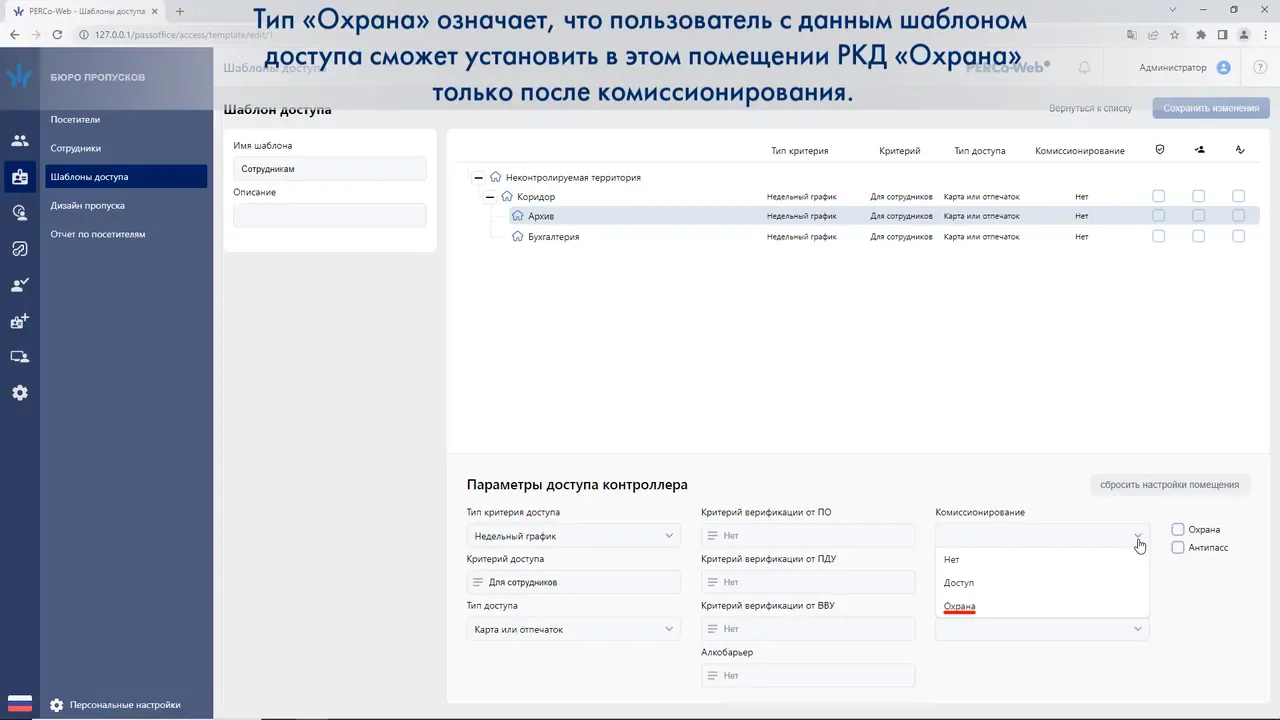
Для сотрудников, чьи права должны подтверждаться, выделите помещение и в рабочей области комиссионирования выберите тип комиссионирования — «Доступ» или «Охрана». Тип «Доступ»: проход пользователя с данным шаблоном возможен только после комиссионирования доступа. Тип «Охрана»: пользователь сможет установить режим контроля доступа «Охрана» только после комиссионирования.
Для активации постановки помещения на охрану с комиссионированием в шаблоне доступа обязательно поставьте галочку «Охрана».
Уровни комиссионирования
Новая линейка контроллеров CTL14 и CTL15 позволяет усилить безопасность за счет двухуровневого комиссионирования. В более ранних контроллерах настройка комиссионирования доступна только на одном уровне.
Если требуется комиссионирование одной группой, в поле «Группа комиссионирования 1» выберите номер группы, а в поле «Группа комиссионирования 2» оставьте «Нет». Для комиссионирования двумя сотрудниками последовательно укажите группы в обоих полях.
В этом случае доступ или постановка на охрану осуществляются только после последовательного предъявления идентификаторов двумя сотрудниками.
Настройка времени ожидания комиссионирования
Перейдите в раздел «Администрирование», вкладка «Конфигурация», подраздел «Устройство». Выберите контроллер и перейдите на вкладку «Направления».
С помощью параметра «Время ожидания» установите время, в течение которого считыватель ожидает предъявление комиссионирующего идентификатора.
Варианты применения комиссионирования
Комиссионирование идентификатора пользователя: в поле «Комиссионирование» укажите «Доступ», в поле «Группа комиссионирования 1» — номер группы, сохраните шаблон. Комиссионирование доступа двумя пользователями: в поле «Комиссионирование» укажите «Доступ», в полях «Группа комиссионирования 1» и «Группа комиссионирования 2» — номера групп, сохраните шаблон.
Комиссионирование постановки помещения на охрану: в поле «Комиссионирование» укажите «Охрана», в поле «Группа комиссионирования 1» — группу, поставьте галочку «Охрана», сохраните шаблон. Комиссионирование постановки на охрану двумя пользователями: в поле «Комиссионирование» укажите «Охрана», поставьте галочку «Охрана», в полях «Группа комиссионирования 1» и «Группа комиссионирования 2» укажите группы, сохраните шаблон.
Рекомендация по материалу
Организация проходной предприятия
Для похожей задачи у KODOS есть решение «Организация проходной предприятия». Решение организует пост контроля входной группы, бюро пропусков и другие функции проходной на базе СКУД.
Посмотреть решение (откроется в новой вкладке)Что проверить на практике
- Определите помещения, где требуется комиссионирование.
- В разделе «Бюро пропусков» → «Шаблоны доступа» → вкладка «Комиссионирование» отметьте помещение и выберите сотрудников, назначая им группы комиссионирования (1–8).
- В шаблоне доступа для сотрудников-комиссионеров предоставьте права доступа в помещение.
- Для сотрудников, чьи права подтверждаются, в рабочей области комиссионирования выберите тип «Доступ» или «Охрана».
- При необходимости двухуровневого комиссионирования укажите группы в полях «Группа комиссионирования 1» и «Группа комиссионирования 2».
- Для комиссионирования постановки на охрану поставьте галочку «Охрана» в шаблоне доступа.
- Настройте время ожидания комиссионирования: «Администрирование» → «Конфигурация» → «Устройство» → выберите контроллер → вкладка «Направления» → параметр «Время ожидания».
- Сохраните шаблон доступа.
Первоисточник
Оригинальное видео поможет проверить детали и увидеть действия автора.
Первоисточник доступен зарегистрированным пользователям.
Войти и открыть первоисточник ↗Оборудование и документация
Найти документацию по упомянутым в материале брендам и моделям на SEC.RU:


