
Основные выводы
- Магнитный замок подключается к NC и LOCK, электромеханический — к NO и LOCK.
- Для включения датчика двери используется команда 62#1# после ввода пароля администратора.
- Добавление ключей происходит с помощью карточки администратора: поднести карту, затем ключи, затем снова карту.
- Смена пароля администратора выполняется командой 0# с вводом нового пароля дважды.
- Пин-код задается командой 1# с указанием номера пользователя и самого пин-кода.
Подключение оборудования
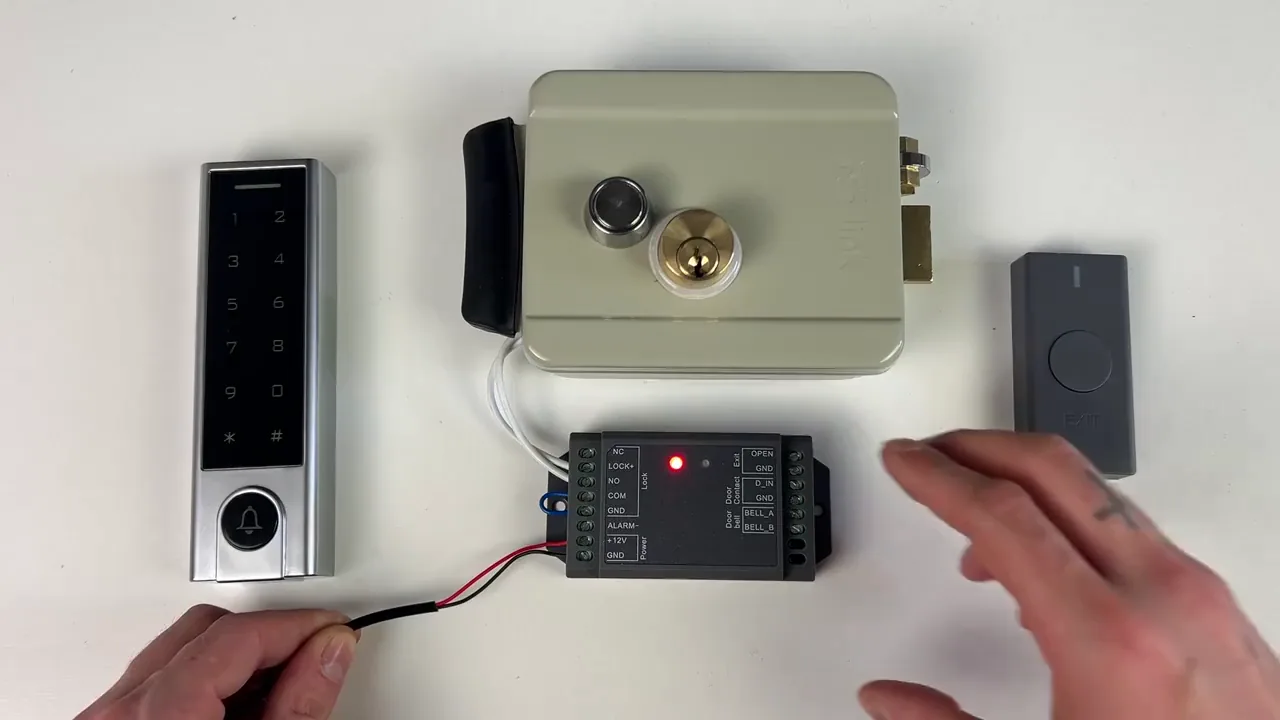
Перед началом работ убедитесь, что элементы питания установлены в панель контроллера. В кнопке выхода батарейка уже присутствует, но необходимо извлечь ограничитель, чтобы активировать её. Коммутация всех устройств осуществляется через клеммную колодку контроллера, что обеспечивает единую точку подключения.
Магнитный замок подключается к клеммам NCNCНормально замкнутый контакт (normally closed). и LOCK, где NC означает нормально замкнутый контакт. Электромеханический замок, напротив, подключается к NO и LOCK, где NO — нормально разомкнутый. Такое различие важно для корректной работы устройств в зависимости от их типа.
К выходу алларма подключается сирена, при этом питание для неё можно взять со входа 12 вольт или от внешнего источника. Ниже на колодке подаётся основное питание, а справа расположен выход Open GND для подключения проводной кнопки выхода. Для датчика двери предназначен вход DIN GND, а ниже можно подключить звонок.
Включение датчика двери
По умолчанию функция датчика двери отключена, поэтому для её активации требуется выполнить специальную команду. Наберите на клавиатуре пароль администратора (по умолчанию 1-6), затем введите команду 62#1#. Эта последовательность включает датчик двери.
После ввода команды контроллерКонтроллерУстройство, управляющее работой СКУД и обрабатывающее сигналы от считывателей, замков и датчиков. подаст обратный сигнал в виде длинного писка, подтверждающего успешное включение функции. Теперь датчик двери будет работать, и вы сможете использовать его для контроля открытия двери.
Добавление и удаление ключей
Для добавления новых ключей используется карточка администратора. Процесс начинается с поднесения карты администратора к считывателю, после чего система переходит в режим добавления ключей. Затем необходимо поднести добавляемые ключи (можно несколько подряд) к считывателю, и каждый из них будет зарегистрирован. Завершается процедура повторным поднесением карты администратора, что подтверждает выход из режима добавления.
Удаление ключей выполняется с помощью специальной карточки для удаления. Эта карточка позволяет исключить ранее добавленные ключи из системы. Точная последовательность действий с этой карточкой не детализируется, но она предназначена именно для удаления ключей.
Смена пароля администратора
Для смены пароля администратора необходимо войти в меню настроек. Для этого вводится текущий пароль (по умолчанию это комбинация 1-6). После ввода текущего пароля подается команда на смену пароля, которая обозначается цифрой 0. Затем вводится новый пароль, который дублируется через символ решетки (#) и подтверждается.
Успешное выполнение процедуры смены пароля подтверждается зеленым индикатором. Этот индикатор сигнализирует о том, что вход в меню настроек выполнен, что означает, что пароль был успешно изменен. Зеленый индикатор служит визуальным подтверждением завершения операции.
Задание пин-кода
Для задания пин-кода пользователю необходимо сначала набрать пароль администратора. После этого вводится команда 1, которая инициирует процедуру настройки. Далее указывается порядковый номер пользователя, для которого задается пин-код, и подтверждается выбор. Затем вводится сам пин-код, который дублируется через решетку для подтверждения.
Последовательность действий включает в себя аутентификацию администратора, выбор команды, идентификацию пользователя и ввод пин-кода с его подтверждением. Это обеспечивает корректную настройку доступа для конкретного пользователя.
Дополнительная информация
Полный список опций, доступных в системе, приведен в руководстве пользователя, которое поставляется в комплекте с устройством. Это руководство содержит подробное описание всех команд и параметров, что позволяет администратору использовать все функциональные возможности.
Обращение к руководству необходимо для получения исчерпывающей информации о настройках и действиях, которые могут потребоваться в процессе эксплуатации. Оно служит основным справочным материалом для администратора.
Рекомендация по материалу
Система контроля доступа КОДОС
Для похожей задачи у KODOS есть решение «Система контроля доступа КОДОС». СКУД КОДОС управляет доступом сотрудников и посетителей, ведёт учёт рабочего времени и помогает предотвращать несанкционированный проход.
Посмотреть решение (откроется в новой вкладке)Что проверить на практике
- Установите элементы питания в панель и извлеките ограничитель в кнопке выхода.
- Подключите магнитный замок к NC и LOCK, электромеханический — к NO и LOCK.
- Подключите сирену к выходу алларма, питание — от 12В или внешнего источника.
- Подключите проводную кнопку выхода к Open GND, датчик двери — к DIN GND.
- Включите датчик двери: введите пароль администратора (1-6), затем 62#1#.
- Добавьте ключи: поднесите карту администратора, затем ключи, затем снова карту.
- Для удаления ключей используйте специальную карточку удаления.
- Смените пароль администратора: текущий пароль, команда 0, новый пароль, дублирование, подтверждение.
- Задайте пин-код: пароль администратора, команда 1, номер пользователя, пин-код, дублирование.
Первоисточник
Оригинальное видео поможет проверить детали и увидеть действия автора.
Первоисточник доступен зарегистрированным пользователям.
Войти и открыть первоисточник ↗Оборудование и документация
Найти документацию по упомянутым в материале брендам и моделям на SEC.RU:


