
Основные выводы
- Система может работать без жёсткого диска; диск нужен только для хранения, сортировки и последующего воспроизведения записи.
- В меню регистратора настраиваются параметры сжатия изображения, сетевые параметры, детекция движения, уведомления и системная информация.
- Добавление камер выполняется через поиск подключённых камер, выбор протокола, ввод пароля и порта, размещение на канале.
- Мобильное приложение позволяет просматривать каналы, делать снимки и короткие записи, включать двустороннюю аудиосвязь и просматривать архив.
- В настройках камеры доступны параметры изображения, OSD, подсветки, сети, событий и учётных записей.
Подключение оборудования
Подключите жёсткий диск к регистратору, если он имеется; система видеонаблюдения может работать без него. Диск нужен лишь для сохранения записи, сортировки и последующего воспроизведения. Под крышкой регистратора есть коннекторы для подключения и винты для фиксации диска.
Подключите внешний монитор к разъёму HDMI. Подключите сетевой кабель, чтобы обеспечить доступ в интернет для удалённого подключения. Осталось подключить камеру.
Настройки регистратора: камера и сеть
В разделе «Камера» указываются параметры сжатия изображения и компрессии для хранения на жёстком диске: формат кодировки, величина изображения, разрешение, тип битрейта (фиксированный и вариативный), частота кадров, что влияет на плавность. По вкладке настройки просмотра доступно управление расположением названия камеры и времени.
В разделе «Сеть» настраиваются все сетевые параметры системы наблюдения. Можно получить настройки автоматически или задать вручную.
Тревоги и системные настройки регистратора
Детекция движенияДетекция движенияФункция обнаружения движения в заданной области с настройкой чувствительности и расписания. активируется на каждой камере отдельно; задаются область действия, чувствительность, расписание и действия при срабатывании: всплывающее предупреждающее окно, скриншот, уведомления на e-mail, тревожная запись и уведомления через приложение. Аналогичные настройки доступны при отключении камеры.
На вкладке «Система» отображаются данные регистратора: модель, серийный номер, версия прошивки и платы. Доступны установка автоматического перезапуска, ручное обновление с флешки при наличии файла прошивки и активация автоматического обновления сервера. Системный журнал содержит список всех действий. В разделе «Информация» отображаются данные установленного жёсткого диска: объём, ёмкость и статус; можно проверить на битые сектора.
Добавление камер
В экране просмотра выберите управление видео. Выполняется поиск и добавление подключённых камер, в том числе находящихся в одной сети. Можно выбрать протокол для добавленной камеры, ввести пароль и указать порт. Разместите камеру на нужном канале просмотра.
Мобильное приложение
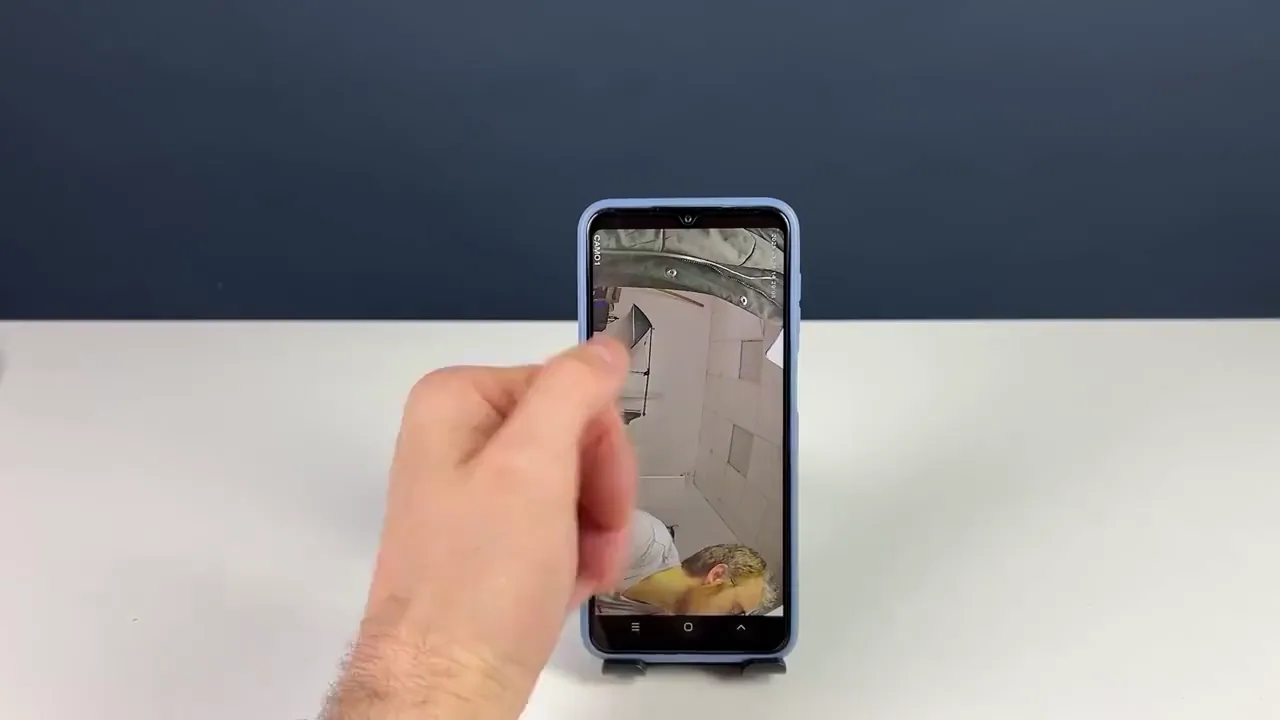
Запустите приложение, нажмите плюс в правом верхнем углу, выберите сетевой рекордер. Для удобства используйте поиск локаций в сети. Через некоторое время устройство отобразится; укажите пароль, заданный при настройке, выберите или задайте имя. На главном экране отображаются каналы регистратора; нажатие на канал открывает просмотр.
Доступны короткая ручная запись, скриншот, двусторонняя аудиосвязь (если у камеры есть микрофон с динамиком), передача звука, переключение качества изображения, просмотр одного или четырёх каналов одновременно. В разделе воспроизведения можно просматривать постоянные записи и записи по детекции движения, перематывать по шкале времени, выбирать дату и сортировать по типу записи. В настройках доступно умное обнаружение: определение человеческой формы с настройкой чувствительности, отслеживание при подключённой поворотной камере, настройка тревоги при пересечении заданной линии.
Настройки камеры
В реальном времени можно переключить качество просмотра, сделать скриншот, короткую видеозапись, включить или выключить звук с камерой, включить полный экранный режим. В настройках можно регулировать параметры сжатия и компрессии, изменять тип сжатия, величину картинки и плавность (количество кадров в секунду). Можно менять яркость, контрастность, насыщенность, детализацию, параметр экспозиции, перевернуть и развернуть изображение. Доступны данные кодировки звука.
В вкладке OSD-дисплейOSD-дисплейЭкранное меню, позволяющее настроить отображаемое имя, время и их расположение на изображении. настраивается отображаемое имя, время и их расположение на изображении. В вкладке освещения указывается тип работы подсветки (автоматическая, инфракрасная или LD) и чувствительность датчика, который управляет подсветками. В разделе «Сеть» отображаются сетевые данные устройства; можно вводить свои данные для RTSP-потока. Здесь же настраиваются уведомления на e-mail.
В разделе «События» можно указать параметры предетекции движения, определение человеческой формы и формы автомобиля, задать область реакции, диапазон времени и чувствительность. В разделе «Аккаунт» можно создать дополнительных пользователей с ограниченными правами, сбросить устройство до заводских настроек и удалённо перезагрузить его.
Рекомендация по материалу
Система видеонаблюдения КОДОС
Для похожей задачи у KODOS есть решение «Система видеонаблюдения КОДОС». СОТ КОДОС управляет IP-камерами, обрабатывает видеопотоки, сохраняет архив и предоставляет доступ к записям.
Посмотреть решение (откроется в новой вкладке)Что проверить на практике
- Подключите жёсткий диск к регистратору (при наличии) и закрепите его винтами.
- Подключите монитор к разъёму HDMI.
- Подключите сетевой кабель для доступа в интернет.
- Подключите камеру.
- Настройте параметры сжатия и сети в меню регистратора.
- Настройте детекцию движения и уведомления.
- Добавьте камеры через поиск и разместите их на каналах.
- Установите мобильное приложение, добавьте регистратор и проверьте просмотр и воспроизведение.
Первоисточник
Оригинальное видео поможет проверить детали и увидеть действия автора.
Первоисточник доступен зарегистрированным пользователям.
Войти и открыть первоисточник ↗Оборудование и документация
Найти документацию по упомянутым в материале брендам и моделям на SEC.RU:



