
Основные выводы
- Для работы регистратора необходимо установить жёсткий диск для записи.
- Подключение камер осуществляется через коммутатор, который соединяется с регистратором и сетью.
- Первичная настройка включает задание часового пояса, пароля администратора и тестирование сети.
- Регистратор поддерживает детекцию движения, обнаружение людей и лиц, а также настройку расписания записи.
- Удалённый доступ настраивается через мобильное приложение XMI с помощью QR-кода.
Подключение оборудования
Для работы с регистратором сначала снимаем крышку и устанавливаем жёсткий диск для сохранения записей постоянных и по движению, по тревоге. Подключаем мышь к регистратору. Далее подключаем HDMI либо VGA кабель для вывода изображения.
Подключаем камеру к коммутатору. Сам коммутаторКоммутаторСетевое устройство для соединения камер и регистратора в локальную сеть. подключаем к интернету либо к локальной сети. Далее соединяем коммутатор с регистратором. Осталось запитать регистраторРегистраторУстройство для записи и хранения видеосигнала с камер. и сам коммутатор.
Первичная настройка регистратора
После включения на экране просмотра появляется мастер запуска. Здесь необходимо задать часовой пояс: можно сделать это автоматически, указав подходящий, либо вручную указать дату и время. Затем требуется задать пароль доступа – это пароль администратора.
Далее предлагается стандартная форма для сброса пароля: указывается вопрос и пишется ответ. Есть вариант получить код подтверждения для сброса через приложение либо через email. Также можно установить цифровой ключ доступа.
В следующем окне производится тестирование сети для удалённого доступа. Если тест шлюза, сети и DNSDNSСистема доменных имён, преобразующая доменные имена в IP-адреса. зелёный, значит, соединение в порядке. Затем отображается QR-кодQR-кодДвумерный штрихкод, содержащий информацию для быстрого добавления устройства. для установки мобильного приложения XMI, доступного в Play Market и App Store.
Основные разделы меню регистратора
Экран просмотра разделён на 32 канала. Правой кнопкой мыши вызываем меню из быстрых ссылок. Выбираем главное меню и видим первый пункт — воспроизведение. Доступны различные виды воспроизведения: указываются каналы и даты, где есть записи. На временной шкале зелёные отрезки — постоянные записи, красным выделяются отрезки с движением.
В разделе настройки записи выбирается канал, можно указать длину записей, выбрать тип записи: постоянная, только по обнаружению, по тревоге либо всё сразу. В разделе сети задаются IP-адресIP-адресУникальный адрес устройства в сети., шлюзШлюзУстройство, соединяющее локальную сеть с внешними сетями., активируются сетевые службы, такие как уведомления по email (сервер SMTP, имя пользователя, пароль) и FTP хранилище.
В разделе дата и время указываются часовой пояс, время, дата. В общих настройках можно изменить имя регистратора и его порядковый номер, если на объекте несколько устройств. В разделе компрессии отображаются параметры сжатия видеопотока: разрешение, число кадров, качество, тип смарт-шифрования; первый столбец – основной поток, второй – вторичный.
Дополнительные настройки и функции
В разделе архивацияАрхивацияПроцесс копирования записей с жёсткого диска на внешний носитель. можно скачать сохранённые записи на флешку через USB. В меню учётная запись создаются дополнительные пользователи с ограниченными правами, например, только для просмотра.
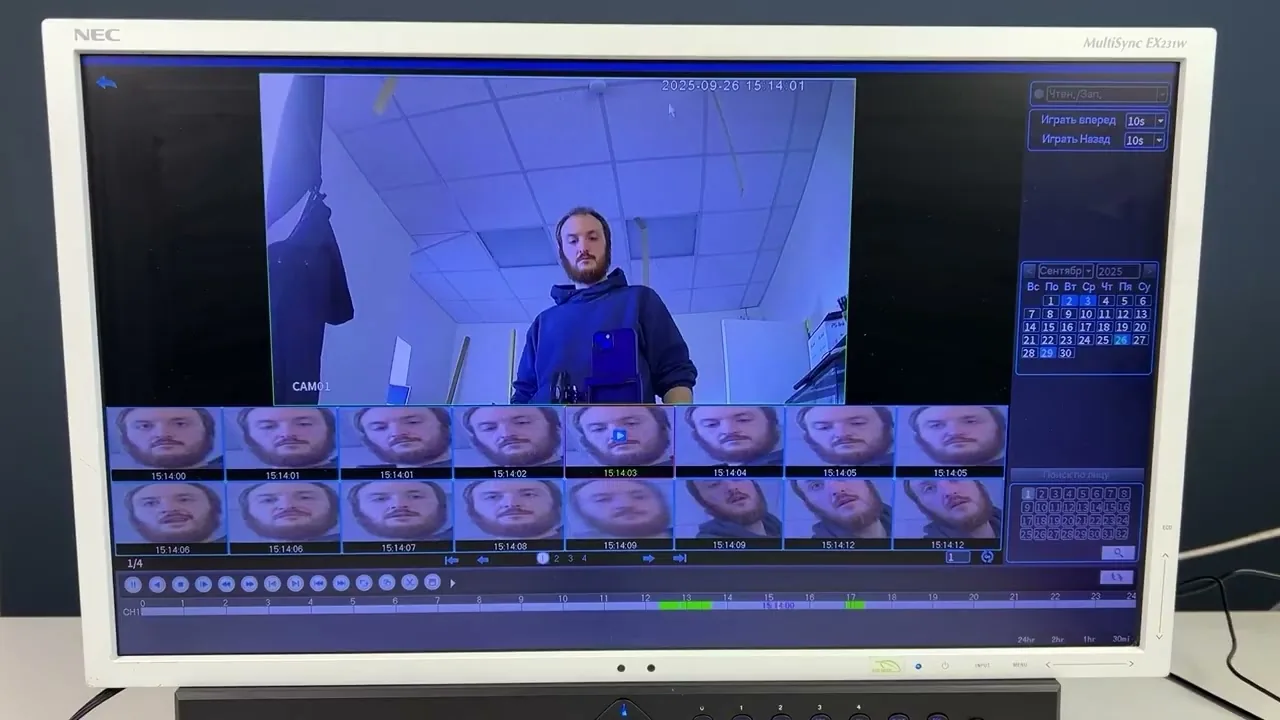
В разделе ПТЗПТЗПоворотное устройство камеры (Pan-Tilt-Zoom), позволяющее управлять направлением и масштабом. настраиваются поворотные камеры, подключённые через RS485. В подменю режим можно изменить тип работы регистратора с HD камер на IP. В разделе тревога настраивается детекция движения: активация, область, чувствительность, канал записи, действия и период. Раздел обнаружения людей аналогичен детекции движения. Опция тест лицаТест лицаФункция распознавания и сохранения лиц для последующей сортировки. позволяет сохранять определённые лица и использовать сортировку при воспроизведении. Опция определения формы автомобиля работает аналогично.
В подразделе традиционный сигнал тревоги можно настроить уведомления по закрытию камеры или потере сигнала.
Управление системой и обслуживание
Вкладка управления содержит данные о жёстком диске: тип, объём, доступная ёмкость, статус. Можно форматировать диск, восстановить, сделать неперезаписываемым, резервным или для чтения и записи. В меню экран можно отрегулировать изображение под нестандартный экран.
Опция авто — плановая перезагрузка с заданием дня недели и времени. Пункт сброс позволяет сбросить до заводских настроек (полный сброс с восстановлением установок по умолчанию, кроме IP-адресов устройств).
Раздел журнала отображает все действия, выполненные на регистраторе за заданный период. В пункте версия указана информация о системе, статус подключения, количество каналов и серийный номер, а также QR-код для добавления в приложение.
Настройка удалённого доступа через смартфон
Открываем приложение XMI, нажимаем добавить, выбираем видеорегистратор. Открывается форма, напротив второй строки кнопка в виде квадратика открывает камеру смартфона. Наводим камеру на QR-код, после считывания форма заполняется, нажимаем добавить. Регистратор добавляется, и можно удалённо подключаться.
В интерфейсе доступна передача звукового сигнала: можно прослушать обстановку, сделать видеозапись и сохранить на смартфон, сделать скриншот. Количество отображаемых камер меняется кнопками или свайпами. В воспроизведении доступна шкала и видеофрагменты.
В настройках приложения доступно изменение конфигурации записи: длина, основной поток, тип записи. Настройка изображения включает яркость, кратность, цветность. В настройках тревоги доступны уведомления, обнаружение человеческой формы, действия в виде записи и снимка, детекция лиц. В дополнительных настройках можно скачивать сохранённые видеофрагменты.
Что проверить на практике
- Установите жёсткий диск в регистратор.
- Подключите мышь, HDMI/VGA кабель, камеры к коммутатору, коммутатор к сети и регистратору.
- Запитайте регистратор и коммутатор.
- В мастере запуска задайте часовой пояс, пароль администратора, настройте сброс пароля.
- Проверьте сеть (шлюз, DNS) для удалённого доступа.
- Установите мобильное приложение XMI по QR-коду.
- Настройте параметры тревоги (обнаружение людей, задержку).
- Настройте запись: выберите канал, тип записи, расписание.
- Настройте сетевые параметры: IP-адрес, шлюз, email/FTP уведомления.
- Настройте детекцию движения и обнаружение лиц/автомобилей при необходимости.
- Создайте дополнительных пользователей с ограниченными правами.
- Настройте расписание перезагрузки (опция авто).
- Проверьте журнал событий и версию системы.
- Добавьте регистратор в приложение XMI через QR-код.
- Проверьте удалённый доступ, функции записи и воспроизведения в приложении.
Первоисточник
Оригинальное видео поможет проверить детали и увидеть действия автора.
Первоисточник доступен зарегистрированным пользователям.
Войти и открыть первоисточник ↗


