
Основные выводы
- Регистратор автоматически сканирует сеть и добавляет доступные камеры на каналы просмотра.
- Система может работать без жёсткого диска, но он нужен для хранения, сортировки и последующего воспроизведения записи.
- В веб-интерфейсе камеры можно настроить сжатие, параметры изображения, OSD, подсветку, сеть, события и учётные записи.
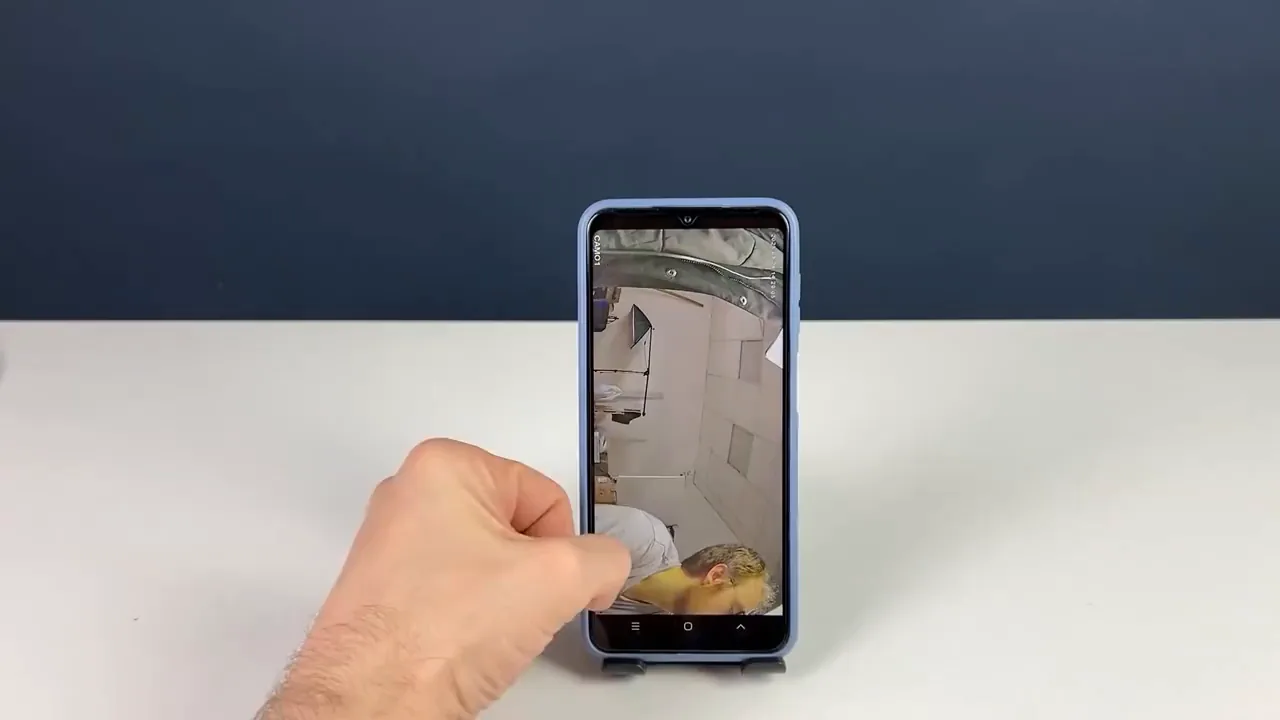
- Мобильное приложение Seetong позволяет просматривать каналы, делать снимки и короткие записи, вести архив по дате и типу записи, настраивать детекцию движения и делиться доступом через QR-код.
- Камеру можно использовать отдельно от регистратора, подключив её к коммутатору или сети и открыв её IP-адрес в браузере.
Подключение оборудования
Подключается жёсткий дискЖёсткий дискНакопитель, предназначенный для хранения записи, сортировки и последующего воспроизведения., если он имеется; система может работать без него. Жёсткий диск нужен для хранения записи, сортировки и последующего воспроизведения.
Внешний монитор подключается к разъёму HDMIHDMIРазъём для подключения внешнего монитора. или VGAVGAРазъём для подключения внешнего монитора.. Сетевой кабель ставится для подключения оборудования к сети интернет для удалённого доступа.
После подключения камеры подаётся питание регистратору и выполняется переход к монитору.
Первичная настройка регистратора
После загрузки операционной системы регистраторРегистраторУстройство, которое управляет системой видеонаблюдения, записывает и хранит видео с камер. самостоятельно просканировал камеры сети и добавил доступные камеры на каналы просмотра.
В системе доступна смена языка, прозрачность меню, номер устройства, имя, разрешение видеовыхода и настройка времени. В настройках времени есть смена часового пояса и установка вручную.
Можно добавить пользователя с ограниченными правами доступа, например только с правом просмотра.
Настройки камер и сети в регистраторе
В разделе камеры указываются параметры сжатия изображения и компрессия для хранения на жёстком диске. Настраиваются формат видеозаписи, величина изображения, разрешение, тип битрейта (фиксированный и вариативный), частота кадровЧастота кадровПараметр, влияющий на плавность изображения..
В настройках просмотра задаётся расположение названия камеры и времени. В разделе сети настраиваются сетевые параметры системы видеонаблюдения.
В разделе системы отображаются модель, серийный номер, версия прошивки и платы, установка автоматического перезапуска, обновление с флешки при наличии файла прошивки.
Управление видео и добавление камер
В разделе управления видео производится поиск и добавление предыдущих камер, в том числе находящихся в одной сети.
Выбирается протокол для добавления камеры, вводится пароль, если он установлен, и указывается порт. Камера размещается на нужном канале просмотра.
Мобильное приложение Seetong
Для добавления оборудования на смартфон запускается приложение Seetong, нажимается плюсик в правом верхнем углу, выбирается сетевой рекордер. Используется поиск в локальной сети; через некоторое время показывается устройство, указывается пароль и задаётся имя.
На главном экране отображаются каналы регистратора; нажав на любой, открывается просмотр, свайпами можно переключаться между каналами. Доступна короткая ручная запись, которая сохраняется в галерее телефона, снимок экрана, двухсторонняя аудиосвязь при наличии микрофона и динамика у камеры, включение звука, изменение качества изображения, просмотр одного или четырёх каналов одновременно.
В разделе воспроизведения можно смотреть сохранённые записи, постоянные и по детекции движения, перематывать по шкале времени, выбирать дату и сортировать по типу записи. Настройка детекции включает чувствительность, определение человеческой формыОпределение человеческой формыФункция распознавания формы человека для настройки тревог., отслеживание при подключенной поворотной камере и сработку при пересечении заданной линии. В общих настройках системы можно изменить имя регистратора, обновить прошивку, перезагрузить его и поделиться доступом с другими пользователями через QR-кодQR-кодКод, который формируется для предоставления доступа другому пользователю через приложение..
Использование камеры отдельно и веб-интерфейс
Камеру можно использовать отдельно от регистратора: подключить к коммутатору или сети, подать питание и открыть IP-адрес камеры в браузере. В веб-интерфейсе выполняется авторизация (логин admin, пароль от 1 до 6).
В окне просмотра доступны изображение в реальном времени, изменение качества, снимок экрана, короткая видеозапись, включение и выключение звука, полноэкранный режим. В настройках можно регулировать параметры сжатия, компрессии, тип сжатия, величину картинки и плавность за счёт количества кадров в секунду. Можно менять яркость, контрастность, насыщенность, детализацию, параметры экспозиции, переворачивать и разворачивать изображение.
В разделе OSD-дисплейOSD-дисплейЭкранное меню, в котором настраивается отображаемое имя, время и их расположение на изображении. настраивается отображаемое имя, время и их расположение на изображении. В разделе освещения указывается тип работы подсветки (автоматическая, инфракрасная или LED) и чувствительность датчика. В разделе сеть вводятся данные для RTSP-потока и настройки уведомлений на email. В разделе события указываются параметры детекции движения, определения человеческой формы и формы автомобиля, область реакции, диапазон времени и чувствительность. В вкладке аккаунт можно создать дополнительных пользователей с ограниченными правами, сбросить устройство без своих настроек и удалённо перезагрузить его.
Рекомендация по материалу
Система видеонаблюдения КОДОС
Для похожей задачи у KODOS есть решение «Система видеонаблюдения КОДОС». СОТ КОДОС управляет IP-камерами, обрабатывает видеопотоки, сохраняет архив и предоставляет доступ к записям.
Посмотреть решение (откроется в новой вкладке)Что проверить на практике
- Подключить жёсткий диск к регистратору (если имеется).
- Подключить внешний монитор к разъёму HDMI или VGA.
- Подключить сетевой кабель для выхода в интернет.
- Подключить камеру и подать питание регистратору.
- Сменить язык системы на русский.
- Настроить время и часовой пояс.
- При необходимости добавить пользователя с ограниченными правами.
- Проверить параметры сжатия и разрешения в разделе камеры.
- При необходимости добавить камеры вручную через управление видео, выбрав протокол и указав пароль и порт.
- Установить приложение Seetong, добавить регистратор через поиск в локальной сети, указав пароль и имя.
- Проверить просмотр каналов, снимок экрана, запись и воспроизведение архива.
- Настроить детекцию движения и другие события.
- При использовании камеры отдельно открыть её IP-адрес в браузере и войти с логином admin.
Первоисточник
Оригинальное видео поможет проверить детали и увидеть действия автора.
Первоисточник доступен зарегистрированным пользователям.
Войти и открыть первоисточник ↗


