Основные выводы
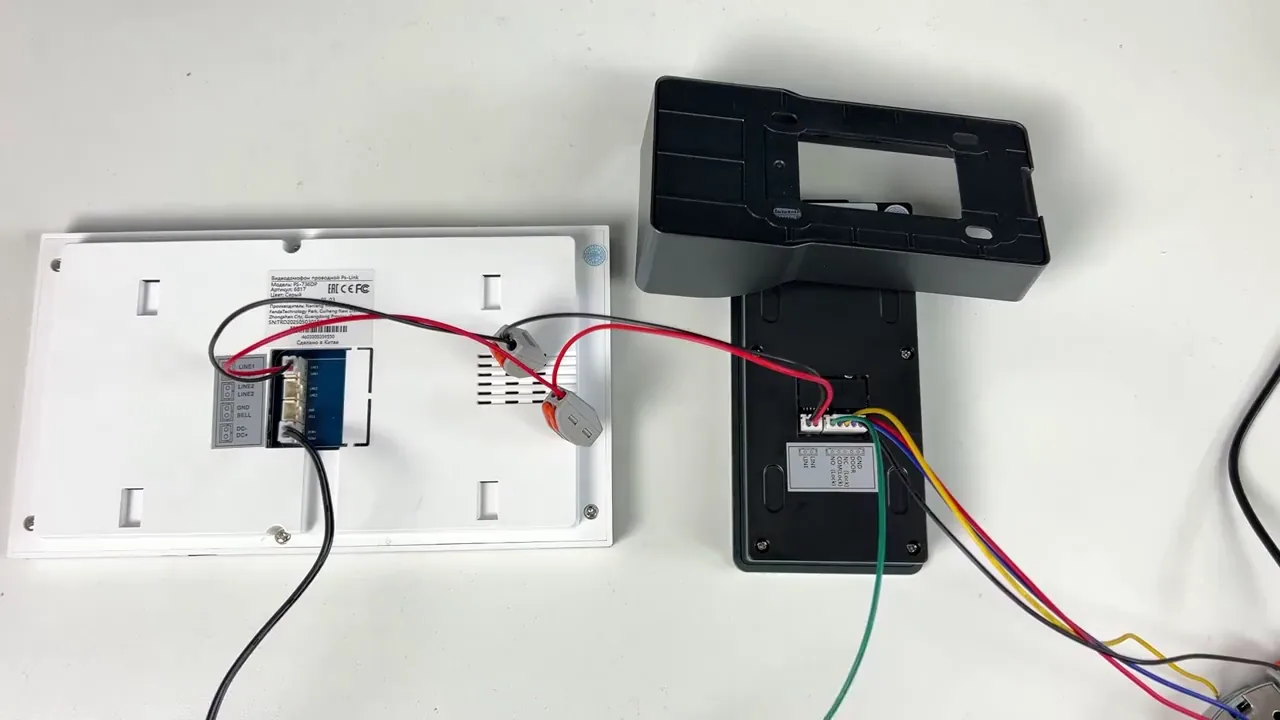
- Вызовная панель подключается к видеодомофону двухпроводным методом в разъем Line 1 (или Line 2 для второй панели).
- Для магнитного замка используется отдельный блок питания: плюс на контакт замка, минус на контакт COM, второй провод замка — к желтому проводу NC; для электромеханического замка желтый провод меняется на зеленый.
- Кнопка выхода подключается к красному и синему проводам (контакты GROUND и DOOR).
- В главном меню доступны просмотр видео с вызовной панели в реальном времени, ручная фото- и видеозапись, регулировка громкости, яркости, контрастности и цветности, отпирание замка и переговоры.
- Wi-Fi подключение выполняется сканированием QR-кода через приложение умного дома; в приложении доступны удаленное воспроизведение записей, детекция движения и удаленное отпирание замка.
Как установить карточку памяти и подключить питание?
Карточка памяти, на которую будут сохраняться видеозаписи, устанавливается контактами к плате. На обратной стороне видеодомофона есть разъемы; самый нижний используется для питания. К нему подключается коннектор с блоком питания, который идет в комплекте.
Как подключить вызовную панель к видеодомофону?
В верхний разъем, подписанный Line 1, подключается вызовная панель. В Line 2 — вторая вызовная панель, а в оставшийся четвертый разъем — внешний звонок. К данному видеодомофону вызовные панели подключаются двухпроводным методом.
Как подключить замок и кнопку выхода?
У вызовной панели есть дополнительный разъем для подключения кнопки выхода и магнитного или электромеханического замка. Для кнопки выхода используются красный и синий провода (контакты GROUND и DOORGROUND и DOORКонтакты на вызовной панели для подключения кнопки выхода; используются красный и синий провода.).
При подключении магнитного замка используется отдельный блок питания: плюс идет на контакт замка, минус — на контакт COMCOMОбщий контакт; при подключении магнитного замка к нему подключается минус от отдельного блока питания.. Второй провод от замка подключается к желтому проводу NC (Normal Connected)NC (Normal Connected)Нормально замкнутый контакт; в схеме подключения замка используется желтый провод (для магнитного замка) или зеленый (для электромеханического).. Для электромеханического замка схема остается той же, но желтый провод меняется на зеленый.
Какие возможности есть в главном меню видеодомофона?
Главное меню отображает дату, день недели, время и доступные разделы. При нажатии на иконку камеры открывается изображение с вызовной панели в режиме реального времени. Первая кнопка делает фотографию, вторая запускает видеозапись, повторное нажатие останавливает запись.
Кнопка регулирует громкость; доступна регулировка яркости, контрастности и цветности. Иконка ключа отпирает подключенный замок, иконка микрофона — для переговоров, последняя завершает вызов.
Какие настройки доступны для вызовных панелей и системы?
В настройках доступен набор устройств и подробные настройки для подключенных вызовных панелей: уровень громкости, мелодия звонка, время для звонка, время задержки и разблокировки, режим записи звонка, настройки записи для вызова через смартфон.
Указывается формат времени, время, дата и часовой пояс; при включенной синхронизации данные берутся из сети через Wi-Fi. Указывается время для автоматического отключения экрана. Доступно удаление медиафайлов, смена языка, форматирование карточки памяти, сброс до заводских настроек.
В разделе управления картами добавляются карточки доступа для поддерживающих эту функцию вызовных панелей. В разделе номер комнаты указывается порядковый номер видеодомофона при наличии нескольких в системе.
Как подключиться к Wi-Fi и добавить IP-камеру?
В разделе Wi-Fi можно подключиться к Wi-Fi сети. Для добавления в приложение умного дома нужно нажать кнопку в виде QR-кода, отсканировать его через приложение и ожидать добавления. В приложении доступны: снимок экрана или видеозапись, начало и завершение вызова, удаленное воспроизведение сохраненных записей, активация детекции движения и просмотр сохраненных скриншотов, кнопка замка для удаленного отпирания.
В разделе IPCIPCРаздел меню видеодомофона для добавления IP-камеры из локальной сети. можно добавить IP-камеру из одной локальной сети: выбрать ее, указать пароль, имя пользователя, активировать канал; затем при отображении видео с вызовной панели переключаться на следующие каналы.
Что проверить на практике
- Установить карточку памяти контактами к плате.
- Подключить питание к нижнему разъему видеодомофона.
- Подключить вызовную панель к разъему Line 1 (или Line 2 для второй панели).
- При использовании замка подключить кнопку выхода к красному и синему проводам (GROUND и DOOR).
- Для магнитного замка подключить отдельный блок питания: плюс на контакт замка, минус на COM, второй провод замка к желтому проводу NC.
- Для электромеханического замка заменить желтый провод на зеленый.
- Настроить параметры вызовной панели в меню: громкость, мелодию, время звонка, задержку и разблокировку, режим записи.
- При необходимости подключиться к Wi-Fi и добавить устройство в приложение умного дома через QR-код.
- Для добавления IP-камеры использовать раздел IPC, указав пароль и имя пользователя.
Первоисточник
Оригинальное видео поможет проверить детали и увидеть действия автора.
Первоисточник доступен зарегистрированным пользователям.
Войти и открыть первоисточник ↗Оборудование и документация
Найти документацию по упомянутым в материале брендам и моделям на SEC.RU: