
Основные выводы
- Панель подключается к системе умного дома через приложение: достаточно подать питание и активировать Bluetooth на смартфоне.
- В приложении есть история сработок с указанием времени, пользователя и типа разблокировки.
- Пользователям можно задавать права доступа, пароли и ключи с ограничением по времени действия и дням недели, а также генерировать одноразовый пароль.
- На панели пароль администратора меняется командами: звёздочка 1,2,3,4,5,6 решётка, затем 0, новый пароль и подтверждение решёткой.
- Время отпирания задаётся командой 3 в диапазоне от 1 до 99 секунд, а ключ стирается командой 2.
Как соединить элементы комплекта и подключить блок резервного питания?
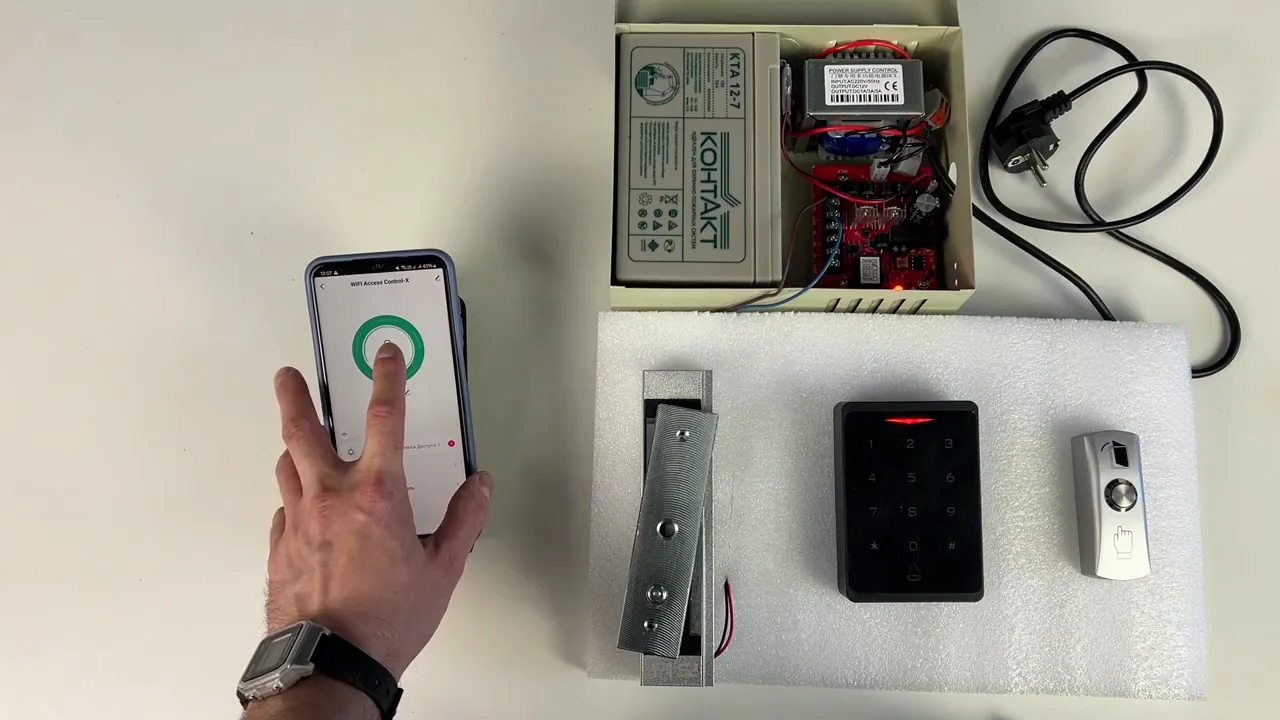
Для настройки комплекта контроля доступа все элементы соединяются между собой. Можно воспользоваться приведённой схемой, где отображены все необходимые коммутации.
Блок резервного питанияБлок резервного питанияЭлемент комплекта, который подключается отдельным образом, как показано в расшифровке. подключается отдельным образом.
Как добавить панель в систему умного дома через приложение?
Нужно дать питание и сразу подключить панель к системе умного дома. Достаточно подать питание и активировать Bluetooth на смартфоне.
В приложении для умного дома выбирается добавление нового устройства. Появляется иконка с панелью, её нужно выбрать. Подтверждаются название Wi-Fi сети и пароль, затем ожидается добавление.
После подтверждения можно изменить имя панели, если необходимо, и проверить работоспособность.
Что показывает история сработок и как создаются пользователи с правами доступа?
В истории сработок указывается время, пользователь и тип разблокировки.
В разделе пользователь доступно создание пользователей с выбором прав доступа. Для пользователей можно задать свои пароли и ключи доступа с личным набором параметров. Например, можно ограничить действие паролей по времени и по выбранным дням недели.
Можно быстро сгенерировать одноразовый пароль доступаОдноразовый пароль доступаПароль, который генерируется в приложении и работает в определённом временном диапазоне и выбранные дни недели., который будет работать в определённом временном диапазоне и выбранные дни недели. При отпирании текущее состояние отображается и в приложении.
Какие настройки доступны во вкладке настроек приложения?
Во вкладке настройки доступна активация удалённого управления, автозапирание, задержка автозапирания, время для тревоги и деактивация звука кнопок.
Есть режим открытой двериРежим открытой двериРежим для разгрузки, погрузки и других работ, чтобы дверь была открыта. для разгрузки, погрузки и других работ, чтобы дверь была открыта. Здесь же отображается общая информация об устройстве.
В приложении появляется обновление для прошивки панели, которое можно установить.
Как сменить пароль администратора и прописать ключ или пинкод на панели?
Для смены пароля администратора набирается звёздочка 1, 2, 3, 4, 5, 6 решётка — это пароль по умолчанию, так выполняется вход в меню настройки. Затем вводится 0 — команда для смены пароля. Вводится новый пароль администратора, подтверждается решёткой, дублируется и снова подтверждается решёткой.
Чтобы прописать карту доступа или ключ, вводится пароль администратора и команда для ввода новых пользователей 1, затем подносится ключ и действие подтверждается решёткой.
Для пинкода снова выполняется вход в меню настройки по паролю администратора, вводится 1 — команда для новых пользователей, затем порядковый номер, например 0.8, решётка для подтверждения, после чего вводится пинкод и выполняется проверка.
Как изменить время отпирания и стереть ключ доступа?
Для смены времени отпирания используется команда 3: нужно войти в настройки, ввести тройку и время. Доступен диапазон значений от 1 до 99 секунд. Для наглядности задаётся 2 секунды и проверяется.
Чтобы стереть ключ доступа, нужно войти в меню настройки, ввести команду 2 и считать ключ. После этого ключ снова не прописан в считывателе панели.
Это лишь малая часть доступных опций, полный список указан в инструкции, которая идёт в комплекте.
Рекомендация по материалу
Система контроля доступа КОДОС
Для похожей задачи у KODOS есть решение «Система контроля доступа КОДОС». СКУД КОДОС управляет доступом сотрудников и посетителей, ведёт учёт рабочего времени и помогает предотвращать несанкционированный проход.
Посмотреть решение (откроется в новой вкладке)Что проверить на практике
- Соединить все элементы комплекта по приведённой схеме коммутации.
- Подключить блок резервного питания.
- Подать питание и активировать Bluetooth на смартфоне.
- Добавить панель в приложении умного дома, подтвердив название Wi-Fi сети и пароль.
- При необходимости изменить имя панели и проверить работоспособность.
- Проверить историю сработок с временем, пользователем и типом разблокировки.
- Создать пользователей с правами доступа, паролями и ключами, при необходимости ограничив их по времени и дням недели.
- При необходимости сгенерировать одноразовый пароль доступа.
- Во вкладке настроек проверить удалённое управление, автозапирание, задержку автозапирания, время для тревоги и звук кнопок.
- Сменить пароль администратора командами на панели.
- Прописать ключ или карту доступа и пинкод пользователя.
- При необходимости задать время отпирания от 1 до 99 секунд и проверить стирание ключа командой 2.
Первоисточник
Оригинальное видео поможет проверить детали и увидеть действия автора.
Первоисточник доступен зарегистрированным пользователям.
Войти и открыть первоисточник ↗Оборудование и документация
Найти документацию по упомянутым в материале брендам и моделям на SEC.RU:


