
Основные выводы
- Панель подключается к системе умного дома после подачи питания и активации Bluetooth на смартфоне.
- В приложении доступны история сработок с указанием времени, пользователя и типа разблокировки, а также создание пользователей с правами доступа, паролями и ключами с ограничениями по времени и дням недели.
- Можно быстро сгенерировать одноразовый пароль доступа, действующий в определённом временном диапазоне и выбранные дни недели.
- В настройках панели активируются удалённое управление, автозапирание, задержка автозапирания, время для тревоги, отключение звука кнопок и режим открытой двери.
- С клавиатуры панели можно сменить пароль администратора, записать ключ или пин-код, изменить время отпирания (от 1 до 99 секунд) и стереть ключ доступа.
Как подключить элементы комплекта СКУД и подать питание?
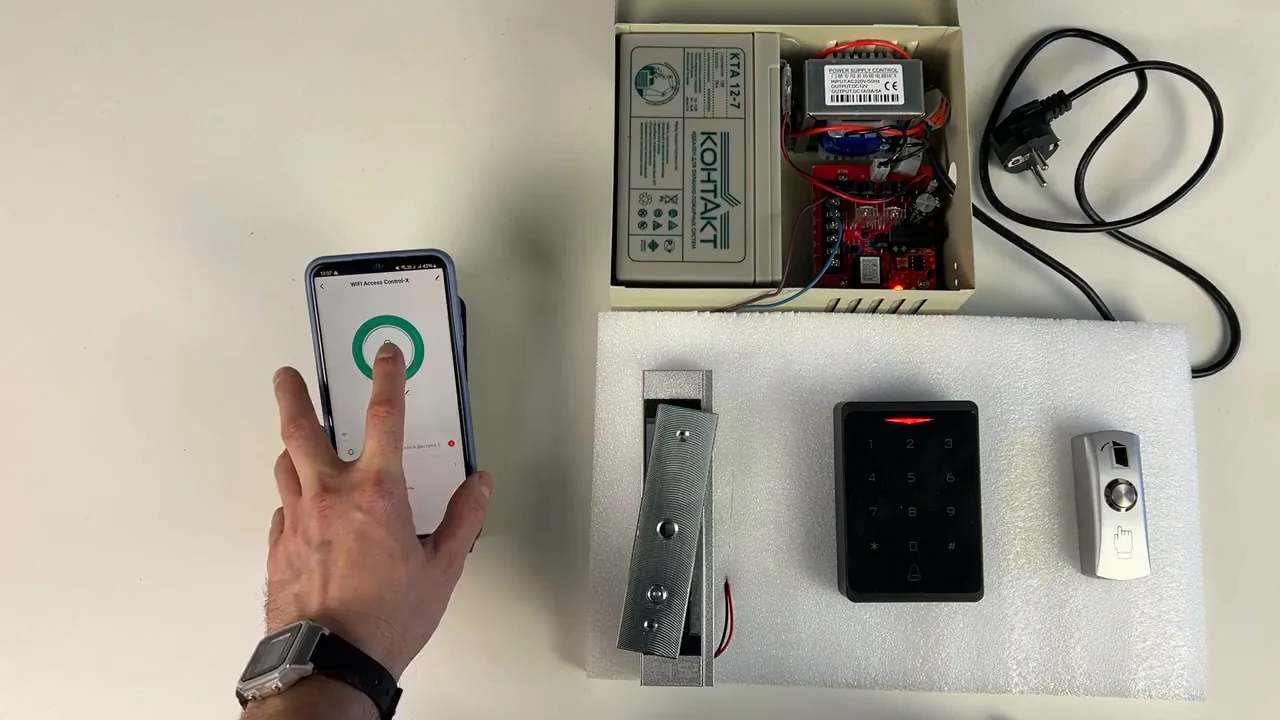
Для настройки комплекта контроля доступа соедините все элементы между собой. Можно воспользоваться схемой, где отображены все необходимые коммутации.
Блок резервного питанияБлок резервного питанияЭлемент комплекта, который подключается согласно схеме и обеспечивает резервное питание. подключается согласно схеме. После подключения дайте питание.
Как добавить сенсорную панель в систему умного дома?
Сразу после подачи питания подключите панель к системе умного дома. Достаточно подать питание и активировать Bluetooth на смартфоне.
В приложении для умного дома выберите добавление нового устройства. Появится иконка с панелью — выберите её. Подтвердите название Wi-Fi сети и пароль. Дождитесь добавления, подтвердите и при необходимости измените имя панели.
Как проверить работоспособность панели и посмотреть историю сработок?
После добавления проверьте работоспособность панели. В приложении можно посмотреть историю сработок.
В истории указывается время, пользователь и тип разблокировки.
Как создать пользователей и настроить права доступа?
В разделе «Пользователь» доступно создание пользователей с выбором прав доступа. Для пользователей можно задать свои пароли и ключи доступа с личным набором параметров, например с ограниченным по времени действием паролей и по выбранным дням недели.
Можно быстро сгенерировать одноразовый пароль доступаОдноразовый пароль доступаПароль, который генерируется в приложении и работает в определённом временном диапазоне и выбранные дни недели., который будет работать в определённом временном диапазоне и выбранные дни недели. При отпирании текущее состояние отображается в приложении.
Как обновить прошивку панели и настроить удалённое управление?
В процессе настройки появляется обновление для прошивки панели. Обновите прошивку.
Во вкладке «Настройки» активируется удалённое управление. Там же настраиваются автозапираниеАвтозапираниеФункция в настройках панели, которая автоматически запирает дверь; имеет настраиваемую задержку., задержка автозапирания, время для тревоги и отключение звука кнопок. Есть режим открытой двериРежим открытой двериРежим для разгрузки, погрузки и других работ, при котором дверь остаётся открытой. для разгрузки, погрузки и других работ, чтобы дверь была открыта. В приложении отображается общая информация об устройстве.
Как настроить панель с клавиатуры: пароль администратора, ключи, пин-коды и время отпирания?
Для смены пароля администратора наберите звёздочку, 1, 2, 3, 4, 5, 6, решётку — это пароль по умолчанию. Так вы попадёте в меню настройки. Введите 0 — команду для смены пароля. Введите новый пароль администратора, подтвердите решёткой, продублируйте и снова подтвердите решёткой.
Чтобы прописать карту доступа или ключ, введите пароль администратора, команду для ввода новых пользователей — 1, поднесите ключ и подтвердите действие решёткой. Для ввода пин-кода войдите в меню настройки, введите 1 (команда для новых пользователей), затем порядковый номер, например 0.8, решётку для подтверждения и введите пин-код.
Для смены времени отпирания используется команда 3: войдите в настройки, введите тройку и время; доступен диапазон от 1 до 99 секунд. Чтобы стереть ключ доступа, войдите в меню настройки, введите команду 2 и считайте ключ — он снова не прописан в считывателе панели. Полный список опций указан в инструкции, которая идёт в комплекте.
Рекомендация по материалу
Система контроля доступа КОДОС
Для похожей задачи у KODOS есть решение «Система контроля доступа КОДОС». СКУД КОДОС управляет доступом сотрудников и посетителей, ведёт учёт рабочего времени и помогает предотвращать несанкционированный проход.
Посмотреть решение (откроется в новой вкладке)Что проверить на практике
- Соединить все элементы комплекта согласно схеме коммутации.
- Подключить блок резервного питания и подать питание.
- Активировать Bluetooth на смартфоне и добавить панель в приложение умного дома.
- Подтвердить Wi-Fi сеть и пароль, дождаться добавления, при необходимости изменить имя панели.
- Проверить работоспособность и посмотреть историю сработок.
- Создать пользователей с правами доступа, задать пароли и ключи с ограничениями по времени и дням недели.
- При необходимости сгенерировать одноразовый пароль доступа.
- Обновить прошивку панели при появлении обновления.
- В настройках активировать удалённое управление, настроить автозапирание, задержку автозапирания, время тревоги, отключение звука кнопок и режим открытой двери.
- С клавиатуры сменить пароль администратора (звёздочка 123456 решётка, затем 0).
- Записать ключ доступа или пин-код через меню настройки.
- При необходимости изменить время отпирания (команда 3, от 1 до 99 секунд) или стереть ключ (команда 2).
Первоисточник
Оригинальное видео поможет проверить детали и увидеть действия автора.
Первоисточник доступен зарегистрированным пользователям.
Войти и открыть первоисточник ↗Оборудование и документация
Найти документацию по упомянутым в материале брендам и моделям на SEC.RU:


