
Основные выводы
- Провода на тыльной стороне терминала имеют фиксированное назначение: розовые — звонок, зелёный/белый D0 и D1 — считыватель, жёлтые — кнопка выхода, коричневые — датчик двери, фиолетовый/синий/оранжевый — реле замка.
- Магнитный замок подключается к оранжевому проводу, второй провод замка идёт на минус, фиолетовый — на плюс; для механического замка вместо оранжевого используется синий провод.
- Для настройки панель включают, вызывают меню нажатием на экран, вводят пароль по умолчанию 6-9 и в разделе «Система» выбирают Tuya Setup для перевода устройства в режим настройки.
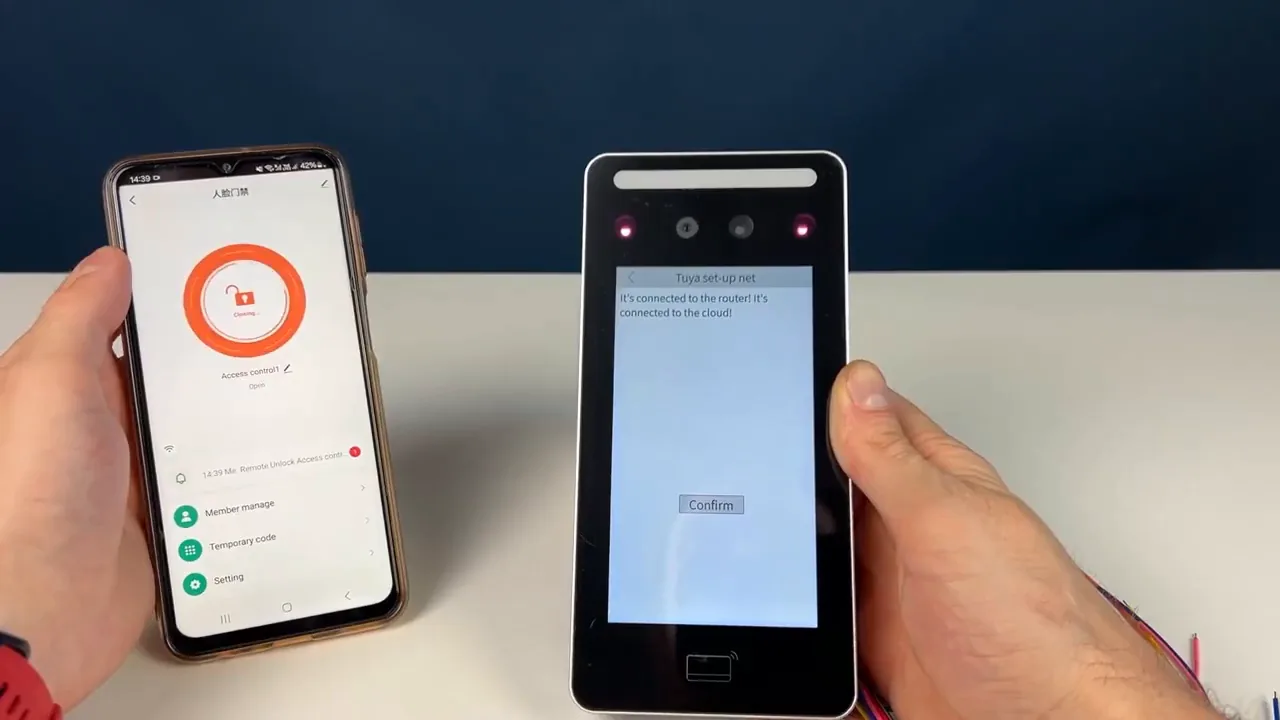
- Сопряжение выполняется в приложении Tuya Smart, Smart Life или PS Link через «Добавить устройство»; после настройки открывается страница панели с удалённой разблокировкой.
- В меню настроек создаются пользователи с именем, 10-значным номером карточки и 6-значным паролем, записывается лицо, задаются временные пароли и расписание разблокировки.
Назначение проводов терминала
Розовые провода — для подключения звонка. Зелёный и белый провода подписаны D0 и D1 и служат для соединения со считывателем; по ним передаются данные ключей доступа.
Жёлтые провода – для кнопки выхода. Коричневые провода – для датчика двери, замыкаются с общим минусом. Фиолетовый, синий и оранжевый – выходы реле для подключения замка.
Серый провод – для динамика сирены, чёрный и красный – для питания.
Подключение замка
Магнитный замок подключается к оранжевому проводу. Второй провод от замка идёт на минус, а фиолетовый – на плюс.
Механический замок подключается с использованием синего провода вместо оранжевого.
Вход в настройки и сопряжение с приложением
Панель включают, запускается интерфейс определения лица. Меню вызывается нажатием по любому месту на экране. В настройках вводится пароль по умолчанию 6-9. В разделе «Система» выбирается Tuya SetupTuya SetupРаздел системных настроек, в котором устройство переводится в режим настройки для сопряжения с приложением., кнопкой устройство переводится в режим настройки.
В приложении Tuya Smart, Smart Life или PS Link на главном экране выбирают «Добавить устройство» и ожидают добавления. Иконка устройства появляется автоматически; после подтверждения пароля и нажатия «Далее» открывается страница панели.
Пользователи и способы разблокировки
В разделе пользователей создаются аккаунты; для каждого задаётся 6-значный пароль и записывается лицо. Можно задать временный парольВременный парольПароль, задаваемый для определённых дат со временем. для определённых дат со временем.
При создании пользователя задаётся произвольное имя, 10-значный номер карточки и 6-значный пароль. Список пользователей можно посмотреть и занести их с помощью USB-разъёма.
В разделе настройки доступа выбирается способ разблокировки и её время. Доступна удалённая разблокировка зажатием цифровой кнопки посередине, при этом слышна сработка реле.
Параметры доступа и записи
Формат Wiegand — интерфейс считывания карточки, есть два варианта: на 26 бит и 34. Для датчика двери выбирается положение по умолчанию: закрыта, открыта или нет установки. Настраиваются время тревоги датчика и тревога разблокировкиТревога разблокировкиНастраиваемый параметр тревоги, связанный с разблокировкой..
В разделе записи можно посмотреть все записи, установить запись фотографии лиц и вида при разблокировке, интервал фото. Доступна установка расписания для возможности разблокировки.
Алгоритмы и системные настройки
В настройках алгоритма первая строка – определение движения перед камерой, при этом экран с камерой активируется на определённое время. Есть определение и распознавание маски, время активности экрана при бездействии, дистанция до человека, голосовой режим, приветствие, компенсация экспозицииКомпенсация экспозицииНастройка алгоритма камеры, перечисленная среди параметров наряду с зеркальным изображением. и зеркальное изображение.
В разделе «Об устройстве» указаны версия и версия алгоритма, доступен сброс и восстановление. В обслуживании системы доступна перезагрузка по расписанию и тестирование систем: экрана, сенсорной панели, камеры и других опций.
В системных настройках можно изменить пароль администратора, язык, время берётся из сети, есть смена яркости, перевод в режим сопряжения с приложением и просмотр загруженности хранилища.
Рекомендация по материалу
Система контроля доступа КОДОС
Для похожей задачи у KODOS есть решение «Система контроля доступа КОДОС». СКУД КОДОС управляет доступом сотрудников и посетителей, ведёт учёт рабочего времени и помогает предотвращать несанкционированный проход.
Посмотреть решение (откроется в новой вкладке)Что проверить на практике
- Подключить звонок к розовым проводам.
- Соединить считыватель с проводами D0 и D1.
- Подключить кнопку выхода к жёлтым проводам.
- Подключить датчик двери к коричневым проводам с замыканием на общий минус.
- Подключить магнитный замок: оранжевый провод, второй провод на минус, фиолетовый на плюс; для механического замка использовать синий провод вместо оранжевого.
- Подключить динамик сирены к серому проводу, питание — к чёрному и красному.
- Включить панель и нажать на экран для вызова меню.
- Ввести пароль по умолчанию 6-9 и в разделе «Система» выбрать Tuya Setup.
- Перевести устройство в режим настройки и добавить его в приложении Tuya Smart, Smart Life или PS Link.
- Создать пользователей с именем, номером карточки и 6-значным паролем, записать лицо.
- Настроить способ и расписание разблокировки, параметры датчика двери и записи.
- При необходимости изменить пароль администратора и проверить системы через тестирование.
Первоисточник
Оригинальное видео поможет проверить детали и увидеть действия автора.
Первоисточник доступен зарегистрированным пользователям.
Войти и открыть первоисточник ↗Оборудование и документация
Найти документацию по упомянутым в материале брендам и моделям на SEC.RU:


