
Основные выводы
- Питание подается через специальный коннектор из комплекта, плюс на панель и замок, минус на панель и замок, второй провод замка на контакт НО (нормально открытый).
- Пароль администратора по умолчанию: * 6 9 # (шесть девяток). Команда смены пароля: 0.
- Для добавления ключа/карты/пин-кода используется команда 1 после ввода пароля администратора.
- Для интеграции с приложением Smart Life используется команда 73, затем добавление устройства в приложении.
- В приложении можно создавать пользователей, задавать временные пароли с ограничением по времени и дням недели, а также настраивать удаленное управление.
Подключение элементов
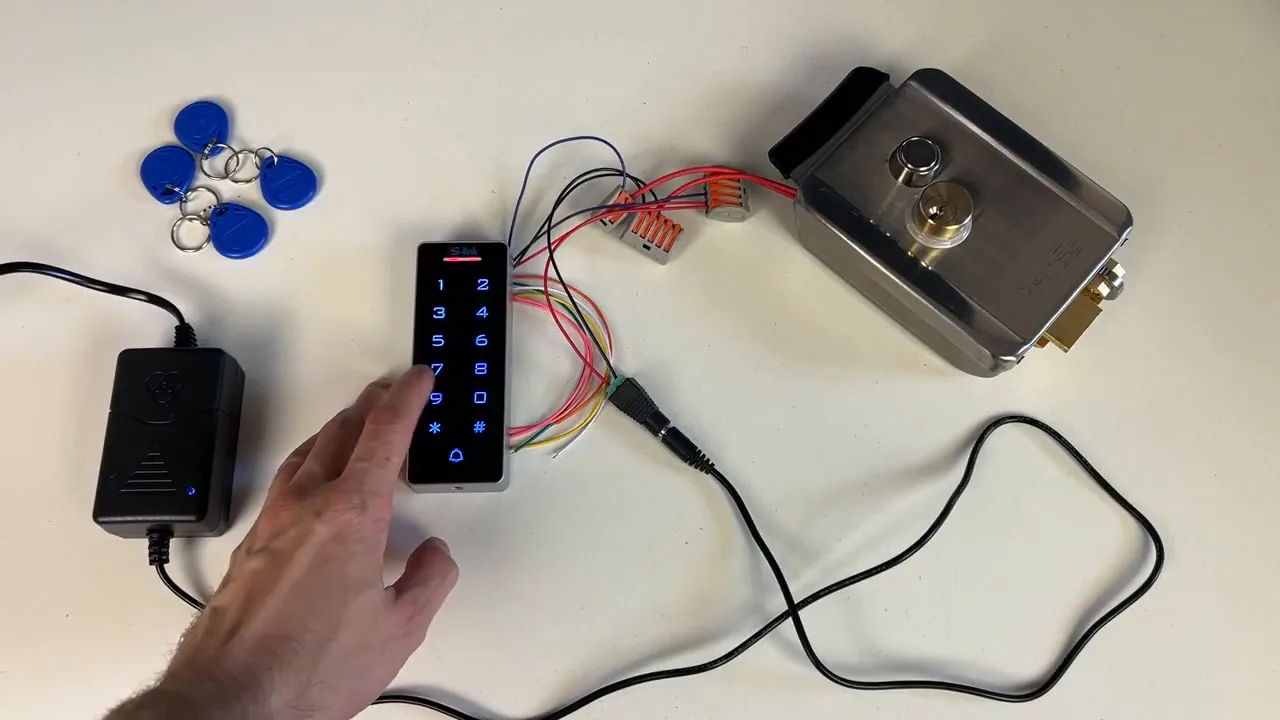
Для настройки комплекта СКУДСКУДСистема контроля и управления доступом. Ps-Link KIT-T1202EM-WP-W-SL сначала соедините все элементы между собой. Питание подается через специальный коннектор, который идет в комплекте. На плюсы подключается жила панели доступа и контакт замка. На минус подключается панель и замок. Второй провод замка идет на контакт НО (нормально открытый).
Проверьте сработку, имитируя замыкание контакта кнопки выхода.
Настройка пароля администратора
Для входа в режим настройки наберите звездочка, шесть девяток, решетка (* 6 9 #). Шесть девяток — это пароль администратораПароль администратораКод для входа в режим настройки панели доступа. по умолчанию.
Команда для смены пароля – ноль. Наберите новый пароль, подтвердите решеткой и продублируйте.
Добавление ключей доступа и пин-кодов
Для добавления ключа доступа введите пароль администратора, затем команду 1 (команда для добавления пин-кода, ключа доступа или карточки). Световой индикатор изменит состояние. Подносите ключи доступа поочередно, по завершении нажмите решетку.
Для установки пин-кода также введите пароль администратора, нажмите 1. Затем введите порядковый номер пользователя (от 0 до 2000) для отчетности, нажмите решетку и введите пин-код.
Интеграция с приложением Smart Life
Войдите в режим настройки и наберите команду 73, подтвердите решеткой. Панель перейдет в режим ожидания конфигурации для добавления в приложение.
На смартфоне нажмите «Добавить новое устройство», активируйте Bluetooth и Wi-Fi. Отобразится секция с панелью доступа, нажмите на нее, подтвердите пароль от Wi-Fi и ожидайте добавления.
Функции приложения Smart Life
В приложении доступно удаленное отпирание. Любое отпирание (кодом или ключом) записывается в журнал событийЖурнал событийЛог, в котором фиксируются все события (отпирания, попытки доступа)..
Во вкладке пользователей можно создавать пользователей и записывать для них пин-коды и карты доступа. Для этого в разделе пользователя нажмите «Добавить», панель перейдет в режим настройки, поднесите новый ключ доступаКлюч доступаФизический носитель (брелок, карта) с уникальным идентификатором для доступа. и подтвердите сохранение.
Во вкладке временных паролей можно задать название профиля, дату и время начала и окончания действия, а также указать дни недели, по которым пароль будет активен. В настройках можно задать доступ для удаленного управления настройками, если вы хотите передать доступ другому пользователю, но не давать права на настройку.
Дополнительные возможности
Все оставшиеся возможности и команды описаны в инструкции к панели, которая идет в комплекте.
Рекомендация по материалу
Система контроля доступа КОДОС
Для похожей задачи у KODOS есть решение «Система контроля доступа КОДОС». СКУД КОДОС управляет доступом сотрудников и посетителей, ведёт учёт рабочего времени и помогает предотвращать несанкционированный проход.
Посмотреть решение (откроется в новой вкладке)Что проверить на практике
- Соедините все элементы: подключите питание через коннектор, соблюдая полярность (плюс на панель и замок, минус на панель и замок).
- Подключите второй провод замка к контакту НО.
- Проверьте сработку, имитируя замыкание контакта кнопки выхода.
- Войдите в режим настройки: * 6 9 #.
- Смените пароль администратора командой 0, введите новый пароль, подтвердите решеткой и продублируйте.
- Добавьте ключи доступа: команда 1, поднесите ключи, завершите решеткой.
- Добавьте пин-код: команда 1, введите порядковый номер пользователя, решетка, введите пин-код.
- Интегрируйте с приложением Smart Life: команда 73, подтвердите решеткой, добавьте устройство в приложении.
- Настройте пользователей, временные пароли и права удаленного управления в приложении.
Первоисточник
Оригинальное видео поможет проверить детали и увидеть действия автора.
Первоисточник доступен зарегистрированным пользователям.
Войти и открыть первоисточник ↗Оборудование и документация
Найти документацию по упомянутым в материале брендам и моделям на SEC.RU:


