
Основные выводы
- Регистратор может работать без жесткого диска, но диск нужен для сохранения, сортировки и воспроизведения записей.
- При первом запуске мастер настройки помогает отформатировать диск, задать время, пароль администратора и параметры безопасности.
- Гибридный режим позволяет подключать аналоговые HD-камеры и цифровые IP-камеры.
- Детекция движения может запускать запись на другом канале, а также поддерживает расписание и зоны чувствительности.
- Удаленный доступ возможен через мобильное приложение (сканирование QR-кода) и программу для ПК (например, CMS) с добавлением по серийному номеру.
Подключение оборудования
Начните с физического подключения регистратора: подсоедините жесткий диск (при наличии), монитор через разъемы HDMI или VGA и мышь для управления. Эти компоненты обеспечивают базовую работу устройства и возможность взаимодействия с интерфейсом.
Для выхода в интернет и удаленного доступа подключите сетевой кабель к регистратору. Это позволит не только управлять системой дистанционно, но и использовать сетевые функции.
После этого подключите камеру к регистратору. Камера является источником видеосигнала, и ее подключение завершает аппаратную часть схемы.
Первоначальная настройка
При загрузке запускается мастер настройки, который автоматически форматирует жесткий диск. Это подготавливает носитель к записи и исключает ошибки при дальнейшей работе.
В ходе мастера выставляются часовой пояс, системное время, формат даты и язык. Затем задается пароль администратора: минимум 8 символов, с заглавными и строчными буквами, а также цифрами. Для восстановления доступа выбираются контрольные вопросы.
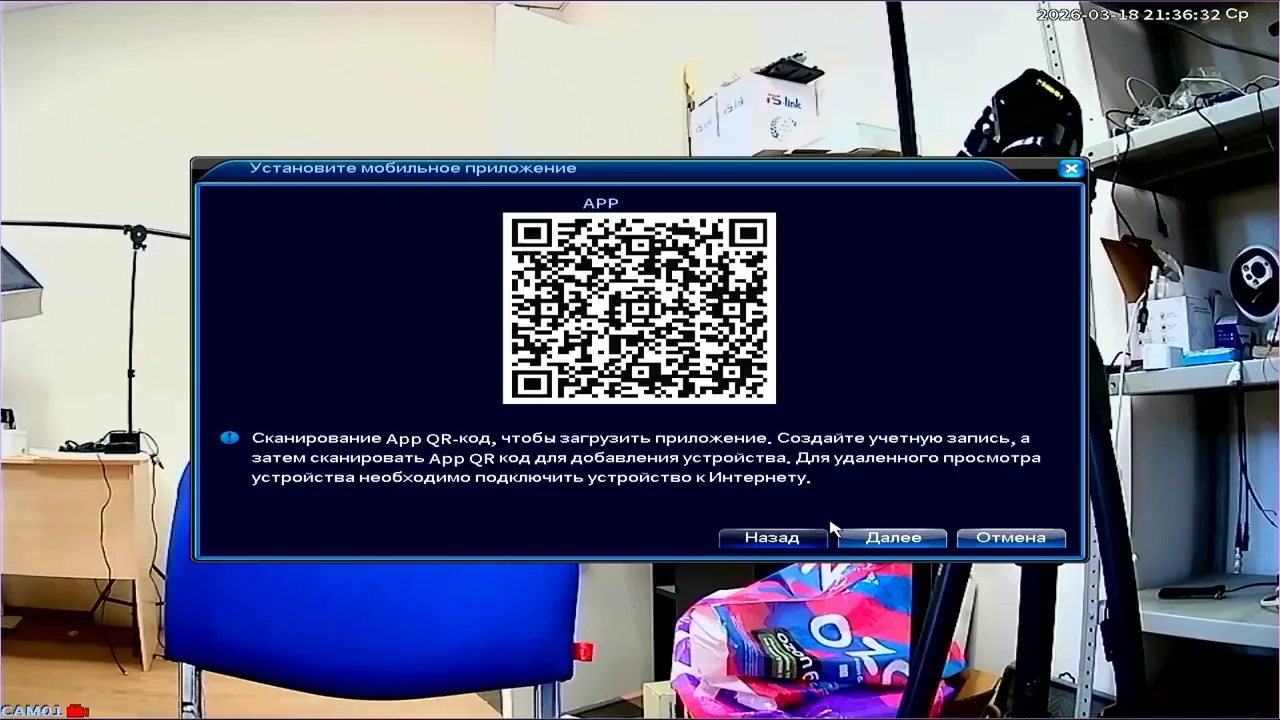
После этого можно настроить цифровой доступ и проверить работу системы. По завершении отображается QR-кодQR-кодКод на экране регистратора, используемый для быстрого добавления устройства в мобильное приложение. для добавления устройства, что упрощает дальнейшее подключение к сервисам.
Настройка записи
В разделе «Запись» сначала настраивается длительность фрагментов — например, по 20 минут. Этот параметр задаёт, на какие отрезки будет разбита запись, и от него зависит структура сохраняемых файлов.
Далее можно задать запись по расписанию, например с 9 до 18. Расписание определяет интервал, в котором ведётся запись, и работает совместно с выбранной длительностью фрагментов.
Затем выбирается тип записи: постоянная, по обнаружению движения или по тревоге. Тип записи определяет, при каких условиях будет сохраняться видео, и завершает настройку раздела «Запись».
Воспроизведение и архивация
Для воспроизведения выбирается тип записи, канал и дата. После этого на временной шкале отображаются участки с записью, что позволяет перейти к нужному фрагменту.
АрхивацияАрхивацияПроцесс выгрузки видеозаписей с жесткого диска регистратора на внешний носитель (например, флешку). выполняется на флешку. Сначала выбирается канал, затем даты и время, после чего добавляется файл.
Завершается архивация выбором расширения и нажатием Start. Последовательность действий — канал, даты, время, добавление файла, расширение, Start — обеспечивает сохранение выбранных данных на флешку.
Настройка тревог
Детекция движенияДетекция движенияФункция, при которой регистратор реагирует на движение в кадре и может запускать запись или тревогу. настраивается пошагово: сначала выбирается канал, затем функция включается или выключается. После этого задаются порог чувствительности и область, в пределах которой фиксируется движение, а также расписание работы детекции и интервал между сработками. Завершает настройку указание канала записи, на который будет сохраняться материал при срабатывании.
Из этих параметров напрямую следует возможность записывать событие на другом канале: выбранный для детекции канал и канал записи могут не совпадать, поэтому при сработке материал сохраняется отдельно от основного потока.
Для уведомлений доступны всплывающие сообщения, а также оповещения об ошибках накопителя, отключении HDD и конфликте IP-адресов. Эти сигналы связаны с состоянием оборудования и сети, поэтому позволяют своевременно реагировать на сбои.
Удаленный доступ и управление
Со смартфона устройство добавляется по QR-коду. После подключения доступны основные функции: запись вручную, создание скриншотов, изменение отображения камер, настройка записи и тревог, скачивание записей и удаленное воспроизведение.
На ПК под Windows используется программа CMSCMSПрограмма для просмотра и управления видеонаблюдением на ПК под Windows.. Регистраторы находятся автоматически в локальной сети либо добавляются вручную по серийному номеру. Серийный номер можно посмотреть в меню регистратора в разделе «Сведения» → «Версия» или в мобильном приложении при сканировании QR-кода.
В CMS доступны удаленное воспроизведение, журнал действий и конфигурация параметров, что связывает удаленный просмотр с настройкой и контролем работы устройства.
Рекомендация по материалу
Система видеонаблюдения КОДОС
Для похожей задачи у KODOS есть решение «Система видеонаблюдения КОДОС». СОТ КОДОС управляет IP-камерами, обрабатывает видеопотоки, сохраняет архив и предоставляет доступ к записям.
Посмотреть решение (откроется в новой вкладке)Что проверить на практике
- Подключить регистратор к монитору (HDMI или VGA) и мышь.
- Установить жесткий диск (если есть) и закрепить винтами.
- Подключить сетевой кабель для доступа в интернет.
- Подключить камеры к регистратору.
- Пройти мастер настройки: форматирование диска, выбор часового пояса, времени, формата даты и языка.
- Задать пароль администратора (минимум 8 символов, заглавные и строчные буквы, цифры).
- Выбрать контрольные вопросы и ответы для восстановления пароля.
- Настроить запись: длительность фрагментов, расписание, тип записи.
- Настроить детекцию движения: канал, чувствительность, область, расписание, канал записи.
- При необходимости настроить уведомления (всплывающие, ошибки диска, конфликт IP).
- Для архивации подключить флешку, выбрать канал, даты, время, добавить файл, выбрать расширение и нажать Start.
- Для удаленного доступа через смартфон отсканировать QR-код с экрана регистратора и заполнить анкету.
- Для удаленного доступа через ПК установить CMS, найти регистратор в локальной сети или добавить вручную по серийному номеру.
Первоисточник
Оригинальное видео поможет проверить детали и увидеть действия автора.
Первоисточник доступен зарегистрированным пользователям.
Войти и открыть первоисточник ↗


