
Основные выводы
- Для взаимодействия устройств в локальной сети первые три цифры их IP-адресов должны совпадать.
- Роутер автоматически назначает IP-адреса подключённым устройствам.
- Чтобы проверить IP-адрес компьютера, можно использовать командную строку (cmd) и команду ip config.
- IP-адрес роутера можно узнать через браузер, введя его в адресной строке.
- Камера и компьютер могут взаимодействовать, если они находятся в одной локальной сети.
Настройка локальной сети для CCTV
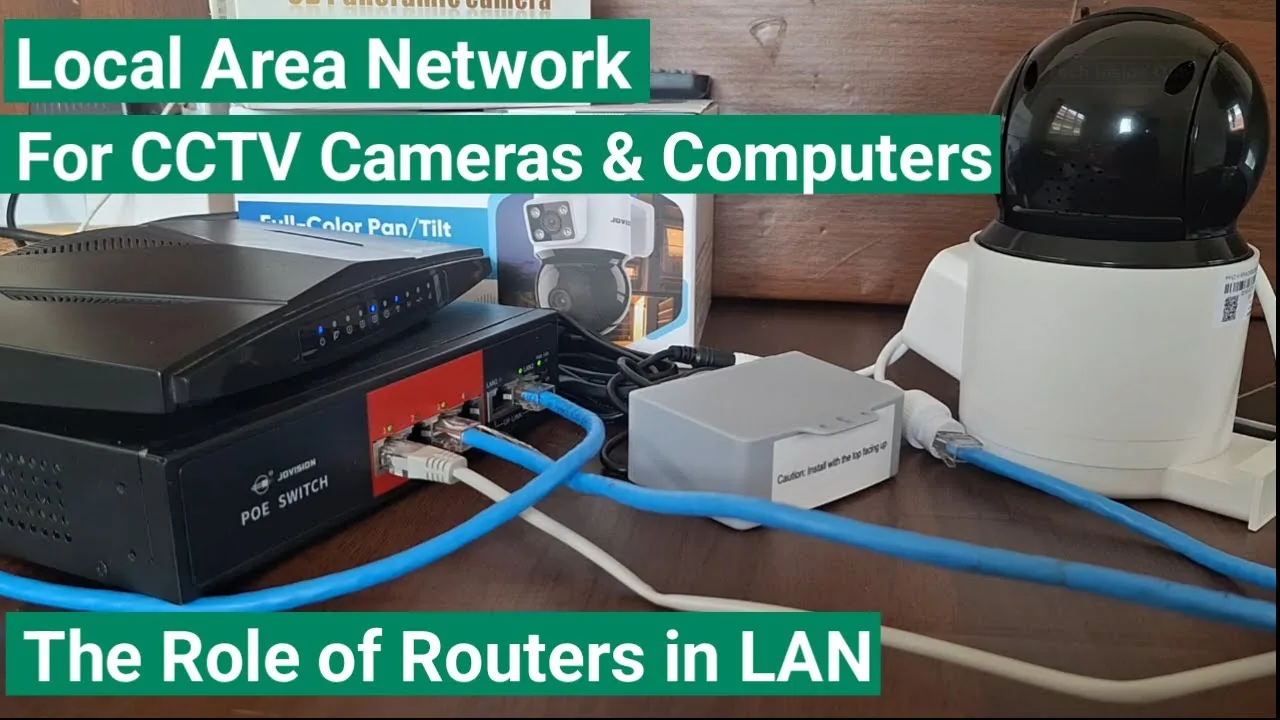
Для создания локальной сети CCTV необходимо подключить камеру к сетевому коммутатору с помощью сетевого кабеля. Это обеспечит физическое соединение камеры с сетью и позволит передавать данные.
Компьютер также должен быть подключён к тому же сетевому коммутатору. Это позволит устройству получать данные с камеры и управлять ею.
От коммутатора кабель необходимо подключить к роутеру. РоутерРоутерУстройство, которое перенаправляет данные между компьютерными сетями и назначает IP-адреса подключённым устройствам. будет выполнять функцию распределения сетевых адресов и обеспечения коммуникации между устройствами в локальной сети.
После физического подключения устройств необходимо убедиться, что все кабели надёжно закреплены в разъёмах. Это предотвратит потерю сигнала и сбои в работе сети. Затем следует включить коммутатор и роутер в электросеть и дождаться их полной загрузки – индикаторы на устройствах должны стабилизироваться и показать, что оборудование готово к работе.
На этом этапе важно проверить, что индикаторы подключения на коммутаторе и роутере горят, сигнализируя о корректном соединении с устройствами. Если какой-либо индикатор не активен, это может указывать на проблемы с подключением или неисправность оборудования.
Роль роутера в локальной сети
Роутер играет ключевую роль в локальной сети, так как он назначает IP-адреса камерам и компьютерам. IP-адресIP-адресУникальный числовой адрес, присваиваемый каждому устройству в сети для его идентификации и обмена данными. позволяет каждому устройству быть уникальным и доступным в сети.
Для того чтобы устройства могли взаимодействовать друг с другом, их IP-адреса должны иметь одинаковые первые три цифры. Это обеспечивает принадлежность устройств к одной подсети и возможность обмена данными.
Роутер также обеспечивает основу для коммуникации между устройствами в сети. Он маршрутизирует данные, направляя их от отправителя к получателю, и тем самым гарантирует корректную работу всей системы.
Роутер автоматически назначает IP-адреса подключённым устройствам с помощью протокола DHCP. Это упрощает настройку сети, так как пользователям не нужно вручную задавать IP-адреса. Роутер также может иметь настройки для ограничения доступа к сети, что повышает её безопасность.
Когда устройство подключается к сети, оно отправляет запрос роутеру, и роутер выделяет ему свободный IP-адрес из заданного диапазона. Это позволяет избежать конфликтов адресов и обеспечивает уникальность каждого устройства в сети.
Проверка IP-адресов устройств
Для обеспечения корректной работы сети необходимо проверить IP-адреса устройств. Начнём с определения IP-адреса компьютера.
Чтобы узнать IP-адрес компьютера, нужно воспользоваться командной строкой (cmd). Для этого необходимо открыть командную строку, например, через меню «Пуск» или с помощью сочетания клавиш Win + R, ввести команду cmd и нажать Enter.
В открывшейся командной строке следует ввести команду ip config и нажать Enter. После этого система отобразит информацию, включая IP-адрес компьютера.
После того как IP-адрес компьютера определён, необходимо аналогичным образом проверить IP-адрес камеры. Для этого можно воспользоваться программным обеспечением, которое поставляется вместе с камерой, или использовать веб-интерфейс камеры, если он доступен.
Если камера поддерживает доступ через веб-интерфейс, нужно ввести её IP-адрес в адресную строку браузера, авторизоваться и найти информацию о сетевых настройках. Там будет указан текущий IP-адрес камеры.
Подтверждение работы сети
После определения IP-адресов компьютера и роутера можно проверить, находятся ли устройства в одной локальной сети. Для этого нужно сравнить первые три цифры в IP-адресах устройств.
Если камера и компьютер имеют одинаковые первые три цифры в IP-адресах, это означает, что они находятся в одной локальной сети и могут взаимодействовать друг с другом.
Роутер успешно назначил IP-адреса, что позволяет камере и компьютеру обмениваться данными. Это является подтверждением корректной работы сети.
Для дополнительной проверки можно попробовать подключиться к камере с компьютера — если соединение устанавливается и данные передаются, это подтверждает, что сеть работает корректно. В случае проблем с подключением следует проверить настройки роутера и убедиться, что все устройства получают IP-адреса из одной подсети.
Также можно использовать команду ping в командной строке, чтобы проверить доступность камеры из компьютера. Для этого нужно ввести команду ping и IP-адрес камеры. Если в ответ приходят пакеты, значит, связь между устройствами установлена.
Что проверить на практике
- Подключить камеру к сетевому коммутатору.
- Подключить компьютер к тому же коммутатору.
- Подключить коммутатор к роутеру.
- Проверить IP-адреса устройств через командную строку или браузер.
- Убедиться, что первые три цифры IP-адресов устройств совпадают.
Первоисточник
Оригинальное видео поможет проверить детали и увидеть действия автора.
Первоисточник доступен зарегистрированным пользователям.
Войти и открыть первоисточник ↗


