Основные выводы
- Для работы сигнализации требуется SIM-карта самого маленького формата (Nano-SIM), которая устанавливается в слот с одной стороны панели.
- Настройка Wi-Fi выполняется через кодонаборную панель: вход в меню, выбор Wi-Fi, режим SmartLink, затем добавление устройства в приложении умного дома.
- Управление системой возможно как с пульта, так и через приложение; доступны режимы охраны, частичной охраны и экстренный вызов SOS.
- В настройках можно задать задержку постановки на охрану, работу по расписанию, SMS-уведомления о потере питания и смене статуса, а также пароль и номера телефонов для уведомлений.
- При сработке датчика на размыкание центральный блок переходит в режим тревоги, статус отображается в приложении, приходят push-уведомления, SMS и звонок.
Установка SIM-карты и подключение периферии
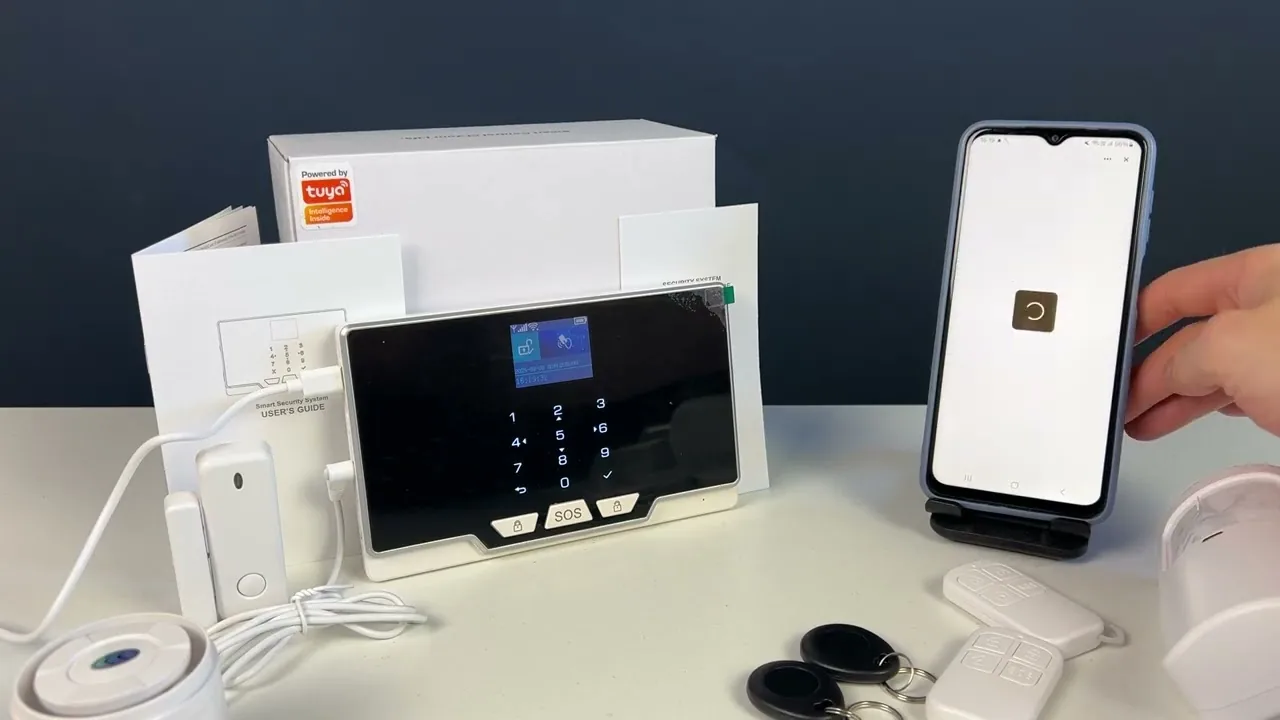
Для настройки данной сигнализации первым делом установим SIM-карту. Используется симка самого маленького формата. На этой стороне расположена качель включения, разъём для подключения сирены и питания, а также кнопка Wi-Fi. С другой стороны слот для SIM-карт.
Теперь подключим сирену, которая идёт в комплекте, и запитаем через разъём USB-C.
Настройка Wi-Fi и добавление в приложение
С помощью кодонаборной панели переходим в меню, выбираем Wi-Fi. Настройка SmartLinkSmartLinkРежим настройки Wi-Fi соединения, при котором устройство переходит в режим быстрого мигания для подключения через приложение..
Теперь переходим к приложению для умного дома. Нажимаем плюсик, добавить устройство. Выбираем сигнализацию. Подтверждаем пароль от Wi-Fi сети. Нажимаем далее. Выбираем мигает быстро и ожидаем добавления.
Управление системой и основные функции
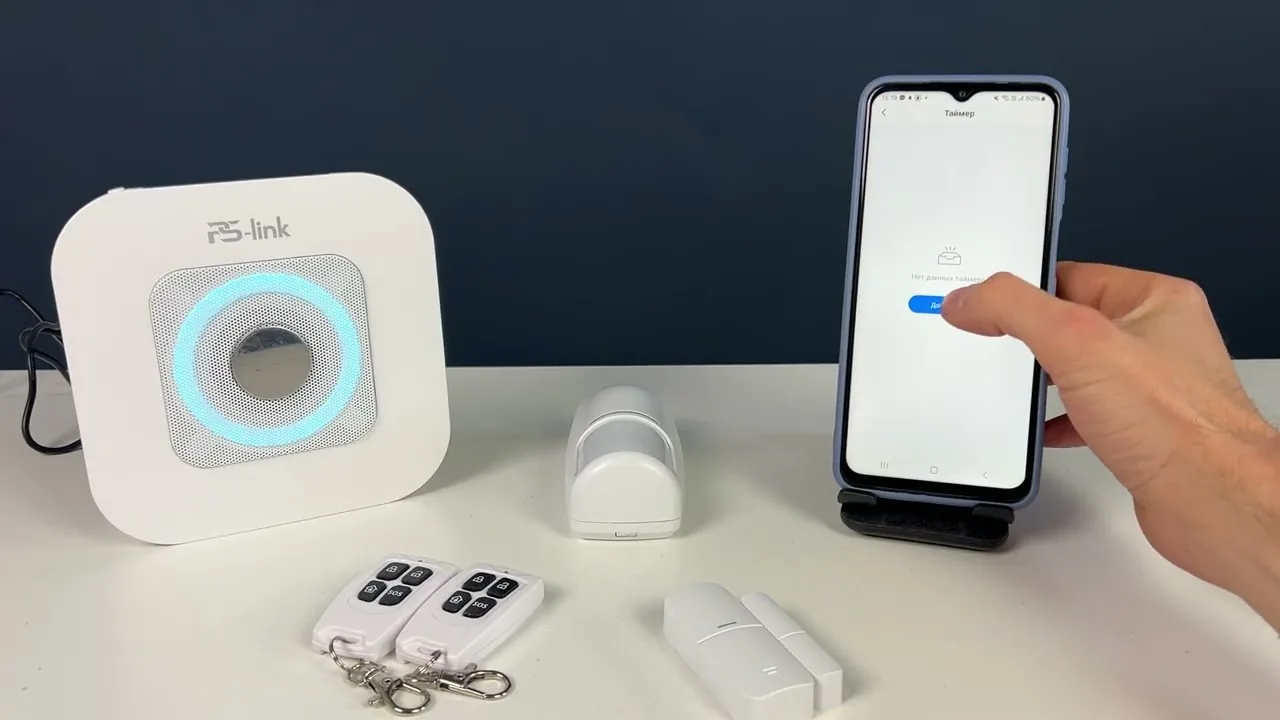
Основная страничка устройства выглядит следующим образом. Управлять системой можно с пульта управления и с приложения.
Система безопасности ОКС включена. Ставить на охрану, снимать. Устанавливать частичную охрану. Система безопасности ОКС выключена. Либо экстренная ситуация СОС.
Здесь отображаются все действия, произведённые с центральным блоком. В этом разделе отображаются все добавленные датчики и пульты управления.
Настройки системы
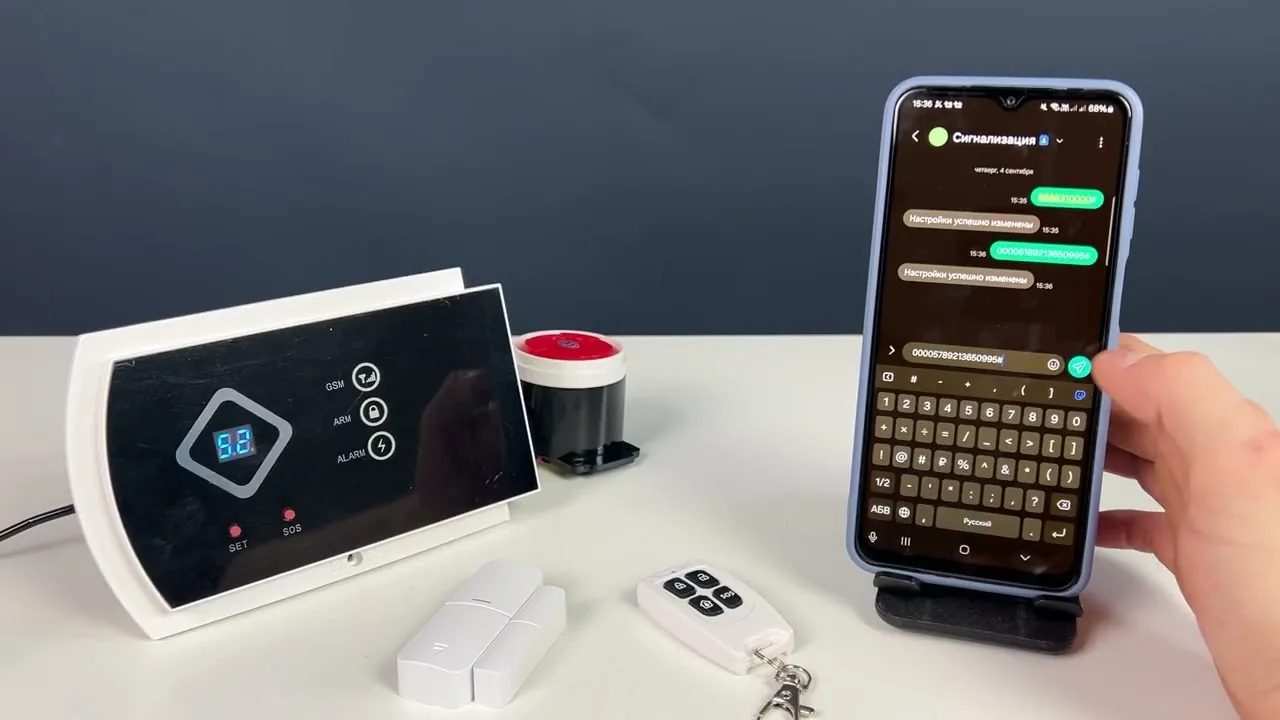
В настройках доступна задержка постановки на охрану, работа по расписанию с выбором времени, дня, недели и действия. Можно выбрать, получать различные SMS-уведомления о потере питания, о смене статуса или нет. Можно выключить озвучку, задержка тревоги. Чуть ниже можно поставить пароль в цифровом виде и задать номера телефонов для уведомлений по звонку и SMS-сообщениям, а также выбрать, получать эти уведомления или нет.
Проверка сработки датчика
Система безопасности ОКП ПС включена. После ввода всех настроек произведём сработку датчика на размыкание. Центральный блок перешёл в режим тревоги. Статус отображается в приложении. Приходит пушиуведомления, SMS-сообщения и звонок.
Настройка дополнительных датчиков
Для настройки дополнительных датчиков переходим в меню панели, выбираем раздел детали. Далее раздел датчики, выбираем добавить. Здесь можно настроить его порядковый номер, настроить определённые атрибуты, чтобы он был в обычной зоне. Либо двадцатичетырёхчасовой, а также тип датчик движенияДатчик движенияТип датчика, который реагирует на движение в зоне обнаружения. или размыкания. И датчик прописывается в общей системе.
Что проверить на практике
- Установите SIM-карту самого маленького формата в слот на панели.
- Подключите сирену из комплекта и питание через USB-C.
- Войдите в меню кодонаборной панели, выберите Wi-Fi и запустите настройку SmartLink.
- В приложении умного дома добавьте устройство: нажмите плюсик, выберите сигнализацию, подтвердите пароль Wi-Fi, выберите режим 'мигает быстро' и дождитесь добавления.
- Проверьте управление системой с пульта и из приложения: постановка/снятие с охраны, частичная охрана, SOS.
- Настройте параметры: задержку постановки, расписание, SMS-уведомления, озвучку, задержку тревоги, пароль и номера телефонов.
- Проведите тестовую сработку датчика на размыкание и убедитесь в получении push, SMS и звонка.
- При необходимости добавьте дополнительные датчики через меню панели: раздел 'детали' -> 'датчики' -> 'добавить', задайте номер, атрибуты и тип.
Первоисточник
Оригинальное видео поможет проверить детали и увидеть действия автора.
Первоисточник доступен зарегистрированным пользователям.
Войти и открыть первоисточник ↗Оборудование и документация
Найти документацию по упомянутым в материале брендам и моделям на SEC.RU: