
Основные выводы
- Персон можно добавлять как по одной, так и через группы, которые образуют иерархию (например, охрана).
- При создании персоны можно указать пол, дату рождения, компанию, должность и срок действия (если не задавать — бессрочно).
- Идентификаторы добавляются в параметрах персоны: QR-код, номер автомобиля, карты, отпечатки пальцев, пин-коды, лицо.
- QR-код можно распечатать на чековом принтере термопечати или отправить по почте.
- Уровни доступа можно выбирать несколько, что даёт гибкие настройки под нужные точки доступа.
- Лицо можно загрузить с ПК, снять с веб-камеры или с терминала доступа (в основном Hi-Watch и Hikvision), и использовать как идентификатор при распознавании лица в соответствии с 570.
Создание группы персон
Для начала работы с персоналом перейдите на вкладку «Персонал» и нажмите кнопку «Добавить». Система предложит два варианта: добавить отдельную персону или создать группу персон. Группа позволяет объединить сотрудников по общему признаку, например по подразделению или уровню доступа.
В качестве примера создаётся группа «охрана». При создании группы указываются уровень доступаУровень доступаНабор прав, определяющий, какие точки доступа может использовать персона. и расположение или компания. Эти параметры определяют место группы в иерархии и права её участников. Таким образом, создание группы — это первый шаг к структурированию персонала.
Добавление персоны и основные поля
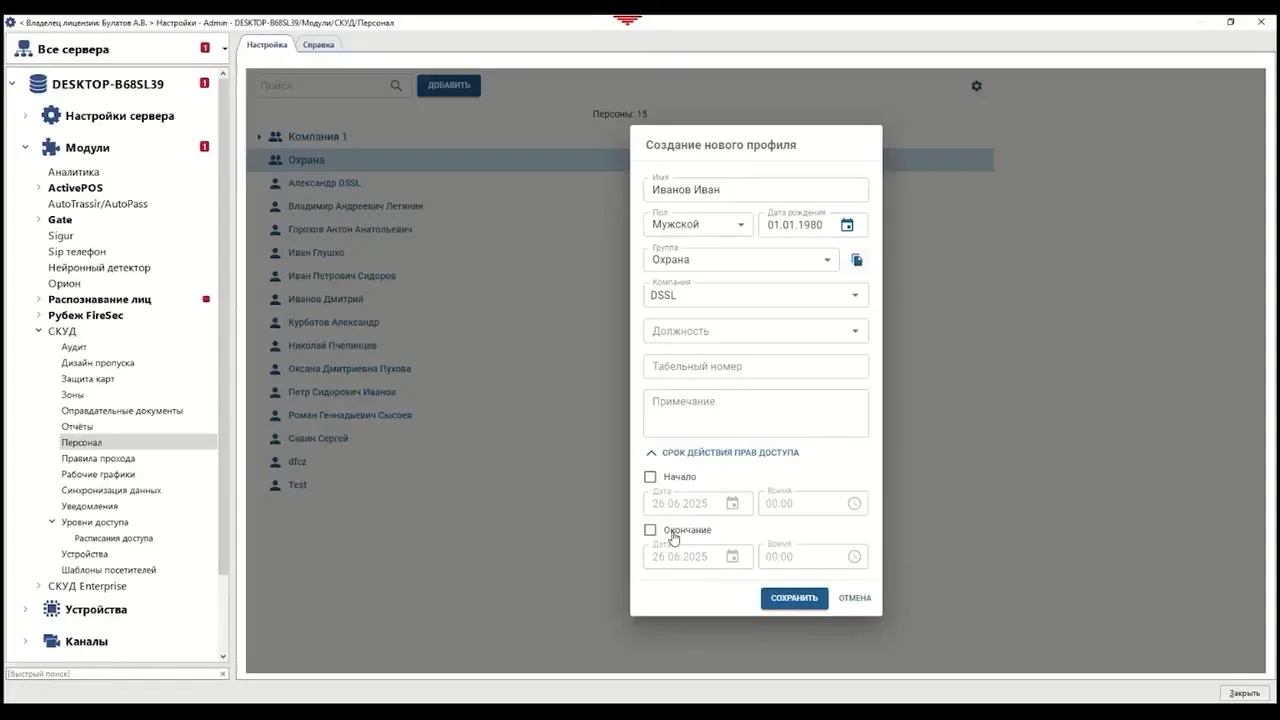
После создания группы можно добавить в неё персону, например охранника. При добавлении персоны группа уже выбрана, что упрощает процесс. Затем можно указать пол и дату рождения, если эти данные важны для учёта.
Далее можно изменить компанию, выбрав её из списка, например ДССЛ, и назначить должность. По умолчанию должность не указана, но её можно задать вручную. Эти поля помогают детализировать информацию о сотруднике.
Также можно задать срок действия персоны. Если срок не указан, доступ считается бессрочным. Если же срок задан, персонаПерсонаУчётная запись человека в СКУД, содержащая его данные, идентификаторы и уровни доступа. будет активна только в течение указанного периода. Это позволяет гибко управлять временным персоналом.
Идентификаторы персоны
После сохранения персоны в системе появляются её параметры: идентификаторы, номер карты, QR-код и виды на экране. Эти элементы формируют набор данных, по которым персона будет распознаваться при взаимодействии с точками доступа.
QR-код можно добавить, распечатать, сохранить, выкачать, отправить по почте или выдать на бумажном носителе. Для печати используется чековый принтер термопечати — в результате получается квадратик с читаемым QR-кодом.
Можно добавлять несколько идентификаторов, например автомобильный номер; при взаимодействии с распознаванием номеров он будет считываться и открывать нужные точки доступа. Также доступны карты, отпечатки пальцев и пин-коды.
Назначение уровня доступа
Необходимо добавить уровень доступа, который создавали ранее (например, «охрана»). Это связывает персону с заранее определёнными правами прохода.
Можно выбрать несколько уровней доступа – настройки гибкие в зависимости от нужных точек доступа. Персона получает набор уровней, соответствующий требуемым точкам доступа.
Добавление лица
Добавление лица в систему выполняется одним из трёх способов: загрузкой фотографии с ПК, снимком с веб-камеры или снимком с терминала доступа. Выбор способа определяет источник изображения, которое в дальнейшем будет использоваться как идентификаторИдентификаторСредство идентификации персоны: QR-код, номер карты, автомобильный номер, отпечаток пальца, пин-код, лицо. при распознавании лица.
Снимок с терминала доступен не для всех устройств: в основном такая возможность реализована на моделях Hi-Watch и Hikvision. При использовании этого способа изображение поступает непосредственно с терминала доступа, после чего лицо добавляется в систему.
Добавленное лицо можно применять как идентификатор при распознавании лица, но только в соответствии с 570. Последовательность действий включает выбор способа добавления лица, получение изображения выбранным способом и последующее использование добавленного лица в качестве идентификатора с учётом указанного ограничения.
Рекомендация по материалу
Система контроля доступа КОДОС
Для похожей задачи у KODOS есть решение «Система контроля доступа КОДОС». СКУД КОДОС управляет доступом сотрудников и посетителей, ведёт учёт рабочего времени и помогает предотвращать несанкционированный проход.
Посмотреть решение (откроется в новой вкладке)Что проверить на практике
- Перейти на вкладку «Персонал» и нажать «Добавить».
- Создать группу персон (например, «охрана»), указав уровень доступа и расположение/компанию.
- Добавить персону, заполнить пол, дату рождения, компанию, должность.
- При необходимости задать срок действия персоны.
- Сохранить персону и перейти к её параметрам.
- Добавить нужные идентификаторы: QR-код, автокомер, карту, отпечаток, пин-код.
- При необходимости распечатать QR-код на чековом принтере или отправить по почте.
- Назначить один или несколько уровней доступа.
- Добавить лицо с ПК, веб-камеры или терминала (Hi-Watch/Hikvision) для распознавания.
Первоисточник
Оригинальное видео поможет проверить детали и увидеть действия автора.
Первоисточник доступен зарегистрированным пользователям.
Войти и открыть первоисточник ↗Оборудование и документация
Найти документацию по упомянутым в материале брендам и моделям на SEC.RU:


