
Основные выводы
- Камеру добавляют в приложение как Wi-Fi-камеру с подтверждением пароля от Wi-Fi-сети; при включённом Bluetooth возможно добавление через всплывающее окно.
- При добавлении задаётся имя камеры и режим видеозаписи: постоянно или по тревоге/движению.
- В просмотре доступны поворот по горизонтали и вертикали (PTZ), режим видеозвонка, смена режима просмотра при нескольких камерах и настройка освещения.
- Режимы освещения: цветной с LED-подсветкой при недостатке света, чёрно-белый с инфракрасной подсветкой, двойной — LED только при движении, иначе инфракрасная.
- В настройках есть базовая конфигурация, управление хранением и записью, умная тревога, сеть, облачное хранилище, WDR и информация об устройстве.
Установка карты памяти и монтаж
Сначала устанавливается карточка памяти для сохранения видеозаписей.
Камера вкручивается в цоколь. После установки камера получает питание.
Добавление камеры в приложение
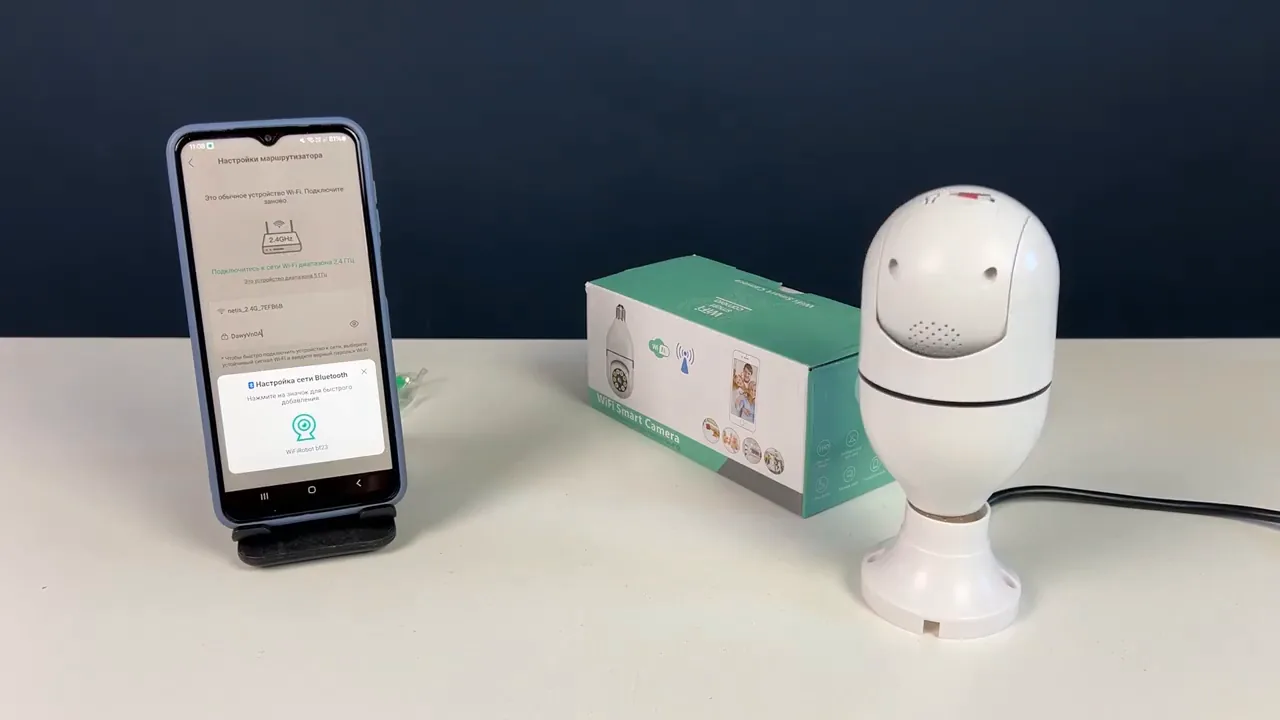
В приложении выбирается «добавить Wi-Fi камера» и подтверждается пароль от Wi-Fi-сети. При включённом Bluetooth появляется табличка, позволяющая добавить камеру нажатием на иконку.
После ожидания приложение сообщает, что камера успешно добавлена. Задаётся имя камеры и режим видеозаписи: постоянно или по тревоге/движению.
Просмотр и управление поворотом
После добавления к камере можно удалённо подключиться. В разделе PTZPTZРаздел приложения, в котором осуществляется поворот объектива камеры по горизонтали и вертикали. осуществляется поворот объектива по горизонтали и вертикали.
Есть режим видеозвонкаРежим видеозвонкаФункция, позволяющая сделать видео с включённой фронтальной камерой. с включённой фронтальной камерой. Кнопка меняет режим просмотра при большом числе камер в приложении. Настроенное положение объектива можно сохранить и вызывать через меню.
Режимы освещения и интеллектуальное освещение
В цветном режиме при недостаточной освещённости запускается LED-подсветка. Второй вариант — чёрно-белое изображение с инфракрасной подсветкой. В двойном режиме LED-подсветка включается только при движении, в остальное время работает инфракрасная.
В интеллектуальном освещении можно включить обнаружение человеческой формы, выбрать область реакции или указать линию пересечения.
Запись и базовая настройка
Во вкладке записи воспроизводятся все сохранённые записи. В базовой настройке меняются имя устройства, переворот и разворот изображения, скорость поворота и громкость динамика.
Управление хранением показывает ёмкость карты памяти и позволяет остановить запись или вести циклическую. В настройках записи задаётся длительность фрагментов, включается или отключается запись звука и выбирается качество.
Тревоги, сеть и дополнительные параметры
В умной тревоге включается обнаружение человеческой формы, отправка уведомлений, режим «не беспокоить» и тип уведомлений.
В настройках сети можно сменить Wi-Fi-сеть или выбрать режим точки доступаРежим точки доступаВариант сетевого подключения камеры, выбираемый в настройках сети как альтернатива Wi-Fi-сети.. Доступно облачное хранилище с выбором тарифов. Можно активировать конфигурацию WDR: тёмные участки осветляются, слишком яркие затемняются.
Во вкладке об устройстве показаны общая информация, версия прошивки, серийный номер и QR-код для добавления других пользователей.
Что проверить на практике
- Установить карту памяти в камеру.
- Вкрутить камеру в цоколь и дождаться подачи питания.
- Открыть приложение камеры и выбрать добавление Wi-Fi-камеры.
- Подтвердить пароль от Wi-Fi-сети; при включённом Bluetooth при необходимости добавить камеру через всплывающее окно.
- Дождаться сообщения об успешном добавлении.
- Задать имя камеры и выбрать режим записи: постоянно или по тревоге/движению.
- Настроить поворот объектива и при необходимости сохранить положение.
- Выбрать режим освещения и при необходимости включить интеллектуальное освещение.
- Проверить управление хранением и параметры записи.
- Настроить умную тревогу и уведомления.
- При необходимости сменить Wi-Fi-сеть или включить режим точки доступа.
- Проверить информацию об устройстве и QR-код для добавления пользователей.
Первоисточник
Оригинальное видео поможет проверить детали и увидеть действия автора.
Первоисточник доступен зарегистрированным пользователям.
Войти и открыть первоисточник ↗Оборудование и документация
Найти документацию по упомянутым в материале брендам и моделям на SEC.RU:



