Основные выводы
- Настройка ППКОП «Протон-4» включает несколько этапов: установка драйверов, подключение к компьютеру, конфигурирование общих параметров, настройка шлейфов сигнализации и типов взятия.
- Для установки драйверов требуется диск от НПО «Центр-Протон» и права администратора на компьютере.
- Подключение прибора к компьютеру осуществляется через USB-кабель.
- В программаторе можно настроить основные параметры объекта, такие как пультовой номер, протокол передачи сообщений, задержка на взятие и снятие с охраны.
- Существует несколько методов подключения шлейфов сигнализации, которые позволяют увеличить их количество и настроить различные типы шлейфов.
Установка драйверов
Для успешной установки драйверов необходимо воспользоваться диском, предоставленным НПО «Центр-Протон». Этот диск содержит все необходимые файлы для корректной работы устройства.
Перед началом установки убедитесь, что у вас есть права администратора на компьютере. Без этих прав установка драйверов может быть невозможна или некоторые функции могут не работать корректно.
На диске найдите раздел с описанием приборов — там вы увидите папку с драйверами. В папке содержатся драйверы, предназначенные как для 32-битных, так и для 64-битных операционных систем. Выберите соответствующие вашему компьютеру драйверы и выполните установку.
После выбора драйверов запустите установочный файл. Следуйте инструкциям на экране. После завершения установки перезагрузите компьютер, чтобы изменения вступили в силу.
Подключение к компьютеру
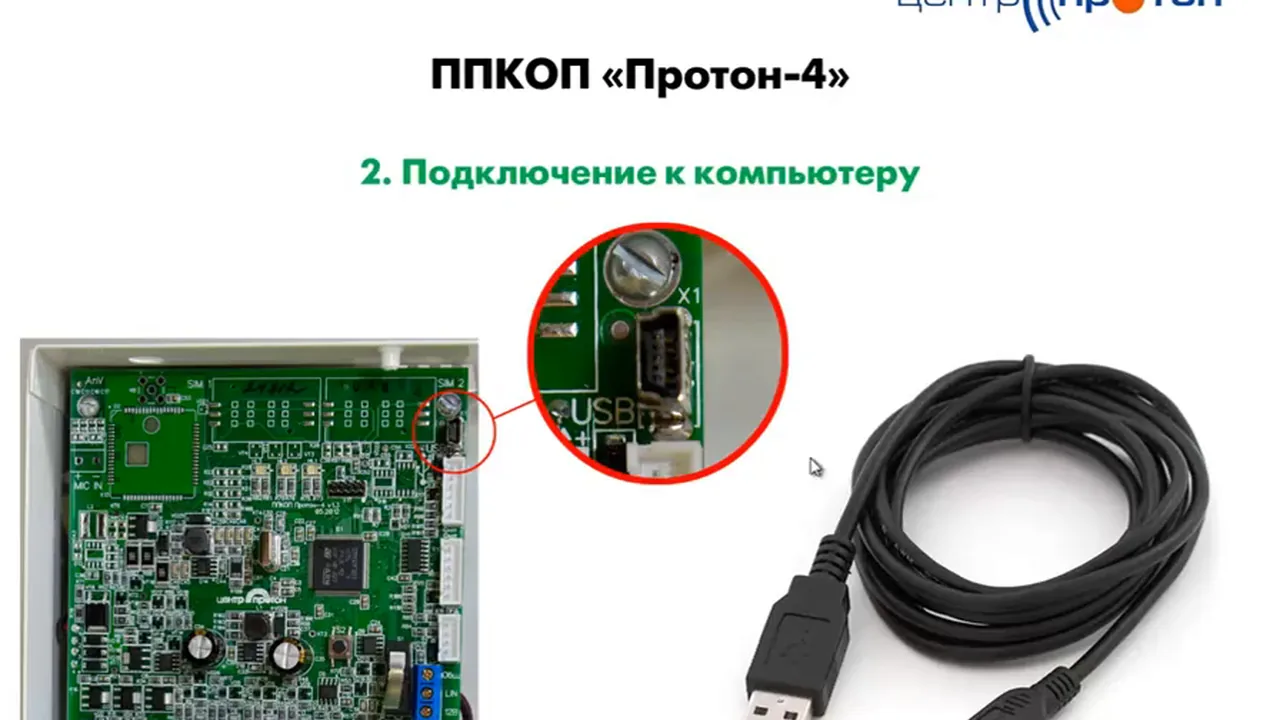
Для подключения устройства к компьютеру используйте кабель, на одном конце которого разъём USB, а на другом — мини-USB. Этот кабель обеспечивает необходимое соединение между прибором и компьютером.
Вставьте один разъём кабеля в гнездо на плате прибора, а другой — в свободный USB-порт компьютера. Убедитесь, что подключение выполнено надёжно.
После успешного подключения в системе должна появиться надпись «S.T. Microelectronics виртуал-компорт». Это будет свидетельствовать о том, что драйверы установлены корректно и устройство готово к работе.
Если надпись не появилась, проверьте надёжность подключения кабеля и убедитесь, что драйверы установлены правильно. При необходимости повторите установку драйверов.
Конфигурирование общих параметров
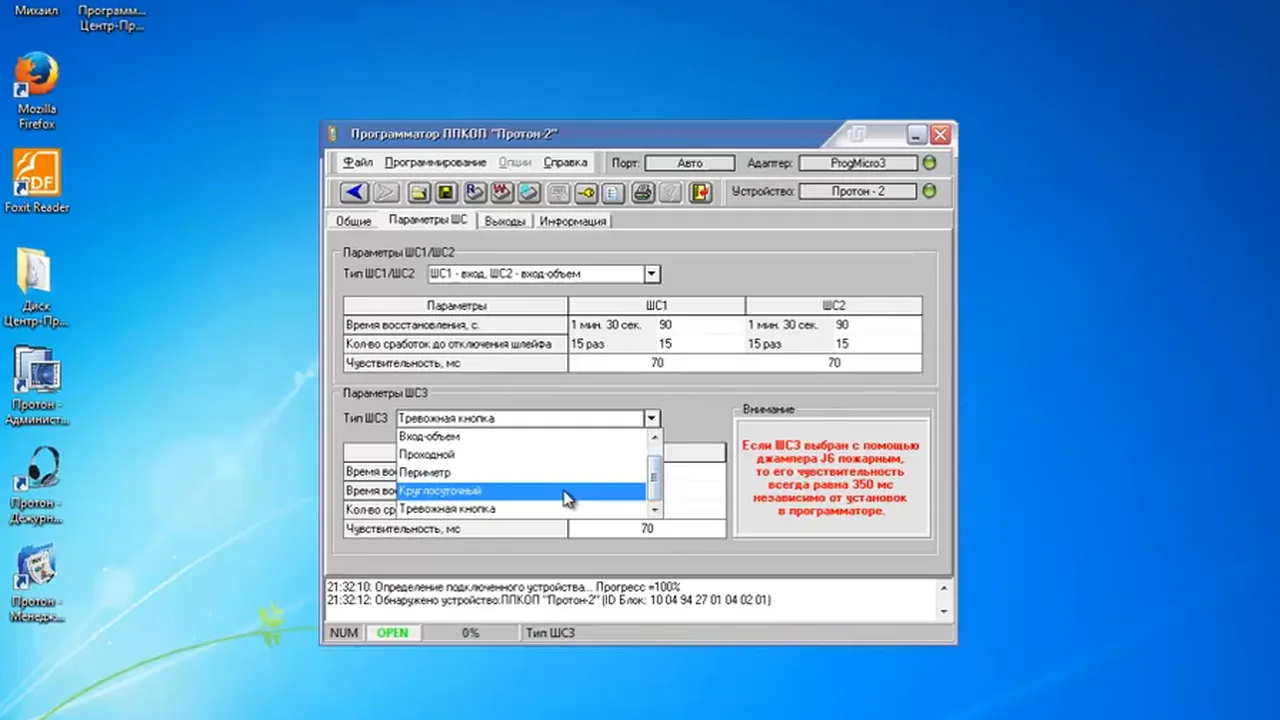
В процессе конфигурирования общих параметров пользователь работает с вкладкой «Общие параметры». Здесь производится настройка ключевых характеристик системы, включая пультовой номер, протокол передачи сообщений, задержку на взятие и снятие с охраны и другие важные параметры.
Одним из ключевых моментов настройки является выбор протокола передачи сообщений. Доступны три варианта: РРД, РПИ (для старых пультов) и РПИ плюс (для нового пульта «Центр Протон»). Правильный выбор протокола обеспечивает совместимость и эффективную работу системы.
Кроме того, в этой вкладке задаётся код системы, определяется количество посылок сообщения и устанавливается период передачи тестовых сообщений. Эти параметры позволяют оптимизировать работу системы и обеспечить её надёжность.
После настройки параметров сохраните изменения. Для этого нажмите кнопку «Сохранить» или «Применить» в интерфейсе настройки. Убедитесь, что все заданные параметры отображаются корректно.
Параметры шлейфов сигнализации
Шлейфы сигнализации являются важной частью системы охраны. Существует несколько типов шлейфов, каждый из которых предназначен для определённых зон и задач: входная зона, периметр, проходной, пожарный домовой и другие. Правильный выбор типа шлейфа позволяет обеспечить надёжную защиту соответствующих участков.
При необходимости количество шлейфов можно увеличить с помощью технологии удвоения. Это позволяет расширить возможности системы и адаптировать её под конкретные требования объекта.
Существуют различные методы подключения шлейфов, которые обеспечивают гибкость и расширяемость системы. Среди них — методы 6X1 и 6X2, 6X с контролем температуры, а также подключение изучателей Astra. Выбор метода подключения зависит от особенностей объекта и требований к системе сигнализации.
После выбора метода подключения и настройки параметров шлейфов необходимо сохранить изменения. Проверьте работоспособность шлейфов, чтобы убедиться, что они функционируют в соответствии с заданными параметрами.
Типы взятия
В вкладке «Типы взятия» осуществляется сопоставление шлейфов сигнализации с различными типами взятия. Это позволяет гибко настраивать систему безопасности в зависимости от требований к контролю и управлению шлейфами.
Максимальное количество доступных типов взятия определяется выбранным протоколом передачи сообщений. Разные протоколы могут поддерживать различное количество типов, что важно учитывать при планировании конфигурации системы.
Каждому пользователю можно назначить индивидуальный тип взятияТип взятияСпособ постановки и снятия прибора с охраны, который сопоставляется с определёнными шлейфами сигнализации., который определит, какими шлейфами он сможет управлять. Это обеспечивает дополнительный уровень контроля и позволяет разграничивать права доступа к управлению различными элементами системы сигнализации.
После настройки типов взятия сохраните изменения и проверьте, что каждый пользователь может управлять только теми шлейфами, которые ему назначены. Это поможет избежать несанкционированного доступа и обеспечить безопасность системы.
Рекомендация по материалу
Система охранной сигнализации КОДОС
Для похожей задачи у KODOS есть решение «Система охранной сигнализации КОДОС». Адресная модульная охранная сигнализация КОДОС обнаруживает проникновение и передаёт тревожное извещение.
Посмотреть решение (откроется в новой вкладке)Что проверить на практике
- Установить драйверы с диска НПО «Центр-Протон».
- Подключить ППКОП «Протон-4» к компьютеру с помощью USB-кабеля.
- Настроить общие параметры в программаторе.
- Настроить параметры шлейфов сигнализации.
- Сопоставить шлейфы с типами взятия.
Первоисточник
Оригинальное видео поможет проверить детали и увидеть действия автора.
Первоисточник доступен зарегистрированным пользователям.
Войти и открыть первоисточник ↗Оборудование и документация
Найти документацию по упомянутым в материале брендам и моделям на SEC.RU: