
Основные выводы
- Подключение камер возможно тремя способами: по 4G, по Wi-Fi и по кабелю, выбор режима осуществляется кнопкой на роутере и подтверждается индикацией.
- Для привязки камеры к аккаунту используется QR-код, сформированный приложением; при успешном подключении зеленый индикатор на камере перестает мигать.
- При добавлении шлагбаума указываются направление камеры (въезд или выезд) и место установки (со стороны стрелы или с противоположной).
- Для корректного распознавания необходимо настроить минимальную зону, исключив бликующие предметы и источники света.
- Автоматическое открытие шлагбаума работает после добавления разрешенных номеров в белый список; можно задать интервал действия пропуска.
- Связь со шлагбаумом по сети требуется только для настройки и внесения изменений, после чего система работает автономно.
Установка приложения и регистрация
Устанавливается бесплатное приложение DoorHuntDoorHuntБесплатное мобильное приложение для подключения и настройки камер BEWARD BIN-LPx.. Регистрация проходит через электронную почту, на которую приходит код для входа.
Способы подключения камер
Подключение по 4G: в роутер устанавливается nano SIM-карта, подключается питание; роутер по умолчанию в режиме 4G, индикатор мигает одинарным оранжевым сигналом. В приложении выбирается подключение по 4G, приложение формирует QR-кодQR-кодКод, формируемый приложением для привязки камеры к аккаунту; камера считывает его..
Подключение по Wi-Fi: кнопкой на роутере выбирается режим Wi-Fi, индикатор мигает двойным оранжевым сигналом; в приложении выбирается Wi-Fi, имя сети заполняется автоматически, если телефон уже подключен к Wi-Fi, остается ввести пароль. Приложение формирует QR-код.
Проводное подключение: кнопкой на роутере выбирается режим проводного интернета, индикатор горит постоянно; кабель подключается в соответствующий порт, в приложении выбирается проводной интернет. Формируется QR-код.
Привязка камеры и создание шлагбаума
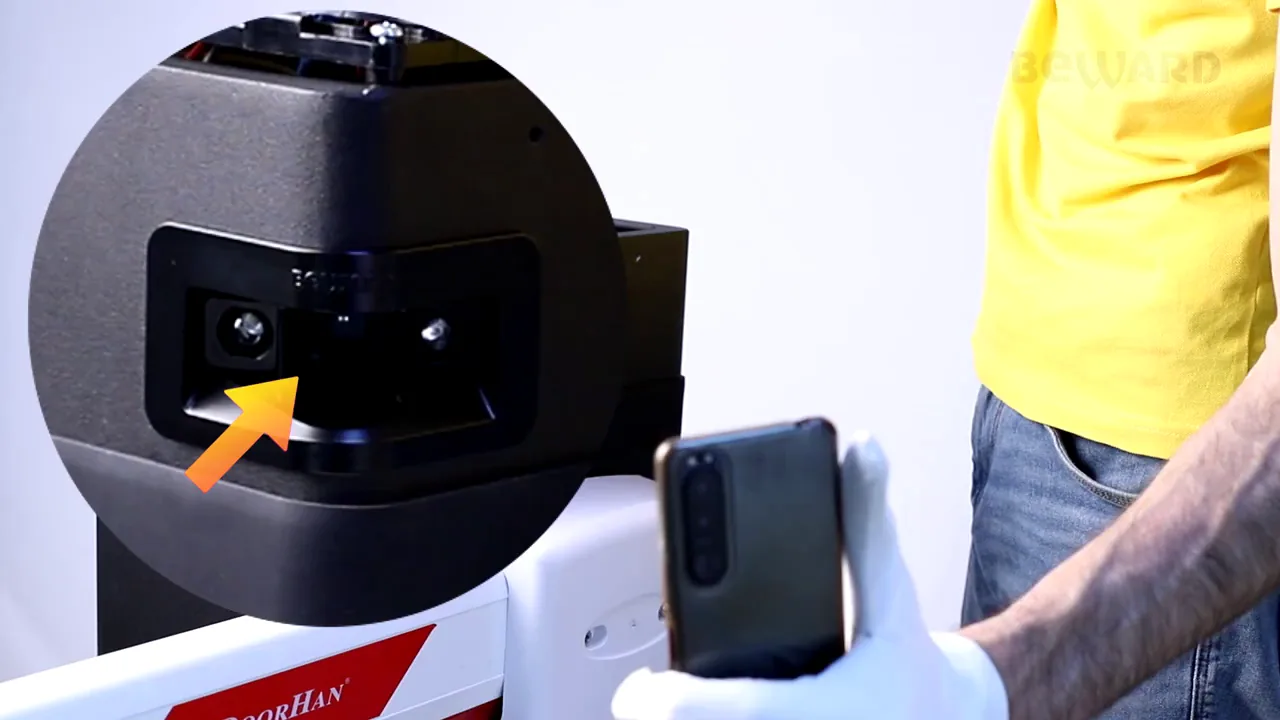
Для привязки камеры к аккаунту показывается QR-код, сформированный приложением. При правильном подключении зеленый индикатор на камере перестает мигать.
Создается и называется новый шлагбаум, выбирается направление камеры (въезд или выезд) и место установки (со стороны стрелы или с противоположной).
Добавление второй камеры
Вторая камера добавляется через кнопку «Добавить устройство» с выбором типа подключения. После считывания QR-кода камера добавляется к существующему или новому шлагбауму. При выборе созданного шлагбаума ориентация и место установки второй камеры заполняются автоматически.
Настройка зоны распознавания и белого списка
Необходимо настроить область распознавания, выделив минимальную зону, где может появиться номер. Важно исключить из зоны распознавания бликующие предметы и источники света.
Для автоматического открытия шлагбаума все разрешенные номера добавляются в белый списокБелый списокСписок разрешенных для проезда автомобильных номеров, при совпадении с которыми шлагбаум открывается автоматически.. При добавлении номера вводятся имя пользователя, номер автомобиля, комментарий (можно указать марку) и при необходимости интервал действия пропуска.
Просмотр журнала, изображений и передача прав
Доступен просмотр журнала событий: для каждой камеры на въезд и выезд можно посмотреть список номеров и фотографии проездов. В разделе изображений можно посмотреть картинку с камер в реальном времени и обновить изображение по кнопке, чтобы убедиться, что автомобиль стоит перед шлагбаумом, и при необходимости открыть его.
Для передачи прав другому пользователю нужно зайти в раздел «Общие устройства», выбрать устройство и тип прав (администратор или оператор), ввести адрес почты нового пользователя.
Что проверить на практике
- Установить приложение DoorHunt и зарегистрироваться по электронной почте.
- Выбрать способ подключения камер (4G, Wi-Fi или проводной) и настроить роутер соответствующим образом.
- Сформировать QR-код в приложении и показать его камере для привязки.
- Убедиться, что зеленый индикатор на камере перестал мигать.
- Создать шлагбаум, указав направление камеры и место установки.
- При наличии добавить вторую камеру, выбрав существующий шлагбаум.
- Настроить зону распознавания, исключив блики и источники света.
- Добавить разрешенные номера в белый список с указанием имени, номера, комментария и при необходимости интервала действия.
- Проверить работу журнала событий и изображений с камер.
- При необходимости передать права другому пользователю через раздел «Общие устройства».
Первоисточник
Оригинальное видео поможет проверить детали и увидеть действия автора.
Первоисточник доступен зарегистрированным пользователям.
Войти и открыть первоисточник ↗Оборудование и документация
Найти документацию по упомянутым в материале брендам и моделям на SEC.RU:


