
Основные выводы
- Необходимо правильно подключить видеорегистратор к роутеру через порт LAN.
- Для работы системы нужен модем с тарифом, позволяющим раздавать интернет.
- Важно сменить стандартный пароль регистратора для защиты от взлома.
- Можно настроить запись видео по обнаружению движения или постоянно.
- Для управления регистратором и просмотра видео можно использовать приложение XMEye.
Физическое подключение оборудования
Для начала необходимо подключить камеры к соответствующим проводам, лемникам, вагонным и БНС-разъёмам. Это обеспечит передачу видеосигнала от камер к основному блоку системы. При подключении важно убедиться, что все разъёмы надёжно зафиксированы, а провода не повреждены.
После подключения камер следует подсоединить систему к блокам питания. Необходимо проверить, что напряжение и другие параметры питания соответствуют требованиям системы. Затем необходимо подключить систему к монитору или телевизору через HDMI-порт. Это позволит выводить изображение с камер на экран для контроля и мониторинга. После подключения следует убедиться, что сигнал передаётся без помех и изображение отображается корректно.
Подключение к роутеру и настройка интернета
Для обеспечения доступа к интернету и возможности удалённого просмотра видео необходимо подключить видеорегистратор к роутеру. Для этого используется порт LAN на роутере. При подключении нужно убедиться, что кабель надёжно закреплён в разъёме.
Кроме того, для работы системы потребуется модемМодемУстройство для подключения к интернету, в которое вставляется SIM-карта. с подходящим тарифным планом. Это обеспечит стабильное интернет-соединение, необходимое для передачи данных. Важно выбрать тариф, который обеспечит достаточную скорость и объём трафика для бесперебойной работы системы.
Чтобы роутер мог подключиться к мобильному интернету, нужно вставить SIM-карту в USB-порт роутера. После этого следует настроить параметры подключения в интерфейсе роутера. Необходимо ввести данные оператора, выбрать тип подключения и сохранить настройки. После настройки следует проверить наличие интернет-соединения, чтобы убедиться, что система сможет передавать данные.
Настройка регистратора
При первом включении регистратора запускается мастер настройки. Он помогает выполнить первичную конфигурацию устройства. Следуйте инструкциям мастера, чтобы последовательно настроить основные параметры.
В процессе настройки необходимо указать часовой пояс, чтобы время на записях отображалось корректно. Для этого в интерфейсе мастера настройки выберите соответствующий пункт и укажите ваш часовой пояс из списка. Также важно сменить стандартный пароль для повышения безопасности устройства. Создайте сложный пароль, который будет трудно угадать, и сохраните его в надёжном месте.
Дополнительно можно настроить вопросы для восстановления пароля и установить графический пароль. Это добавит ещё один уровень защиты к учётной записи. Для настройки вопросов выберите соответствующие опции в меню настроек безопасности и задайте вопросы, ответы на которые знаете только вы. Для установки графического пароля выберите опцию графического пароля и создайте уникальный узор.
Настройка приложения XMEye
Для начала работы с приложением XMEye необходимо зарегистрироваться в личном кабинете. Это позволит получить доступ к управлению видеорегистратором через приложение. При регистрации укажите необходимые данные и создайте надёжный пароль.
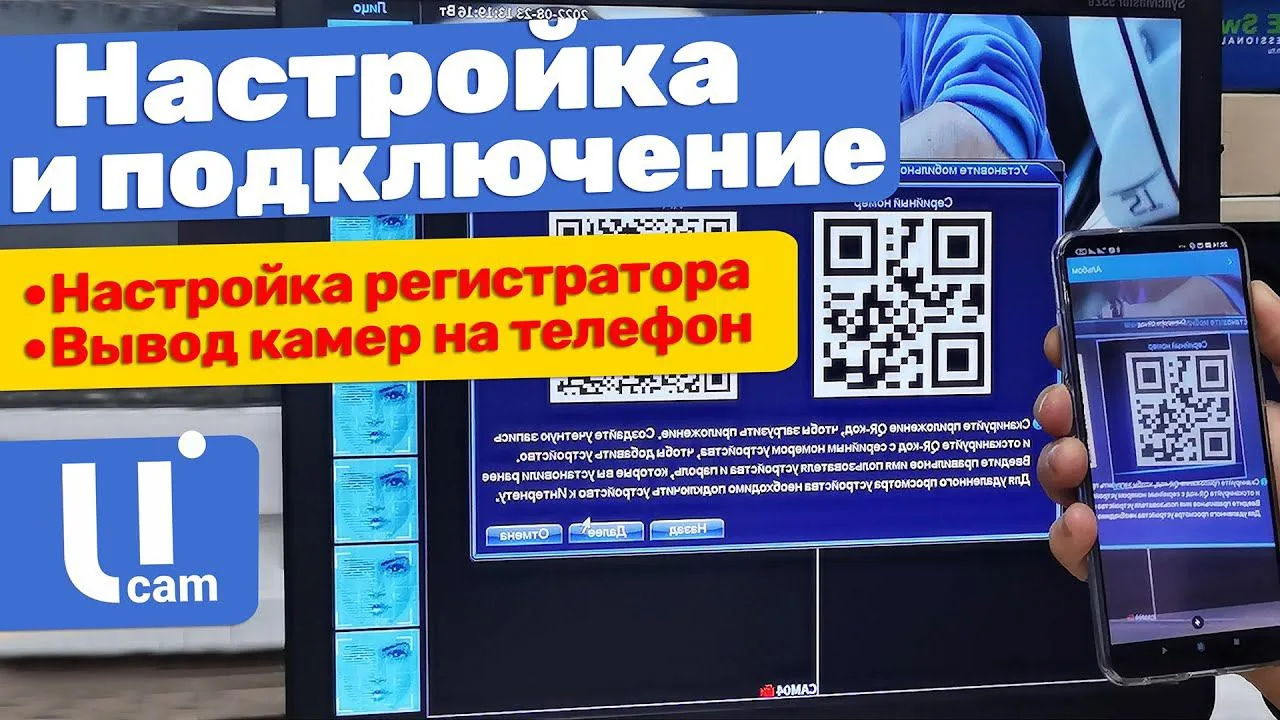
Чтобы добавить видеорегистратор в приложение, нужно просканировать QR-кодQR-кодДвумерный штрихкод, который используется для быстрого добавления устройств в приложение., который обычно расположен на самом устройстве или в документации к нему. После сканирования QR-кода приложение автоматически попытается подключиться к видеорегистратору.
После успешного добавления устройства в приложение можно вводить пароль и получать доступ к камерам. Это позволит просматривать видео в режиме реального времени и архив записей. После ввода пароля убедитесь, что вы можете видеть видео с камер и иметь доступ ко всем функциям управления системой.
Настройка записи видео
Система предоставляет несколько режимов записи видео: постоянная запись, запись по обнаружению движения и запись по тревоге. Выбор подходящего режима зависит от конкретных задач и условий использования системы. Например, постоянная запись подходит для объектов, где требуется непрерывный мониторинг, а запись по обнаружению движения – для экономии места на накопителе при отсутствии активности. Для выбора режима записи зайдите в соответствующие настройки системы и выберите нужный вариант из списка.
Кроме выбора режима записи, система позволяет настроить графику для записи в разное время суток. Это означает, что можно адаптировать параметры изображения (яркость, контрастность и другие) в зависимости от освещения. Такая функция полезна для обеспечения качественного видеоматериала в любых условиях – как днём, так и ночью. Для настройки графики перейдите в раздел настроек изображения и отрегулируйте параметры для дневного и ночного времени.
Ещё одной важной функцией является возможность опознавания лиц и записи по идентификации. Система может быть настроена на запуск записи при распознавании определённых лиц, что повышает уровень безопасности и позволяет фокусироваться на отслеживании конкретных людей. Эта функция может быть особенно полезна на объектах с высоким уровнем безопасности или в местах с большим скоплением людей. Для настройки распознавания лиц необходимо зайти в соответствующие настройки, добавить изображения лиц, которые система должна распознавать, и настроить условия запуска записи.
Рекомендация по материалу
Система видеонаблюдения КОДОС
Для похожей задачи у KODOS есть решение «Система видеонаблюдения КОДОС». СОТ КОДОС управляет IP-камерами, обрабатывает видеопотоки, сохраняет архив и предоставляет доступ к записям.
Посмотреть решение (откроется в новой вкладке)Что проверить на практике
- Подключить камеры к проводам и разъёмам.
- Подключить систему к блокам питания и монитору.
- Настроить подключение к роутеру через порт LAN.
- Настроить модем и тариф для раздачи интернета.
- Пройти мастер настройки на регистраторе.
- Зарегистрироваться в приложении XMEye и добавить регистратор.
- Настроить режим записи видео.
Первоисточник
Оригинальное видео поможет проверить детали и увидеть действия автора.
Первоисточник доступен зарегистрированным пользователям.
Войти и открыть первоисточник ↗


