Основные выводы
- Группа страниц поведения системы в VideoNet позволяет настраивать постоянное поведение системы и её реакцию на события.
- Страница «Расписание» используется для настройки действий, которые система должна выполнять с определённой периодичностью или в ответ на события.
- Задания в расписании могут включать условия (узлы событий) и реакции (узлы реакций), которые объединяются в элементы задания.
- Для корректной работы расписания рекомендуется создавать задания на том же компьютере, к которому относится сущность системы.
- Система позволяет управлять элементами дерева (добавлять, копировать, удалять, блокировать) и настраивать порядок заданий, событий и реакций.
Структура группы страниц поведения системы
Группа страниц поведения системыГруппа страниц поведения системыНабор страниц в среде конфигурирования VideoNet для настройки поведения системы и её реакций на события. представляет собой набор инструментов для настройки того, как система будет реагировать на различные события. Она объединяет в себе различные настройки, которые определяют поведение системы в разных ситуациях.
В группу входят такие страницы, как расписания, детекторы, распознавания, переменная, телеметрия, панель событий, журнал торговых операций, почтовые сервера и телеграм-чаты. Каждая из этих страниц выполняет свою роль в общей системе управления и мониторинга.
Благодаря такой структуре обеспечивается комплексное управление поведением системы и её реакцией на разнообразные события. Это позволяет гибко настраивать работу системы в зависимости от текущих требований и условий.
Работа со страницей «Расписание»
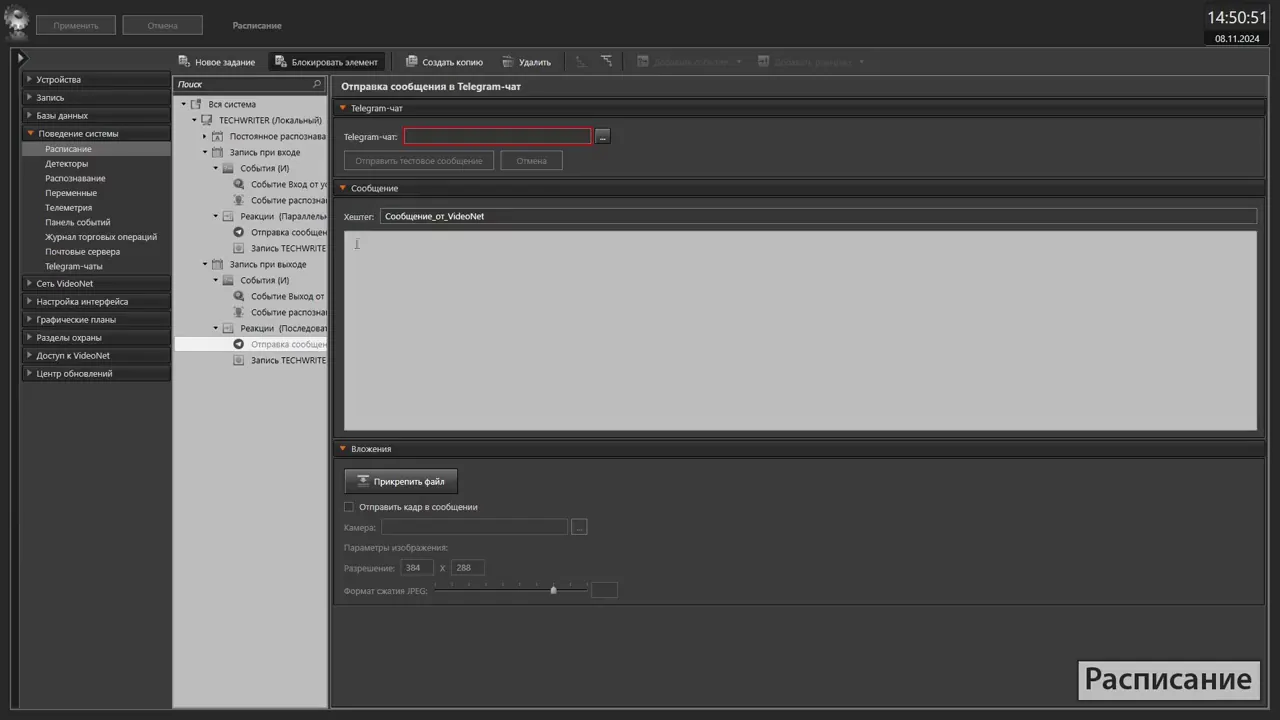
Страница «Расписание» предназначена для настройки действий системы с определённой периодичностью или в ответ на конкретные события. Это позволяет автоматизировать выполнение различных задач в нужное время или при наступлении определённых условий.
На странице можно создавать элементы задания, которые объединяют в себе совокупность действий и условия их выполнения. Система может выполнять сложные сценарии, основанные на заданных критериях.
Деревья элементов на странице отображают компьютеры системы и настроенные на них задания. Это даёт возможность наглядно увидеть, какие задания назначены каждому компьютеру и как они связаны между собой.
Создание и настройка задания
Для начала работы с заданием необходимо в интерфейсе выбрать компьютер в дереве элементов и нажать кнопку «Новое задание». Это действие инициирует процесс создания нового задания, которое будет использоваться для мониторинга и реагирования на определённые события.
После создания задания следует указать его имя, что позволит удобно идентифицировать его в дальнейшем. Также необходимо настроить интервал выполнения – параметр, который определяет, как часто система будет проверять истинность заданных событий. Правильный выбор интервала позволяет балансировать между оперативностью реагирования и нагрузкой на систему.
Кроме того, можно выбрать тип объединения событий — «и» или «или». Это определяет логику проверки условий: будут ли учитываться все события одновременно («и») или достаточно срабатывания хотя бы одного из них («или»). Также возможна настройка периода истинности мгновенных событий, что важно для корректной работы с кратковременными сигналами.
Настройка событий и реакций
События, на которые система может реагировать, делятся на два основных типа: мгновенные и продолжительные. Мгновенные события – это, например, команды, инициируемые пользователем, тогда как продолжительные события связаны с состоянием устройств и могут длиться определённое время.
Реакции на события также бывают двух типов: разовые и продолжительные. Разовые реакции, такие как сохранение кадра, выполняются однократно в ответ на событие, в то время как продолжительные реакции, например, запись видео, продолжаются в течение некоторого времени после срабатывания события.
Важным аспектом настройки является выбор порядка выполнения реакций: параллельно или последовательно. Параллельное выполнение позволяет ускорить обработку нескольких реакций одновременно, тогда как последовательное выполнение обеспечивает более строгий контроль за порядком их срабатывания и может быть полезно в ситуациях, где важен определённый порядок действий.
Управление элементами дерева
На панели инструментов представлены кнопки, которые позволяют выполнять основные операции с элементами дерева: добавление, копирование, удаление и блокировку. Эти функции обеспечивают гибкое управление содержимым и упрощают работу с данными.
Блокировка элементов – важная функция, которая позволяет временно исключить определённые элементы из обработки системой. Заблокированные элементы не учитываются при выполнении операций и анализе данных, что может быть полезно при необходимости сосредоточиться на других элементах или провести корректировку без влияния на заблокированные части.
Для настройки порядка заданий, событий и реакций предусмотрены кнопки «Переместить выше» и «Переместить ниже». С их помощью можно легко изменить последовательность элементов в дереве, что позволяет адаптировать структуру данных под текущие задачи и требования.
Рекомендация по материалу
Система охранной сигнализации КОДОС
Для похожей задачи у KODOS есть решение «Система охранной сигнализации КОДОС». Адресная модульная охранная сигнализация КОДОС обнаруживает проникновение и передаёт тревожное извещение.
Посмотреть решение (откроется в новой вкладке)Что проверить на практике
- Выбрать компьютер в дереве элементов.
- Нажать кнопку «Новое задание».
- Указать имя задания и интервал выполнения.
- Настроить условия (узлы событий) и реакции (узлы реакций).
- Выбрать тип объединения событий и период истинности мгновенных событий.
- Добавить необходимые события и реакции.
- Настроить параметры событий и реакций.
- Нажать кнопку «Применить» для сохранения конфигурации.
Первоисточник
Оригинальное видео поможет проверить детали и увидеть действия автора.
Первоисточник доступен зарегистрированным пользователям.
Войти и открыть первоисточник ↗