
Основные выводы
- Камера Rokku 4G 3 Spot имеет три объектива: две боковые линзы поворачиваются вручную, нижняя управляется из приложения.
- Для работы камеры требуется SIM-карта с тарифом, включающим 10–30 ГБ интернета в месяц; безлимитные тарифы не рекомендуются из-за возможного ограничения скорости.
- Перед добавлением в приложение необходимо сбросить камеру до заводских настроек, удерживая кнопку сброса около 10 секунд до звукового сигнала.
- При добавлении камеры приложение показывает QR-код устройства, который нужно сохранить для повторного подключения или восстановления доступа.
- В настройках камеры можно включить обнаружение движения, выбрать непрерывную запись или запись по событию, а также форматировать карту памяти.
Какие особенности у камеры Rokku 4G 3 Spot?
Уличная камера Rokku 4G 3 SpotRokku 4G 3 SpotУличная камера видеонаблюдения с тремя объективами, работающая в диапазоне температур от минус 30 до плюс 50 градусов. оснащена тремя объективами, что позволяет контролировать большую территорию. Две боковые линзы поворачиваются вручную, а нижняя управляется прямо из приложения. Камера работает в диапазоне температур от минус 30 до плюс 50 градусов.
Как установить и настроить приложение V380 Pro?
Скачайте приложение V380 ProV380 ProМобильное приложение для управления камерой видеонаблюдения, доступное в App Store и Google Play. из App Store или Google Play и установите его. При первом открытии предоставьте все необходимые разрешения: поиск устройств в локальной сети, доступ к геопозиции, уведомления, поиск устройств в Bluetooth.
При регистрации выберите регион Азия, введите электронную почту, получите код подтверждения и придумайте пароль.
Как подготовить камеру к подключению: карта памяти, SIM-карта и питание?
Вставьте карту памяти MicroSD в камеру, как показано в видео. Затем вставьте SIM-карту; для камеры нужен тариф с интернетом примерно от 10 до 30 гигабайт в месяц. Безлимитный тариф лучше не использовать, так как на таких тарифах часто ограничена скорость интернета. О правильной установке карты памяти и SIM-карты свидетельствует характерный щелчок фиксатора.
Подключите камеру к сети с помощью адаптера из комплекта; адаптер питания не защищен от влаги, поэтому его нужно разместить в помещении или дополнительно защитить. При необходимости можно приобрести удлинитель питания и кабели длиной 3, 5, 10 или 15 метров.
Как сбросить камеру и добавить её в приложение?
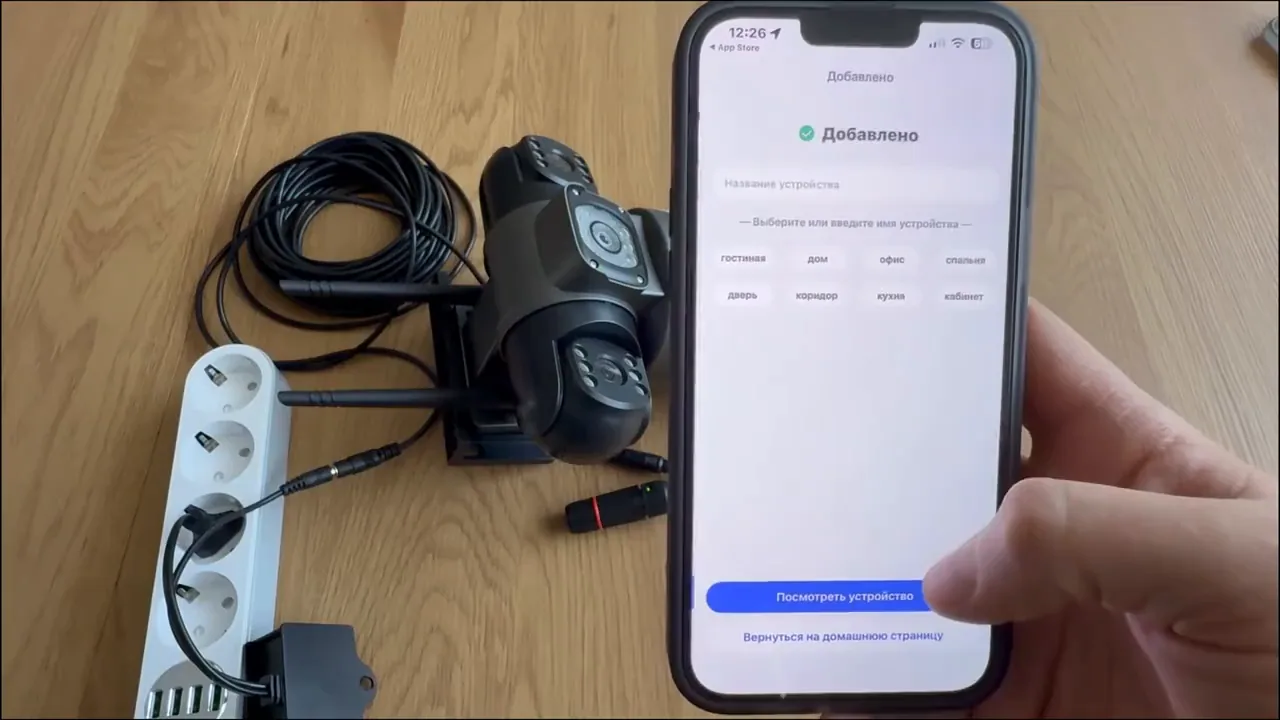
Нажмите кнопку сброса до заводских настроек и удерживайте около 10 секунд, пока не прозвучит звуковой сигнал. Дождитесь перезапуска камеры и отсканируйте QR-код, расположенный на камере. Нажмите кнопку «Добавить камеры» и выберите название для камеры.
После добавления приложение покажет QR-код устройства — обязательно сохраните его для повторного подключения или восстановления доступа. Второй QR-код используется для предоставления доступа к камере другим пользователям: отсканировав его, другой человек сможет подключиться к камере через свое приложение.
Как управлять камерой и просматривать записи?
Проверьте функцию поворота камеры через смартфон: с помощью управления 5Z можно поворачивать камеру и менять направление обзора. Для отпугивания человека рядом с камерой нажмите кнопку «Тревога». В меню настройки света можно управлять подсветкой: включать или выключать свет, а в режиме «авто» камера сама включает подсветку при наступлении темноты и выключает при достаточном освещении.
Для просмотра записи с карты памяти нажмите кнопку «Запись» в правом верхнем углу и выберите карту MicroSD.
Как настроить уведомления, запись и время?
В общих настройках камеры обязательно укажите правильный часовой пояс и время, чтобы точно определять время инцидентов. В настройках тревоги можно включить обнаружение движения — камера будет фиксировать движение и отправлять уведомления на смартфон.
В меню записи можно включить непрерывную запись или запись по событию (только при обнаружении движения); при записи по событию карта памяти заполняется медленнее, и записи хранятся дольше. Там же можно форматировать карту памяти.
Что проверить на практике
- Скачайте и установите приложение V380 Pro из App Store или Google Play.
- Предоставьте приложению все запрашиваемые разрешения (поиск в локальной сети, геопозиция, уведомления, Bluetooth).
- Зарегистрируйтесь в приложении, выбрав регион Азия, указав электронную почту и пароль.
- Вставьте карту памяти MicroSD и SIM-карту с тарифом 10–30 ГБ интернета в месяц до щелчка фиксатора.
- Подключите камеру к сети с помощью адаптера из комплекта, разместив адаптер в помещении или защитив от влаги.
- Сбросьте камеру до заводских настроек, удерживая кнопку сброса около 10 секунд до звукового сигнала.
- Дождитесь перезапуска камеры и отсканируйте QR-код на камере.
- Добавьте камеру в приложении, нажав «Добавить камеры», и выберите название.
- Сохраните QR-код устройства, показанный приложением после добавления.
- При необходимости предоставьте доступ другим пользователям, отсканировав второй QR-код.
- В общих настройках укажите правильный часовой пояс и время.
- Настройте обнаружение движения и параметры записи (непрерывная или по событию).
Первоисточник
Оригинальное видео поможет проверить детали и увидеть действия автора.
Первоисточник доступен зарегистрированным пользователям.
Войти и открыть первоисточник ↗Оборудование и документация
Найти документацию по упомянутым в материале брендам и моделям на SEC.RU:



