
Основные выводы
- Для подключения через веб-клиент необходимо включить мобильный сервер в настройках сервера Macroscop.
- Максимальное разрешение для веб-клиента — 720p, доступны хорошее, среднее и низкое качество.
- Можно ограничить потребление процессорного времени для мобильного сервера, чтобы избежать перегрузки.
- Подключение возможно по локальному IP или через внешний белый IP с пробросом портов; порт по умолчанию 8080, но может быть изменён.
- Веб-клиент имеет ограниченный функционал по сравнению с полным клиентом: нет карт, планов, отчётов, журнала событий и аналитики.
Настройка сервера Macroscop для веб-подключений
Зайдите в настройку Macroscop на вкладку «Серверы», выберите сервер и перейдите в его настройки. Перейдите во вкладку «Мобильное устройство». Включите галочку «Мобильный серверМобильный серверКомпонент сервера Macroscop, который отвечает за подключение к серверу через веб-клиенты и мобильные клиенты, а также за перекодирование изображения в заданном разрешении.», которая отвечает за подключение через веб-клиенты и мобильные клиенты.
При включении сервер будет перекодировать изображение для веб-клиентов в указанном разрешении. Максимальное разрешение — 720p, изображение с камер будет ужиматься до этих параметров. Хорошее качество используется, когда картинка разворачивается на весь экран; среднее — когда отображается несколько камер на одном мониторе; низкое — для адаптации к размеру и нагрузке браузера.
Можно ограничить потребление процессорного времени на определённый процент, чтобы другие задачи сервера не страдали. После настроек нажмите «Применить всё».
Подключение к серверу через браузер
Откройте браузер (в примере — Edge). В строке адреса укажите адрес сервера: можно по локальному IP или через внешний интернет по белому IP, но тогда необходимо настроить проброс портовПроброс портовНастройка на роутере, позволяющая перенаправлять внешние запросы с определённого порта на внутренний IP-адрес сервера для доступа через интернет. на роутере. В примере подключение в локальной сети: прописывается IP-адрес и через двоеточие порт.
По умолчанию порт 8080, но в примере изменён на 8013; нужно использовать тот, который назначен в системе. Нажмите Enter для подключения. При первом подключении в данном браузере появится окно согласия на отправку анонимной статистики; в дальнейшем решение можно изменить в настройках. Введите пользователя и пароль, нажмите «Подключиться».
Интерфейс веб-клиента
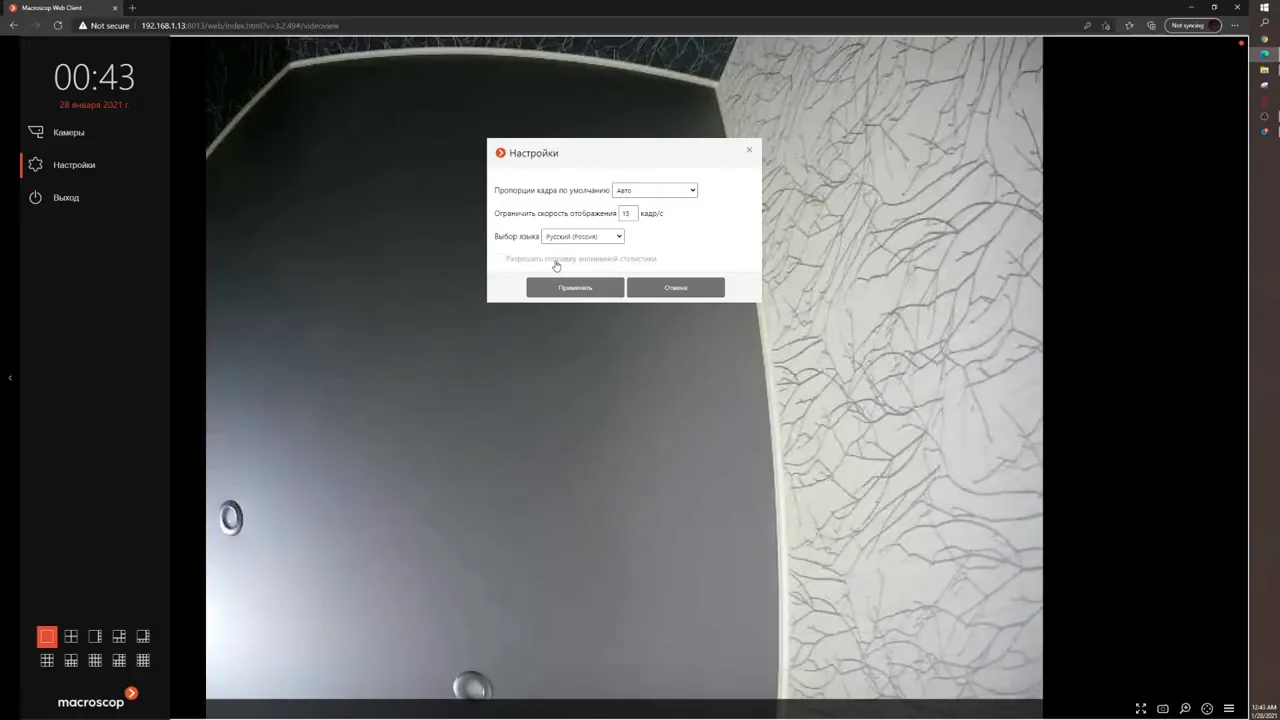
Веб-клиент похож на полный клиент на Windows: слева панель управления, основной интерфейс — сетка с камерами. Кнопка «Камеры» открывает меню выбора камер для отображения с чекбоксами; можно открыть в текущей сетке или в оптимальной. Кнопка «Настройки» позволяет кастомизировать веб-клиент: пропорции кадра (растягивать, сохранять пропорции или автоматический режим), ограничение скорости отображения кадров в секунду, выбор языка (русский или английский). Выбор языка не связан с лицензией: даже при лицензии только для русского языка можно использовать английский.
Кнопка согласия/отказа от отправки анонимной статистики; решение можно изменить в любое время. После изменений нажмите «Применить» — настройки применяются в конкретном браузере. Кнопка «Выход» позволяет выйти из веб-клиента. Внизу расположены сетки для отображения; в полном клиенте здесь виды, в веб-клиенте видов нет, используются сетки, настраиваемые в браузере. Максимальная сетка — 16 камер (4x4).
Камеры сохраняются в кеше браузера: при повторном заходе через данный браузер на этом компьютере все подгрузится из кеша. Чтобы добавить камеру в ячейку, нужно выбрать ячейку, правой кнопкой мыши вызвать контекстное меню и через меню выбора камер добавить нужную камеру.
Работа с камерами в веб-клиенте
При выделении камеры она подсвечивается белой рамкой, внизу появляются органы управления данной ячейкой. Можно развернуть камеру на весь экран, сохранить кадр, приблизить область изображения для детального рассмотрения, использовать виртуальный PTZPTZФункция поворота, наклона и масштабирования камеры (Pan-Tilt-Zoom). В веб-клиенте доступен виртуальный PTZ для управления камерой. для поворота камеры (если на камере есть функция PTZ). Последняя кнопка открывает контекстное меню для дополнительных параметров, например скрыть камеру.
В полноэкранном режиме появляются дополнительные возможности: просмотр архива с данной камеры (только в полноэкранном режиме), экспорт изображения с камеры недоступен. Двойным кликом в полноэкранном режиме можно вернуться обратно. Можно воспользоваться звуком, если на камере есть микрофон и в настройках камеры включён приём звука; регулятор громкости внизу интерфейса.
Ограничения веб-клиента
Веб-клиент уступает по функциональности полному клиенту. Нет функционала карт, планов, отчётов, журнала событий. В интерфейсе не отражаются результаты работы модулей аналитики.
Веб-клиент позволяет быстро получить информацию от видеосистемы. Всё работает на HTML5 в любой операционной системе.
Что проверить на практике
- Включите мобильный сервер в настройках сервера Macroscop (вкладка «Мобильное устройство»).
- Выберите разрешение для веб-клиента (максимум 720p) и при необходимости ограничьте потребление процессорного времени.
- Примените серверные настройки кнопкой «Применить всё».
- Откройте браузер и введите адрес сервера с портом (например, 192.168.1.100:8080).
- При первом подключении примите или отклоните отправку анонимной статистики.
- Введите пользователя и пароль, нажмите «Подключиться».
- Настройте отображение камер: выберите камеры, настройте сетку, при необходимости измените пропорции кадра, скорость кадров и язык.
- Используйте доступные функции: полноэкранный режим, сохранение кадра, приближение, PTZ, архив, звук.
Первоисточник
Оригинальное видео поможет проверить детали и увидеть действия автора.
Первоисточник доступен зарегистрированным пользователям.
Войти и открыть первоисточник ↗Оборудование и документация
Найти документацию по упомянутым в материале брендам и моделям на SEC.RU:



