Основные выводы
- Для просмотра видео с камер на ПК используется программа VMS (например, от Polyvision), которую можно скачать с официального сайта.
- Добавление камеры выполняется через поиск IP-устройств с последующей установкой галочки и нажатием кнопки «Добавить».
- В интерфейсе VMS есть разделы «Просмотр» и «Настройки»; в режиме просмотра можно выводить изображение с камер, управлять PTZ и делать снимки.
- Архив позволяет искать и просматривать записи за выбранный период, а также экспортировать их.
- Настройки записи включают выбор диска, размера файла (от 5 до 120 минут) и расписания; также можно настроить уведомления о событиях (детектор движения, потеря сигнала и др.).
Введение и выбор программы
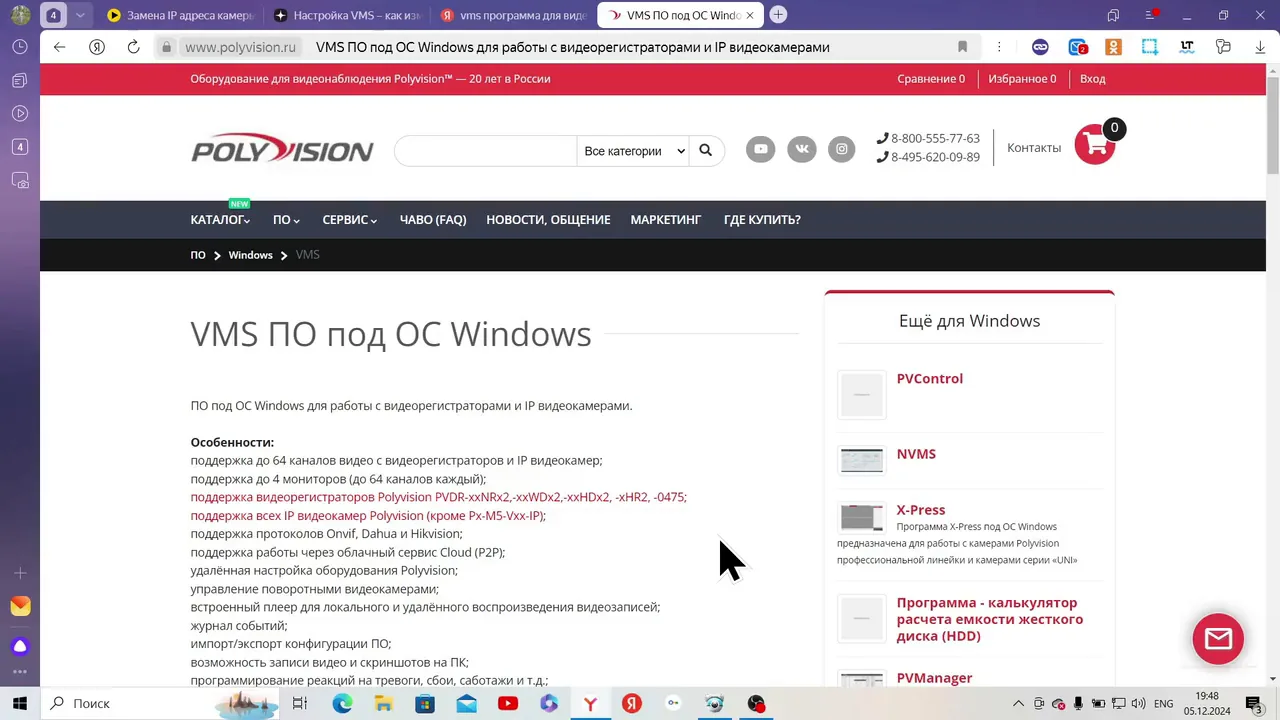
Для просмотра видео с камер на ПК или ноутбуке используются программы SMS и VMS. Автор предпочитает VMS. Чтобы скачать VMS, можно воспользоваться поисковиком, например Яндексом, введя запрос «VMS программы для видеонаблюдения на русском языке». На официальном сайте Polyvision доступна VMS для Windows.
Выбор программы начинается с определения подходящего типа ПО. Поскольку автор отдаёт предпочтение VMS, дальнейшие шаги связаны именно с этим вариантом. Поиск в Яндексе по указанному запросу позволяет найти официальный сайт Polyvision, где представлена VMS для Windows.
Установка VMS
Следует скачать последнюю версию VMS. Установка зависит от операционной системы (Windows 7, 8, 10 или 11). При установке нужно принять лицензию и нажать «Далее». После установки на экране появляется значок VMS.
Процесс установки начинается с загрузки последней версии VMS. Затем, в зависимости от версии Windows, выполняются шаги установки. Важно принять лицензионное соглашение и нажать «Далее», чтобы продолжить. По завершении установки на экране появляется значок VMS, свидетельствующий об успешном завершении.
Запуск и добавление камеры
Запуск системы начинается с двойного щелчка по значку VMS на рабочем столе. Сразу после этого система может запросить разрешение на изменения в устройстве — в ответ на запрос нужно нажать «Да», чтобы продолжить работу. Затем открывается окно входа, где вводятся пользователь и пароль; только после успешной авторизации становится доступно добавление устройств.
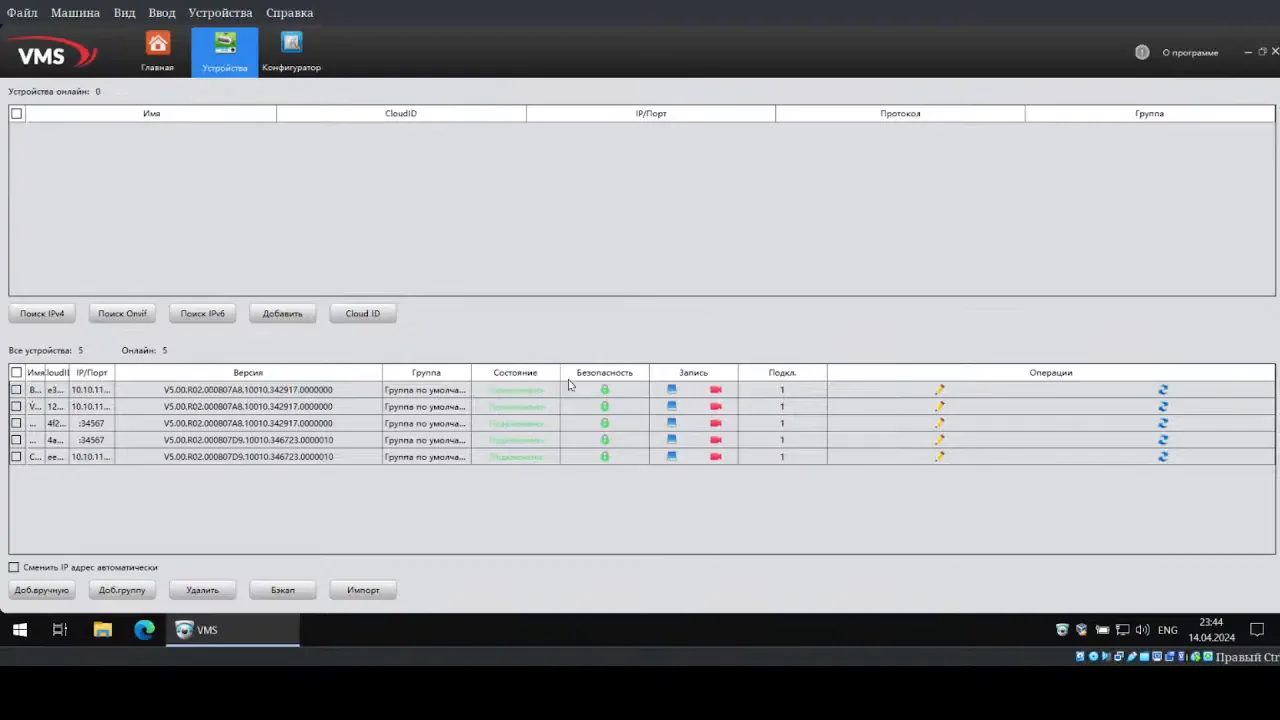
Чтобы добавить камеру, следует нажать на значок устройства, а затем выбрать «Поиск IP». Система выполняет поиск доступных камер, и найденное устройство отмечают галочкой, после чего нажимают «Добавить». Завершающим признаком успешного добавления служит состояние «Подключено», которое отображается зелёным цветом.
Просмотр онлайн-видео
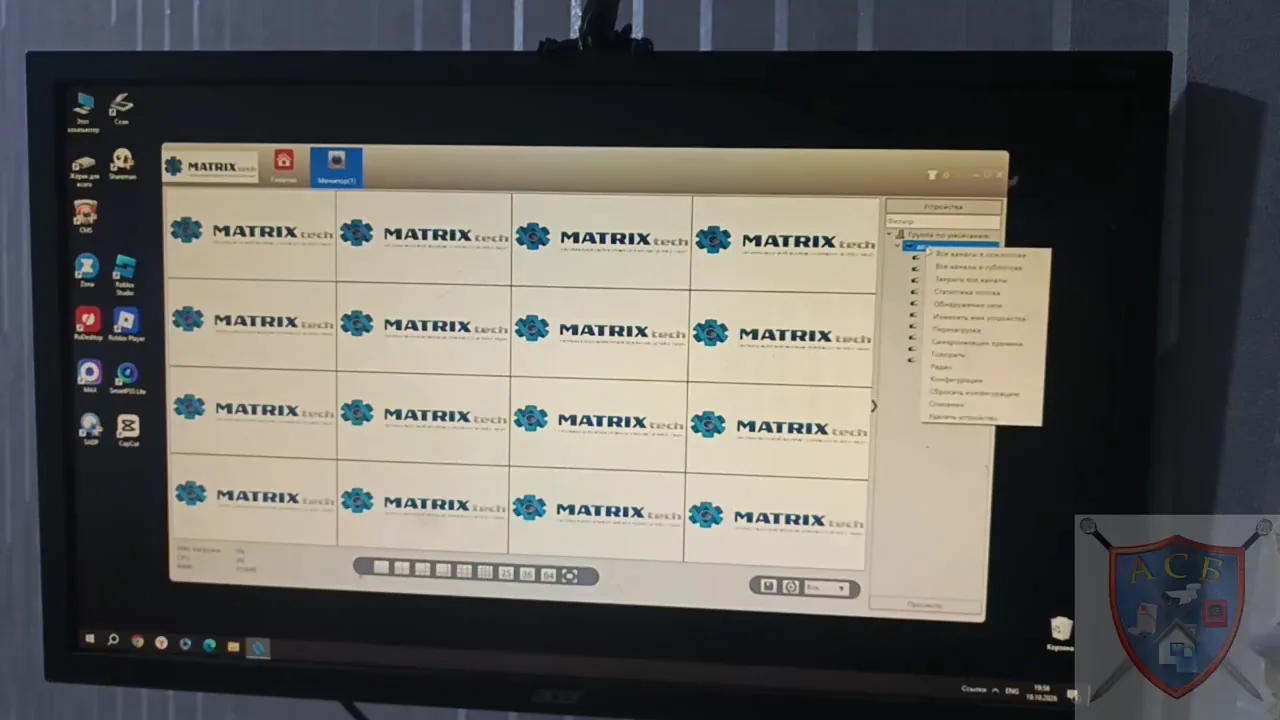
В разделе «Просмотр» изображение с камеры выводится двойным щелчком по ней в списке устройств. Экран можно разделить на 4 и более окон, вплоть до 64 камер, что позволяет одновременно наблюдать за несколькими источниками. Для удобства работы доступны функции развернуть на весь экран, сохранить вид и скрыть панель устройств.
Для PTZPTZФункция управления поворотом, наклоном и зумом камеры.-камер предусмотрено управление поворотом, зумом, фокусировкой и скоростью. В интерфейсе также отображаются дата, время и нагрузка на программу — например, 2% и общая 27%, что помогает контролировать состояние системы во время просмотра.
Работа с архивом и записью
В разделе «Архив» пользователь выбирает камеру, дату и время, после чего нажимает «Поиск» для просмотра записей. Такой порядок действий позволяет сначала задать параметры отбора, а затем получить соответствующие фрагменты архива.
В разделе «Онлайн запись» выбирается диск для сохранения, размер файла (от 5 до 120 минут) и режим остановки или перезаписи. Дополнительно можно задать расписание записи (например, с 18 до 19) или вести постоянную запись.
В журнале записей можно найти и экспортировать нужные фрагменты. Это завершает работу с записью: найденные в журнале материалы выгружаются для дальнейшего использования.
Настройки программы и уведомления
В основных настройках можно включить уведомления: детектор движенияДетектор движенияНастройка, при которой программа реагирует на движение в зоне обзора камеры., саботажСаботажСобытие, связанное с попыткой повреждения или заслона камеры., потеря сигналаПотеря сигналаУведомление, возникающее при потере видеосигнала от камеры., детектор людей, лиц, автомобилей, заполнение диска и др. Перечисленные события становятся доступны для оповещения после включения соответствующих пунктов.
В настройках программы указываются время, количество событий в журнале, язык, формат записи (AVI или H.265), формат файла для выгрузки (MP4) и формат снимка. Там же можно включить автоподключение, автовход, запоминание пароля и синхронизацию времени с компьютером, а также указать пути для выгрузки видео и экспорта логов.
После изменений нужно нажать кнопку «Применить». Без этого шага заданные параметры и включённые уведомления не вступают в силу.
Что проверить на практике
- Скачать VMS с официального сайта Polyvision.
- Установить программу, приняв лицензию.
- Запустить VMS и войти с учётными данными.
- Добавить камеру через поиск IP и нажать «Добавить».
- Перейти в раздел «Просмотр» и дважды щёлкнуть по камере для вывода изображения.
- При необходимости настроить PTZ-управление.
- Для просмотра архива выбрать камеру, дату, время и нажать «Поиск».
- Настроить параметры записи (диск, размер файла, расписание).
- Включить нужные уведомления в настройках.
- Указать пути для сохранения видео и снимков, нажать «Применить».
Первоисточник
Оригинальное видео поможет проверить детали и увидеть действия автора.
Первоисточник доступен зарегистрированным пользователям.
Войти и открыть первоисточник ↗Оборудование и документация
Найти документацию по упомянутым в материале брендам и моделям на SEC.RU: