Основные выводы
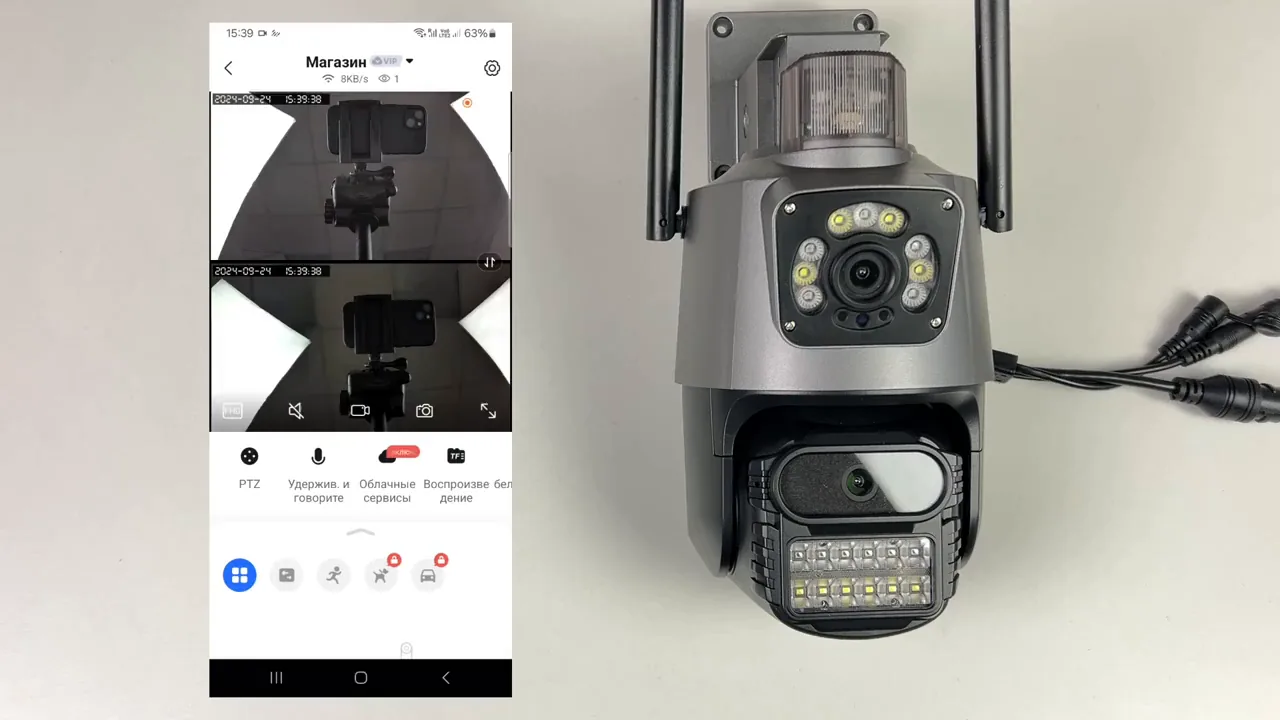
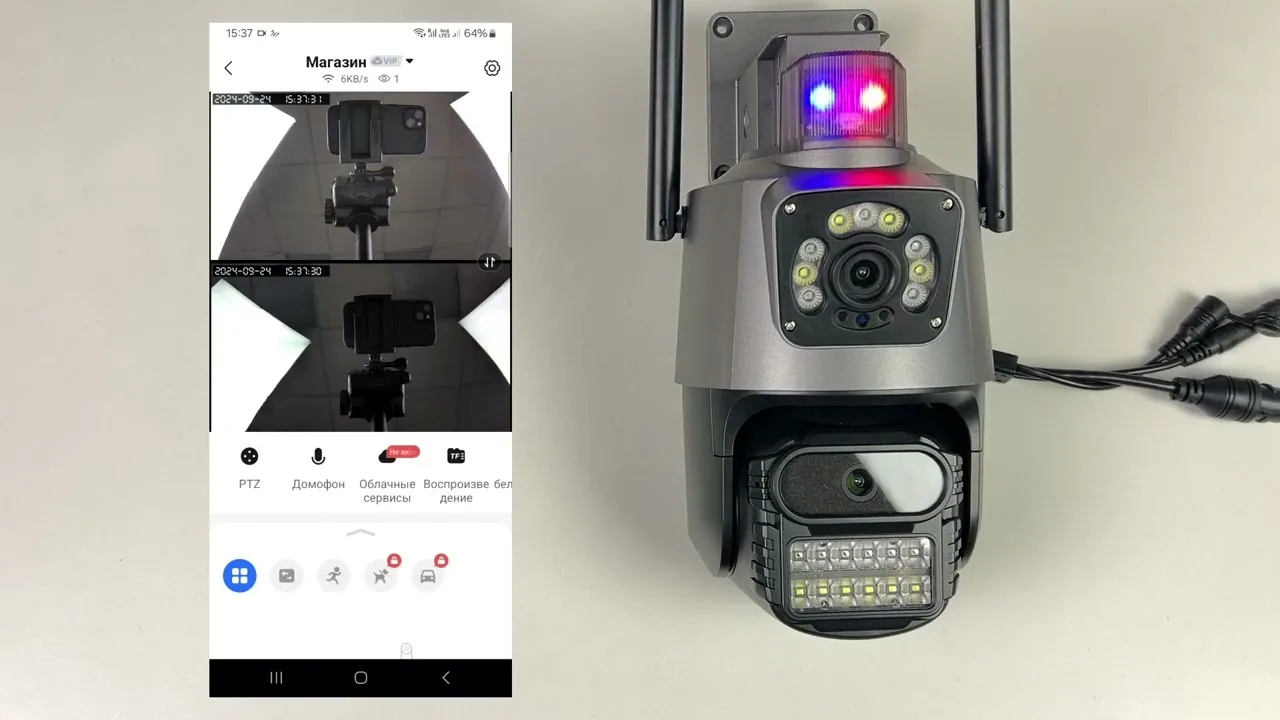
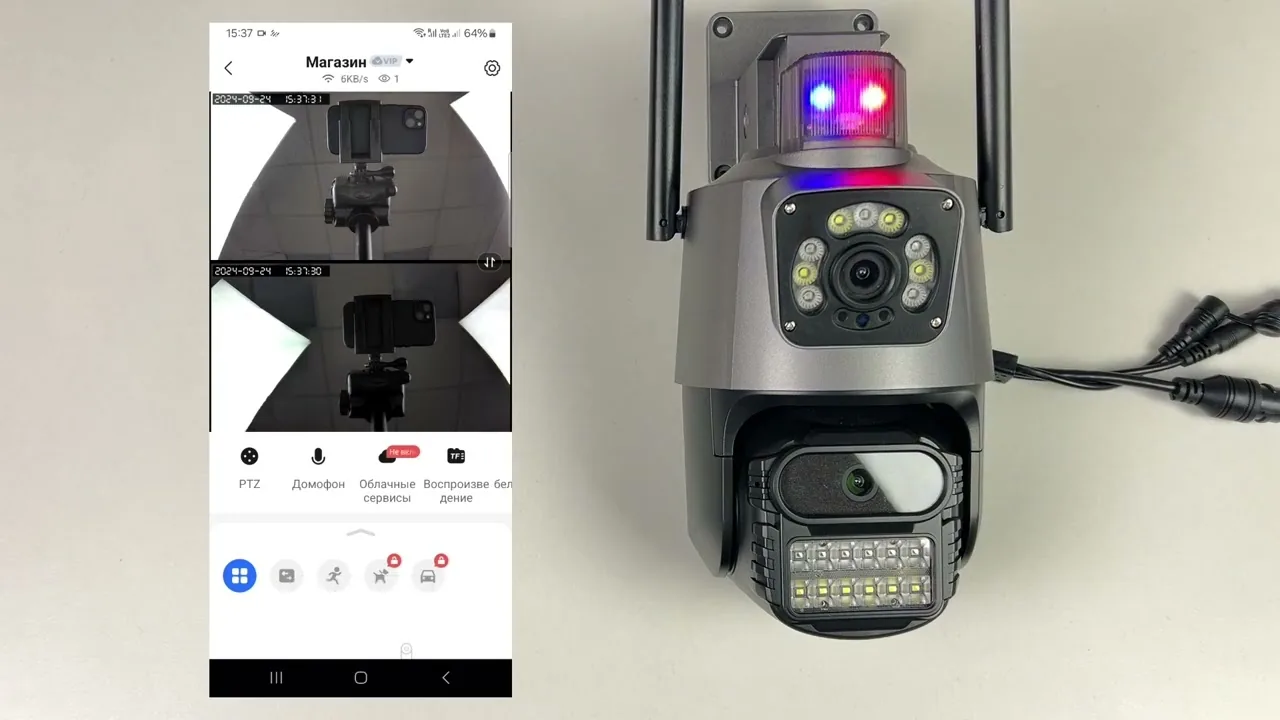
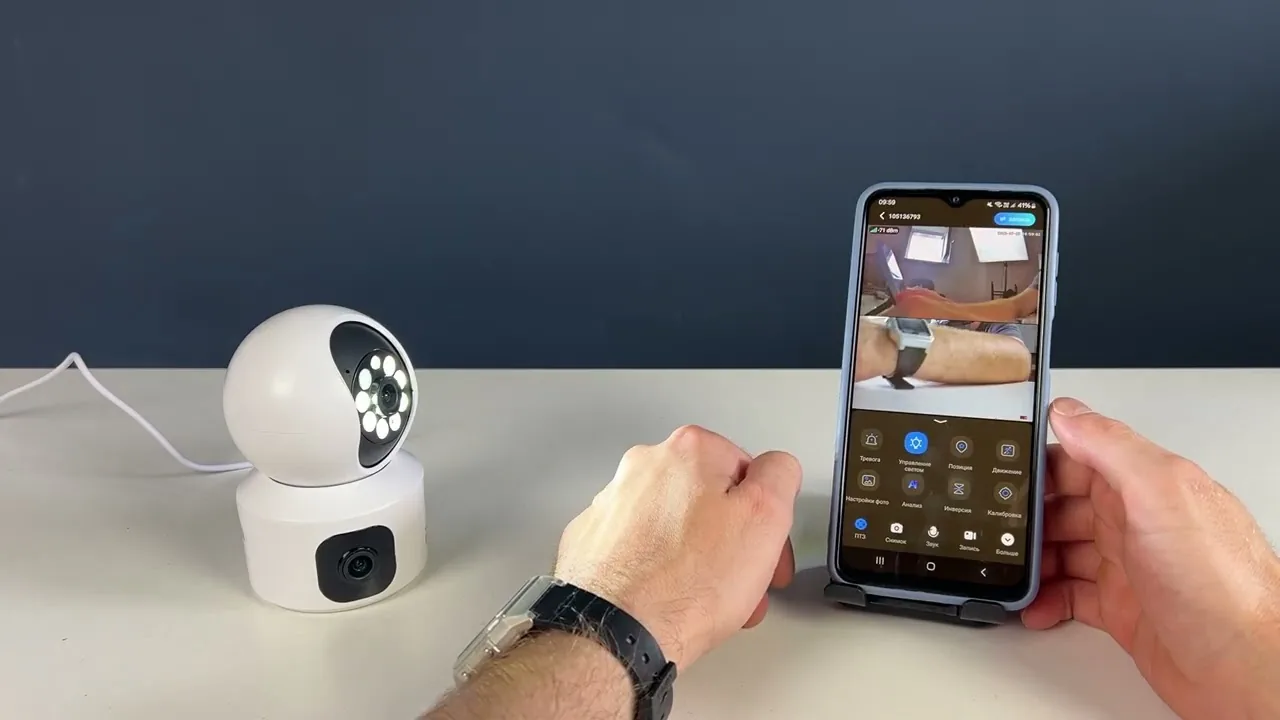
- Комплект видеонаблюдения для ПВЗ включает камеры, кабели и коммутатор.
- Для настройки камер используется программа Optimus Device Manager.
- Необходимо настроить IP-адреса камер, параметры видеопотока и компрессии, синхронизацию времени (NTP).
- Камеры подключаются к облачным сервисам через идентификаторы (ID).
- Важно изменить стандартный пароль камеры для повышения безопасности.
Сборка комплекта видеонаблюдения
В комплект видеонаблюдения входят камеры, коммутатор и кабели. Эти компоненты необходимы для создания системы, которая позволит осуществлять мониторинг и запись видео.
Процесс сборки начинается с подключения камер к коммутатору с помощью кабелей. Важно убедиться, что все соединения выполнены правильно и надёжно, чтобы избежать проблем с передачей данных. Для этого следует проверить целостность кабелей и правильность подключения разъёмов.
После подключения камер к коммутатору необходимо соединить коммутатор с роутером. Это обеспечит доступ к системе видеонаблюдения через локальную сеть и позволит управлять камерами удалённо. Следует убедиться, что коммутатор и роутер корректно взаимодействуют и передают данные.
Настройка камер через Optimus Device Manager
Для настройки камер необходимо использовать программу Optimus Device Manager. Перед началом работы нужно убедиться, что компьютер, с которого производится настройка, находится в одной локальной сети с камерами. Это можно проверить через настройки сети на компьютере и убедиться, что IP-адреса компьютера и камер находятся в одном диапазоне.
После запуска программы можно обнаружить камеры в сети. Optimus Device Manager предоставляет удобный интерфейс для поиска устройств и управления их настройками. Необходимо выбрать камеру из списка обнаруженных устройств и перейти к её настройкам.
Одной из важных задач при настройке является изменение IP-адресов камер. Это позволяет избежать конфликтов в сети и обеспечивает более гибкую конфигурацию системы видеонаблюдения. Для изменения IP-адреса нужно указать новый адрес в соответствующих полях настроек и сохранить изменения.
Настройка параметров видеопотока и компрессии
Для корректной работы системы видеонаблюдения необходимо настроить параметры видеопотока в соответствии с требованиями пунктов выдачи заказов (ПВЗ). Это включает в себя настройку разрешения, частоты кадров и битрейта.
Основные требования к видеопотоку: разрешение 1080p, частота 15 кадров в секунду, битрейтБитрейтОбъём данных, передаваемых за единицу времени, в контексте видео — количество данных, необходимых для передачи видеопотока. не более 500 Кб/с. Эти параметры обеспечивают оптимальное качество изображения при разумном потреблении трафика. Настройка этих параметров производится в интерфейсе управления камерами.
Настройки видеопотока должны соответствовать требованиям маркетплейсов, что позволит избежать проблем с приёмом и обработкой видеоданных. Необходимо регулярно проверять соответствие настроек действующим требованиям.
Синхронизация времени и сетевые настройки
Правильная синхронизация времени важна для корректной работы системы и удобства анализа записей. Для этого необходимо выставить правильный часовой пояс и включить протокол NTP (Network Time Protocol), который обеспечит автоматическую синхронизацию времени с эталонными серверами. Нужно указать адрес NTP-сервера в настройках системы.
Кроме того, необходимо настроить сетевые службы P2P (Peer-to-Peer), которые позволят устройствам обмениваться данными напрямую, минуя центральный сервер. Это повысит скорость передачи данных и снизит нагрузку на сеть. Настройка P2P производится в соответствующих разделах меню сетевых настроек.
Также следует открыть необходимый порт в настройках сетевого экрана или роутера, чтобы обеспечить беспрепятственный проход трафика, связанного с работой системы видеонаблюдения. Для этого нужно добавить правило в список разрешённых портов сетевого экрана или роутера.
Подключение камер к облачным сервисам
Для обеспечения удалённого доступа и управления камерами необходимо подключить их к облачному сервису. Процесс подключения осуществляется через уникальный идентификатор (ID) каждой камеры. Сначала нужно зарегистрироваться на сайте облачного сервиса и создать личный кабинет.
Чтобы добавить камеру в личный кабинет облачного сервиса, нужно ввести её логин и пароль. Эти данные обеспечивают аутентификацию и позволяют системе распознать устройство. После ввода данных система проверит их корректность и подтвердит подключение камеры.
После ввода необходимых данных камера становится доступной в интерфейсе облачного сервиса, что даёт возможность мониторить видеопоток и управлять настройками устройства удалённо. В интерфейсе облачного сервиса можно просматривать видео в реальном времени и архив записей, а также изменять настройки камер.
Рекомендация по материалу
Система видеонаблюдения КОДОС
Для похожей задачи у KODOS есть решение «Система видеонаблюдения КОДОС». СОТ КОДОС управляет IP-камерами, обрабатывает видеопотоки, сохраняет архив и предоставляет доступ к записям.
Посмотреть решение (откроется в новой вкладке)Что проверить на практике
- Собрать комплект видеонаблюдения.
- Установить Optimus Device Manager на компьютер.
- Найти камеры в локальной сети и изменить их IP-адреса.
- Настроить параметры видеопотока и компрессии.
- Синхронизировать время и настроить сетевые службы.
- Добавить камеры в облачный сервис.
Первоисточник
Оригинальное видео поможет проверить детали и увидеть действия автора.
Первоисточник доступен зарегистрированным пользователям.
Войти и открыть первоисточник ↗Оборудование и документация
Найти документацию по упомянутым в материале брендам и моделям на SEC.RU: