
Основные выводы
- Регистратор может работать без жёсткого диска, но диск нужен для сохранения, сортировки и воспроизведения записи.
- Пароль администратора должен содержать минимум 8 символов, маленькие и заглавные буквы и цифры.
- Запись настраивается по расписанию с выбором типа: постоянная, по обнаружению или по тревоге.
- Архив выгружается на флешку через пункт «Архивация» с выбором канала, даты, времени и расширения файла.
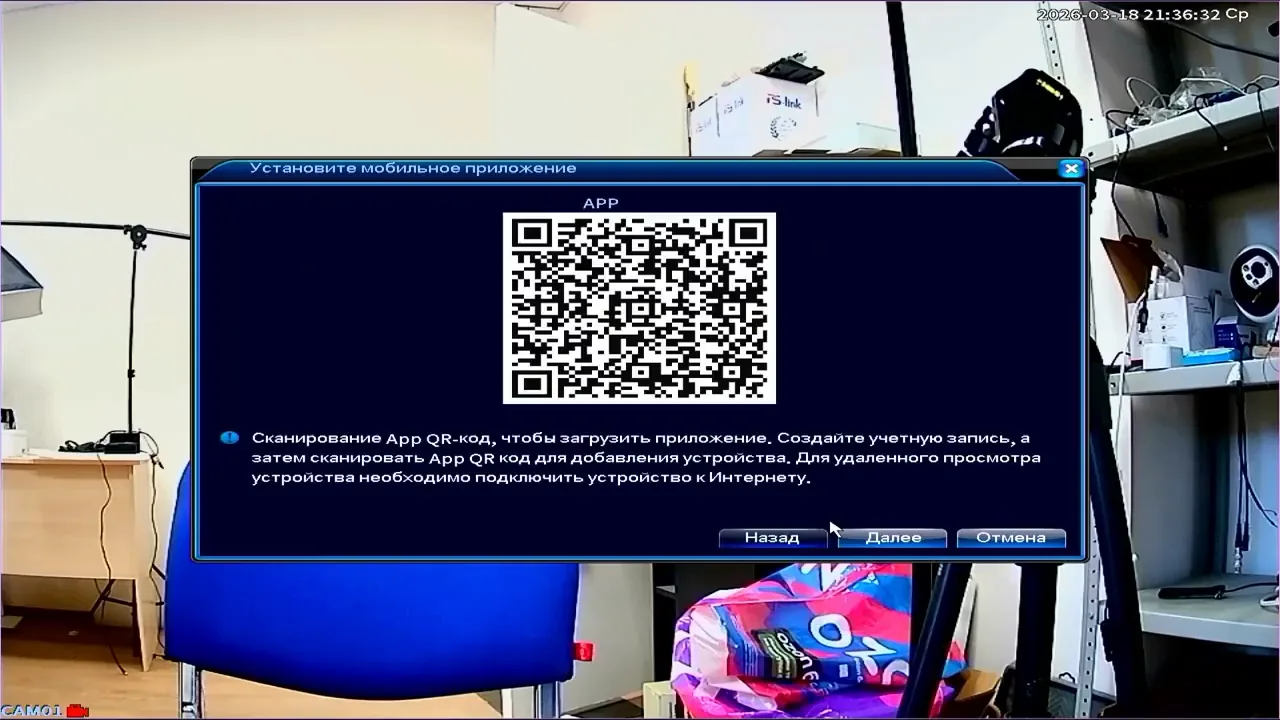
- Удалённый доступ возможен со смартфона через приложение XMI по QR-коду и с ПК через программу WMS.
Как подключить регистратор, монитор, сеть и камеру?
Жёсткий диск подключается через коннекторы и фиксируется винтами под крышкой регистратора. Внешний монитор подключается к разъёму HDMI или VGA. Сетевой кабель вставляется для выхода в интернет и удалённого подключения. После подключения камеры загружается система и запускается мастер запуска.
Что происходит при первом запуске и как задать пароль?
При первом запуске производится автоматическое форматирование жёсткого диска. Можно выставить часовой пояс, системное время, формат даты и язык. Пароль администратора должен содержать минимум 8 символов, маленькие и заглавные буквы, цифры. Выбираются вопросы и ответы для восстановления доступа при утере пароля. Предлагается настроить опцию обнаружения людей, работающую как детекция движенияДетекция движенияФункция тревоги, реагирующая на изменения изображения с настраиваемым порогом и областью..
Как настроить запись и работать с архивом?
В главном меню шесть пунктов: запись, тревога, настройка, управление, сведение, запись. Можно задать длительность участка временной линии, например по 20 минут. Запись настраивается по расписанию с выбором типа: постоянная, по обнаружению или по тревоге. При воспроизведении выбирается тип записи, канал и дата, на временной шкале видны участки с записью. АрхивацияАрхивацияВыгрузка сохранённых записей с жёсткого диска на флешку. позволяет скачать записи на флешку: выбрать канал, даты, время, добавить файл, выбрать расширение и нажать старт.
Как настроить тревоги и сохранение лиц?
В разделе тревога есть настройки для детекции движения, обнаружения людей, определения лиц и тревоги по форме автомобиля. Внутри выбирается канал, включается функция, указывается порог чувствительности и область реагирования. Можно задать работу по расписанию и интервал между сработками. В разделе лок ошибок включаются или выключаются уведомления об ошибке накопителя, отключении и конфликте IP адресов. Опция сохранения лица активируется с главного экрана через умный снимокУмный снимокОпция сохранения лица, активируемая с главного экрана через меню быстрых ссылок., затем при появлении лица можно выбрать тип воспроизведения по лицу.
Какие общие, сетевые и системные настройки доступны?
В общих настройках задаются часовой пояс, время, формат даты и времени, язык, действие при заполнении диска — остановка или перезапись. Указывается порядковый номер регистратора, видео стандарт и имя. В меню сети меняются IP адрес, маска подсети, шлюз, первичный и вторичный DNS, медиапорт, способ передачи и шифрование. В сетевых службах настраиваются уведомления на e-mail и сохранение на FTP-диск. В разделе режим доступен гибридный режим: 8 аналоговых HD-камер и 2 цифровые, либо другие варианты.
Как добавить регистратор на смартфон и ПК?
На смартфоне запускается приложение XMIXMIМобильное приложение для удалённого доступа к регистратору со смартфона., нажимается плюс и кнопка видесканера, затем QR-код с экрана сканируется камерой телефона. После заполнения строк нажимается OK, и становится доступен удалённый доступ с основными функциями. На ПК под Windows используется одна из популярных программ WMSWMSПрограмма для просмотра и управления видеонаблюдением на ПК под Windows., которая сканирует локальную сеть на наличие видеорегистраторов. Для удалённого добавления нажимается кнопка «Добавить ручную» слева внизу, цифровой серийный номер смотрится в меню серийный номер. В WMS доступны просмотр, архив, настройки записи и журнал тревог.
Что проверить на практике
- Подключить жёсткий диск и зафиксировать винтами.
- Подключить монитор к HDMI или VGA и сетевой кабель.
- Подключить камеру и дождаться загрузки системы.
- Пройти мастер запуска: форматирование диска, часовой пояс, время, язык.
- Задать пароль администратора и ответы на вопросы восстановления.
- Настроить запись по расписанию и тип записи.
- При необходимости выгрузить архив на флешку через архивацию.
- Настроить тревоги: детекцию движения, обнаружение людей и лиц.
- Добавить устройство в приложение XMI по QR-коду или в программу WMS.
Первоисточник
Оригинальное видео поможет проверить детали и увидеть действия автора.
Первоисточник доступен зарегистрированным пользователям.
Войти и открыть первоисточник ↗


