
Основные выводы
- Вкладка «Виды» позволяет создавать серверные виды и автосмены.
- Вид определяет порядок и расположение камер на мониторе оператора.
- Система автоматически подбирает минимальную сетку для размещения всех выбранных камер.
- Автосмена обеспечивает периодическое переключение видов на одном мониторе через заданные интервалы времени.
- Максимальное количество камер в виде — 262, что требует значительных ресурсов для декодирования.
Обзор вкладки «Виды»
Вкладка «Виды» в настройках Macroscop позволяет создавать серверные виды и автосмены. При переходе на вкладку отображается список всех видов и автосмен, настроенных в системе. Вверху списка расположена строка поиска, с помощью которой можно быстро перейти к нужному элементу, начав вводить его наименование.
Внизу списка находятся кнопки «Создать вид» и «Создать автосмену». При нажатии на кнопку создаётся новый элемент, который сразу выбирается для настройки. Для каждого элемента списка можно вызвать контекстное меню правой кнопкой мыши, содержащее кнопки «Переименовать» и «Удалить». При удалении появляется предупреждение для предотвращения случайного удаления.
Создание и настройка вида
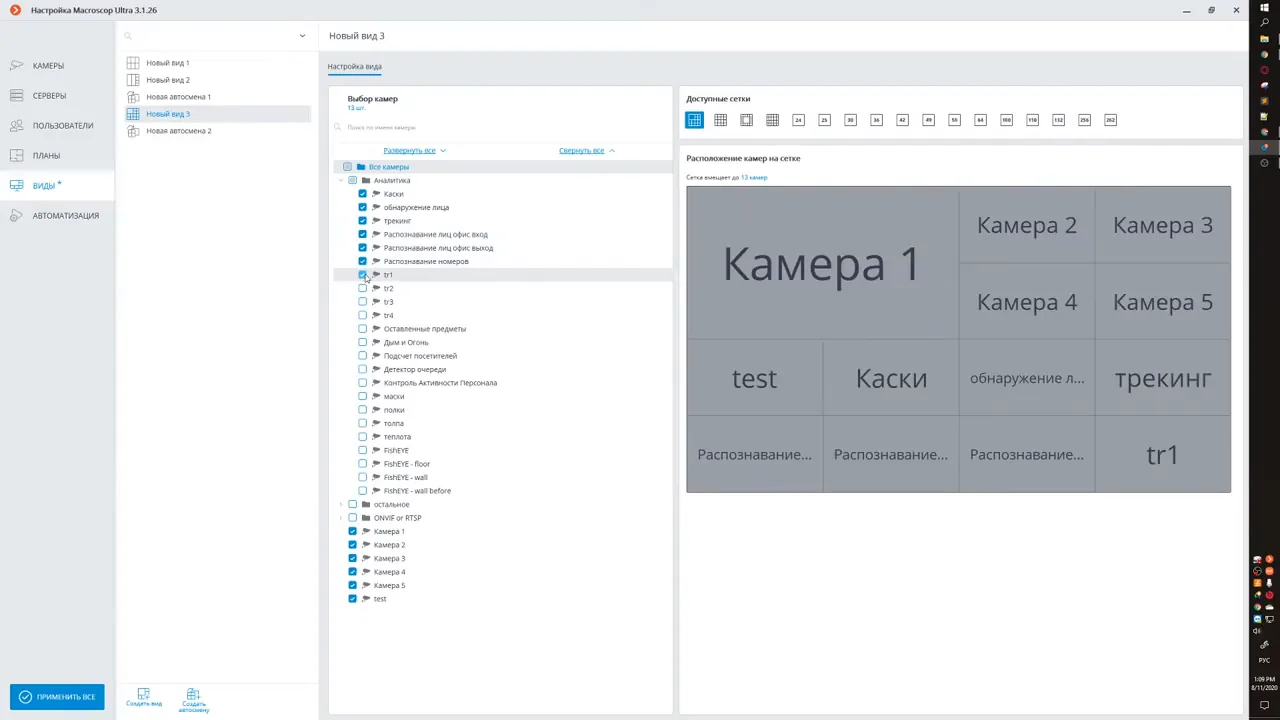
Вид – это расположение камер на мониторе оператора. Как правило, операторы просматривают несколько камер на каждом мониторе, и вид задаёт порядок и расположение этих камер. В настройке вида отображается список всех камер в системе с учётом заданной иерархии папок. При выборе камеры она добавляется в вид.
Система автоматически рассчитывает минимальную сетку, чтобы все выбранные камеры поместились и ни одна не была потеряна. При удалении камер доступные сетки изменяются. Можно выбрать нужную сетку и расположить камеры в нужном порядке путём перетаскивания: зажать левую кнопку мыши на камере и перетащить её в нужную ячейку, при этом камеры меняются местами.
Создание и настройка автосмены
АвтосменаАвтосменаПоследовательность видов, автоматически сменяемых на экране через заданные периоды времени. позволяет периодически изменять вид на одном мониторе через заданные интервалы времени. Новая автосмена пуста. Чтобы добавить вид, нажмите кнопку «Добавить вид» и выберите нужный вид из списка. Можно добавить любое количество видов и изменить их через специальное меню.
Порядок видов можно менять с помощью стрелок вверх/вниз. Ненужные виды можно удалить соответствующей кнопкой. Для каждого вида указывается интервал показа в секундах – сколько секунд будет показываться каждый вид, после чего произойдёт переключение.
Пример работы автосмены
Если установлен интервал 30 секунд для каждого вида, показ начинается с нового вида 3, затем через 30 секунд переключается на новый вид 2, ещё через 30 секунд — на новый вид 1. Затем цикл повторяется бесконечно: новый вид 3, новый вид 2, новый вид 1 и так далее.
Преимущества и ограничения
Автосмены позволяют не загромождать монитор маленькими ячейками, на которых ничего нельзя разобрать. Можно сделать сменяющиеся виды с меньшим количеством камер, но с более понятным изображением. Также, чем меньше камер отображается одновременно, тем меньше ресурсов тратится на декодирование.
Максимальное количество камер в виде — 262, что является максимальной сеткой. Отображение такого количества каналов может потребовать больших ресурсов компьютера для декодирования.
Сохранение изменений
После настройки видов и автосмен рядом с видами во вкладке появляется звёздочка, indicating несохранённые изменения. Необходимо нажать «Применить все», чтобы сохранить настройки. После применения новые виды и автосмены становятся доступными в системе.
Что проверить на практике
- Откройте вкладку «Виды» в настройках Macroscop.
- Создайте новый вид кнопкой «Создать вид».
- Выберите камеры из списка для добавления в вид.
- Выберите подходящую сетку и расположите камеры перетаскиванием.
- Создайте новую автосмену кнопкой «Создать автосмену».
- Добавьте виды в автосмену и настройте порядок.
- Укажите интервал показа для каждого вида в секундах.
- Нажмите «Применить все» для сохранения изменений.
Первоисточник
Оригинальное видео поможет проверить детали и увидеть действия автора.
Первоисточник доступен зарегистрированным пользователям.
Войти и открыть первоисточник ↗


