
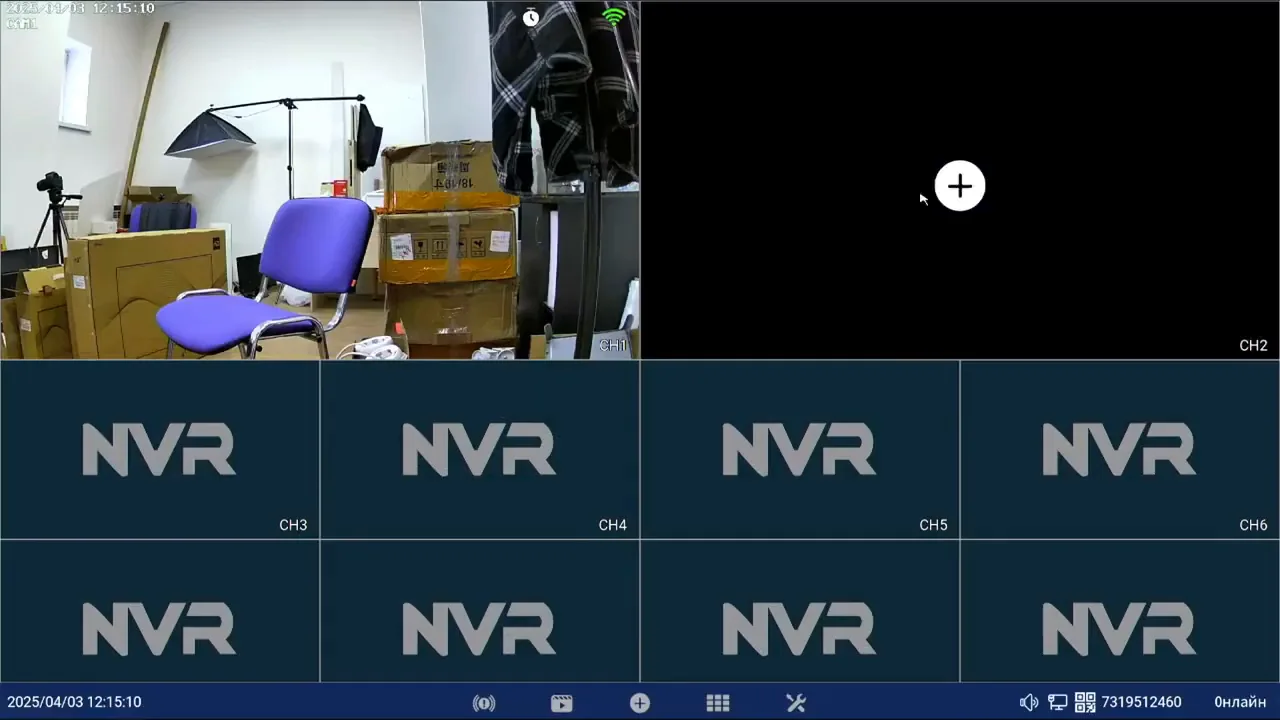
Основные выводы
- Перед первым включением в регистратор устанавливается жёсткий диск, затем подключаются монитор (VGA или HDMI), мышь и питание.
- Мастер запуска проводит через выбор русского языка, подключение к Wi-Fi, установку часового пояса, форматирование жёсткого диска и создание пароля администратора.
- Для удалённого доступа используется приложение ECCloud: слева QR-код для скачивания, справа — для добавления регистратора; требуется регистрация по email и паролю.
- Беспроводные камеры добавляются по одной: в настройках сети отключается Wi-Fi, камера подключается патчкордом к регистратору, сохраняется на канале, после чего Wi-Fi можно включить снова.
- В меню доступны настройки каналов, детекции движения, видеопотока, сети (включая RTSP и облако), информации о жёстком диске, а также ручная настройка изображения и управление поворотными камерами.
Как подготовить регистратор к первому включению?
Снимите крышку корпуса и подключите кабели с коннекторами к жёсткому диску. Затем подключите внешний монитор через разъём VGA или HDMI для отображения картинки, а также мышь для управления. После этого подайте питание.
Что происходит при запуске и какие шаги выполняет мастер настройки?
При запуске появляется мастер запускаМастер запускаПошаговый интерфейс первичной настройки регистратора (язык, Wi-Fi, часовой пояс, форматирование диска, пароль).. Выберите русский язык. Система предложит подключиться к Wi-Fi сети; после успешного подключения отобразится зелёная надпись.
Далее установите нужный часовой пояс. Система отформатирует установленный жёсткий диск под себя. Затем предлагается просмотреть заранее подключённые камеры – этот шаг можно пропустить. В конце установите пароль для администратора.
Как добавить регистратор в приложение ECCloud?
С помощью QR-кода слева скачайте приложение для удалённого подключения. С помощью QR-кода справа добавьте регистратор в это приложение.
Запустите ECCloud и пройдите короткую регистрацию: введите адрес электронной почты и придумайте пароль. Нажмите «Добавить устройство» и предоставьте запрашиваемые разрешения.
Выберите вариант добавления сканированием, наведите камеру смартфона на экран регистратора, задайте имя для оборудования и нажмите «Далее».
Как добавить и сохранить беспроводную камеру?
Зайдите в настройки сети и выключите работу по Wi-Fi. Включите камеру и подключите её к регистратору с помощью патчкорда.
В разделе отобразится камера; выберите её и сохраните на канале просмотра. Проделайте аналогичную процедуру со всеми камерами. После завершения можно снова включить работу по Wi-Fi — камеры будут работать без кабеля.
Какие возможности предоставляет страница устройства в приложении?
Под каналами просмотра доступны стандартные опции: активация звука, короткая видеозапись, скриншот, изменение количества отображаемых камер. Внизу отображаются данные о сработках датчика движения.
В разделе «Фотоальбом» — просмотр сохранённых записей. Также есть настройки тревоги и общая информация.
Какие настройки доступны в меню регистратора?
В общих настройках: смена языка, разрешение, метод вывода звука (аудиовыход миниджек) и громкость. Справа – идентификационный номер, имя устройства и версия прошивки.
В разделе «Камера»: включение/выключение канала, уведомления, параметры детекции движения (чувствительность и область), настройки видеопотока (яркость, битрейт, частота кадров).
В разделе «Сеть»: настройки сетевого адаптера, переключение на другую Wi-Fi сеть, индивидуальные параметры для беспроводной сети камер, каскадная работа или с повторителем, активация просмотра через облако и RTSP-потока. В разделе информации о жёстком диске: данные и форматирование.
На канале просмотра доступна ручная настройка изображения (яркость, контрастность), цифровое увеличение, управление для поворотных камер, переход в раздел воспроизведения записей и изменение сетки просмотра.
Что проверить на практике
- Установить жёсткий диск: снять крышку, подключить кабели с коннекторами.
- Подключить монитор (VGA или HDMI), мышь и питание.
- В мастере запуска выбрать русский язык.
- Подключиться к Wi-Fi сети и дождаться зелёной надписи об успехе.
- Установить часовой пояс.
- Отформатировать жёсткий диск.
- Пропустить шаг просмотра заранее подключённых камер.
- Задать пароль администратора.
- Скачать приложение ECCloud по левому QR-коду.
- Зарегистрироваться в приложении по email и паролю.
- Добавить регистратор сканированием правого QR-кода, задать имя устройства.
- Для каждой камеры: в настройках сети выключить Wi-Fi, подключить камеру патчкордом, сохранить на канале, затем включить Wi-Fi обратно.
Первоисточник
Оригинальное видео поможет проверить детали и увидеть действия автора.
Первоисточник доступен зарегистрированным пользователям.
Войти и открыть первоисточник ↗Оборудование и документация
Найти документацию по упомянутым в материале брендам и моделям на SEC.RU:



