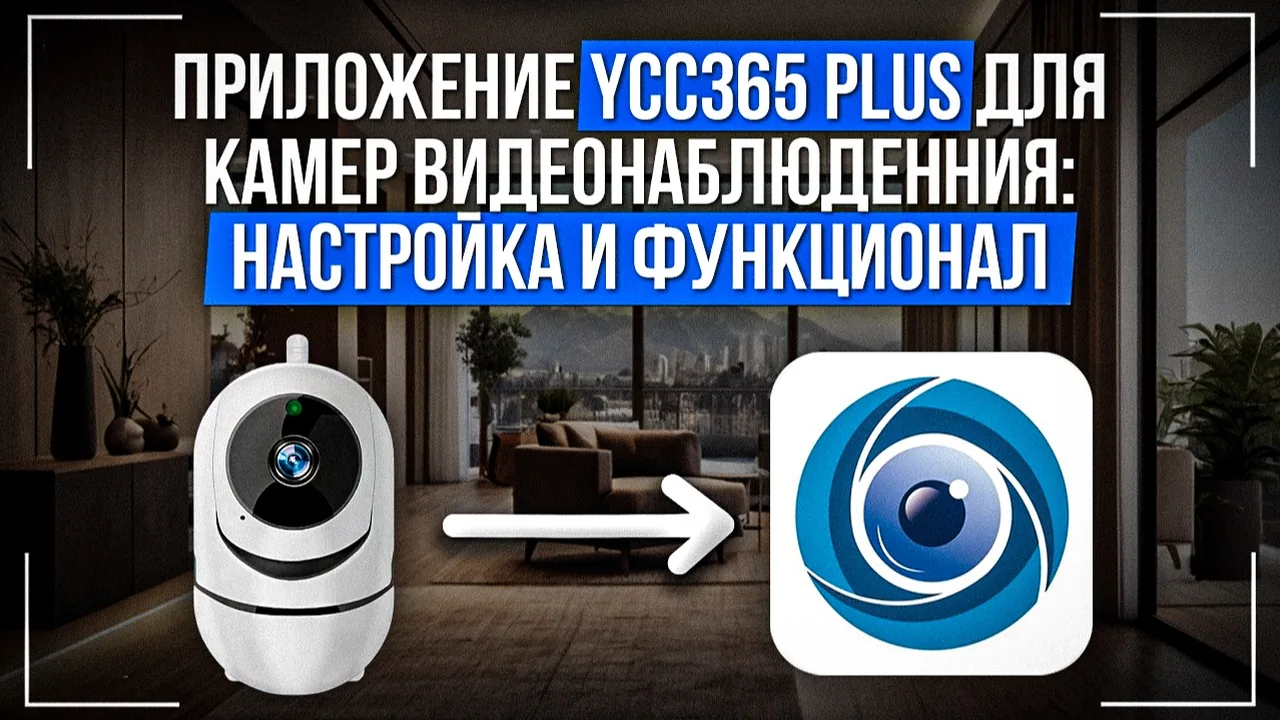
Основные выводы
- Регистрация в приложении YCC365 Plus возможна только через электронную почту, с подтверждением по ссылке из письма.
- Камера подключается только к Wi-Fi сети 2.4 ГГц, что критически важно для успешной настройки.
- Ночной режим камеры инфракрасный, доступен автоматический и ручной режимы.
- Уведомления о движении настраиваются в разделе «Уведомления», включая интервал отправки и чувствительность обнаружения.
- Доступ к камере можно предоставить другому пользователю через QR-код, а удалить устройство — через раздел «Установить».
Регистрация и подключение камеры
Регистрация в приложении YCC365 PlusYCC365 PlusМобильное приложение для настройки и управления камерами видеонаблюдения. выполняется через электронную почту, по номеру телефона это сделать не удастся. После регистрации на почту приходит письмо со ссылкой для подтверждения учетной записи.
Для добавления камеры нужно нажать на плюсик в центре экрана, выбрать «Интеллектуальное видеокамера» и отсканировать QR-кодQR-кодДвумерный штрихкод, используемый для быстрого сканирования и подключения камеры к приложению.. Важно, чтобы Wi-Fi сеть работала на частоте 2.4 ГГц, иначе камера не подключится.
После сканирования QR-кода и звукового сигнала камера подключается к приложению, затем ей можно дать имя.
Настройка ночного режима
Ночная съемка в данной модели только инфракрасная. Доступны два режима: автоматический и ручной.
Настройка ночного режима находится в разделе «Установить» -> «Настройка камеры» -> «Ночной режим». В автоматическом режиме инфракрасная подсветкаИнфракрасная подсветкаПодсветка, работающая в инфракрасном диапазоне, позволяющая камере видеть в темноте. включается только в темное время суток.
Настройка уведомлений о движении
Уведомления о движенииУведомления о движенииОповещения, отправляемые на телефон при обнаружении движения в кадре. настраиваются в разделе «Установить» -> «Настройки уведомлений». Можно включить или выключить режим тревоги, а также выбрать интервал отправки уведомлений (рекомендуется минута или всегда).
В этой же вкладке включается обнаружение движений, при котором телефон получает уведомления при изменениях в кадре. Чувствительность обнаружения движений настраивается в разделе «Установить» -> «Обнаружение движений», доступно три уровня.
Управление камерой и картой памяти
В разделе «Настройка камеры» можно удаленно включить/выключить камеру, настроить время, включить/отключить микрофон, перевернуть изображение.
Информация о карте памяти и свободном месте доступна в разделе «Управление карты памяти». Просмотр записей осуществляется через главный экран, выбрав «Запись» и раздел «Карта памятиКарта памятиНоситель данных для хранения видеозаписей, вставляемый в камеру.».
Функция ПТЗ и дополнительные возможности
Управление камерой через ПТЗПТЗФункция поворота, наклона и зуммирования камеры, позволяющая управлять ее положением удаленно. доступно в нижней части экрана, можно поворачивать камеру удаленно. Во вкладке «Положение» можно задать исходную точку, в которую камера будет возвращаться после отслеживания движений.
На главном экране можно выбрать качество просмотра видео: высокое или низкое. Все настройки также доступны через кнопку «Действие» под видео.
Обмен доступом и удаление устройства
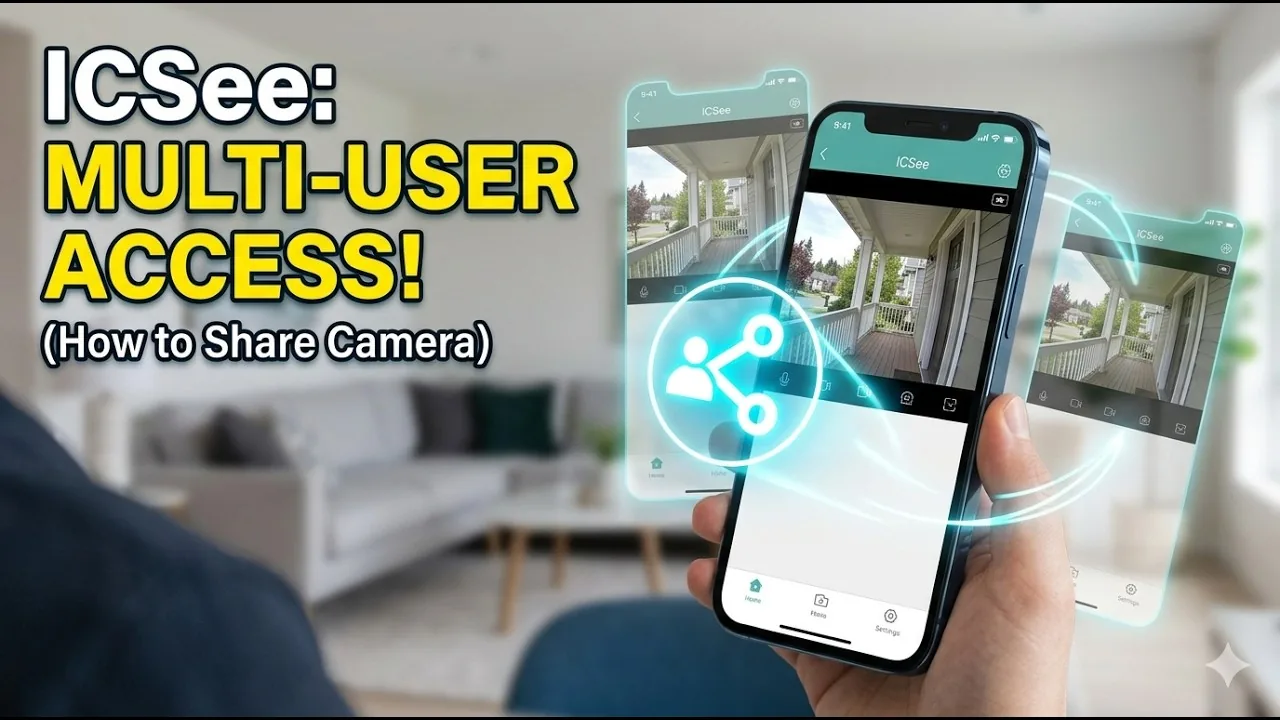
Поделиться доступом к камере можно через главный экран: «Три точки» -> «Поделиться» -> «Доступ по QR-коду». Другой пользователь должен установить приложение, зарегистрироваться и отсканировать предоставленный QR-код через «Сканировать общий код».
Удалить камеру можно через главный экран: «Три точки» -> «Установить» -> внизу кнопка «Удалить устройство».
Что проверить на практике
- Зарегистрируйтесь в приложении YCC365 Plus через электронную почту и подтвердите аккаунт по ссылке из письма.
- Убедитесь, что Wi-Fi сеть работает на частоте 2.4 ГГц.
- Добавьте камеру через плюсик, выберите «Интеллектуальное видеокамера», отсканируйте QR-код и дождитесь звукового сигнала.
- Дайте камере имя и сохраните настройки.
- Настройте ночной режим: выберите автоматический или ручной в разделе «Установить» -> «Настройка камеры» -> «Ночной режим».
- Включите уведомления о движении и выберите интервал отправки (минута или всегда).
- Установите чувствительность обнаружения движений (один из трех уровней).
- Настройте параметры камеры: микрофон, переворот изображения, время и т.д.
- Проверьте информацию о карте памяти в разделе «Управление карты памяти».
- Для просмотра записей выберите «Запись» и раздел «Карта памяти».
- Используйте функцию ПТЗ для поворота камеры и задайте исходную точку во вкладке «Положение».
- Для предоставления доступа другому пользователю используйте «Поделиться» -> «Доступ по QR-коду».
- Для удаления камеры используйте «Установить» -> «Удалить устройство».
Первоисточник
Оригинальное видео поможет проверить детали и увидеть действия автора.
Первоисточник доступен зарегистрированным пользователям.
Войти и открыть первоисточник ↗Оборудование и документация
Найти документацию по упомянутым в материале брендам и моделям на SEC.RU: