
Основные выводы
- Доступ к настройкам записи на DVR осуществляется через правый клик мыши и выбор пункта Record Settings или через панель внизу экрана.
- Существует два основных режима записи: All Day (круглосуточно) и Scheduled (по расписанию).
- В режиме Scheduled можно задать несколько временных интервалов для каждой камеры.
- Видеотрим (Video Trim) определяет длину сохраняемого файла (10, 20 или 30 минут), что облегчает поиск нужного момента.
- Функция Recording Failure Alarm оповещает (звуком или сообщением) о сбоях записи.
- Наличие значка записи на экране указывает, что запись идет; его отсутствие сигнализирует о проблеме.
Доступ к настройкам записи
Для доступа к настройкам записи на 4-канальном DVRDVRЦифровой видеорегистратор, устройство для записи видео с камер наблюдения., подключенном к телевизору, необходимо кликнуть правой кнопкой мыши и выбрать пункт Record Settings. Это действие открывает меню, где можно управлять параметрами записи.
Альтернативный способ — навести курсор на нижнюю часть экрана, где появится панель с инструкциями, и выбрать пункт Recording Settings. Оба метода приводят к одному и тому же меню настроек.
При выборе настроек система запросит имя пользователя и пароль. В рассматриваемом примере имя пользователя — ABC, а пароль вводится для входа в DVR. После успешной аутентификации открывается доступ к конфигурации записи.
Режимы записи: All Day и Scheduled
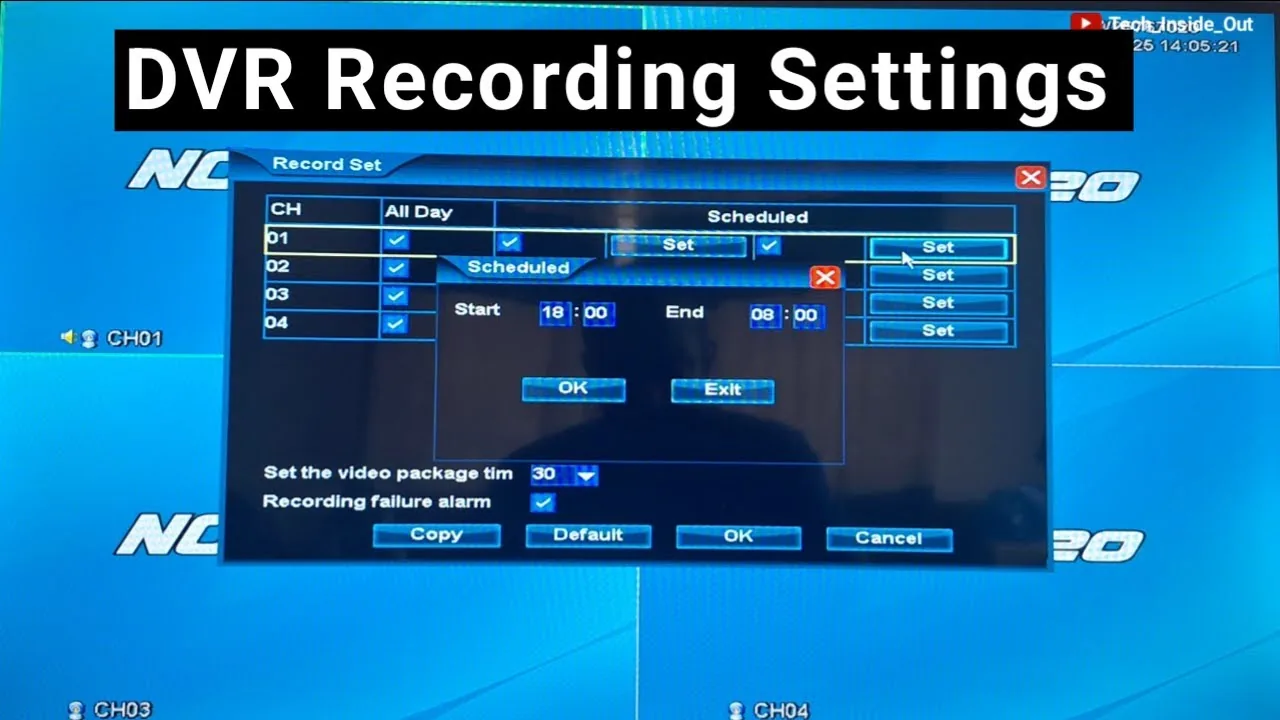
В настройках записи доступны два раздела: All Day Recordings и Scheduled Recordings. Первый раздел позволяет настроить непрерывную запись в течение всего дня, второй — запись по расписанию с указанием конкретных временных интервалов.
В разделе All Day RecordingAll Day RecordingРежим записи, при котором камера записывает видео непрерывно в течение всех суток., если отмечены все камеры (1-4), они будут записывать непрерывно весь день. Это удобно для обеспечения полного видеонаблюдения без пропусков.
Раздел Scheduled RecordingScheduled RecordingРежим записи по расписанию, когда запись включается в заданные промежутки времени. позволяет задать конкретное время начала и окончания записи для каждой камеры. Например, для камеры 1 можно установить запись с 8:00 до 18:00 GMT, нажав OK. Это дает возможность гибко настраивать график записи в зависимости от потребностей.
Настройка расписания для камер
В разделе Scheduled Recording для каждой камеры (1-4) можно выбрать время начала и окончания записи. Это позволяет гибко управлять периодами видеозахвата, например, задавая запись только в рабочие часы или в ночное время. Для одной камеры допустимо добавить несколько временных интервалов, что удобно, если требуется записывать в разные промежутки суток с разными условиями.
После установки времени начала и окончания для каждого интервала необходимо нажать кнопку OK, чтобы сохранить настройки. Без подтверждения изменения не будут применены, и расписание останется прежним. Последовательность действий включает выбор камеры, задание временных границ, при необходимости добавление дополнительных интервалов и фиксацию параметров через OK.
Видеотрим и сигнал тревоги
Видеотрим (Video TrimVideo TrimДлина видеофрагмента (в минутах), на которые разбивается запись для удобства хранения и поиска.) определяет длину каждого сохраняемого видеофайла: 10, 20 или 30 минут. Выбор значения напрямую влияет на структуру архива: например, при установке 10 минут видео будет сохраняться отдельными файлами каждые 10 минут. Это упрощает поиск нужного момента, так как файлы имеют меньшую длительность и легче идентифицируются по времени.
Recording Failure Alarm — функция, которая активирует звуковой сигнал или сообщение в случае, если запись не идет. Это позволяет оперативно обнаружить сбой в работе системы и принять меры. Сигнал предупреждает о проблеме, например, о неисправности камеры или переполнении хранилища, что критично для непрерывного мониторинга.
Завершение настройки и контроль записи
После внесения всех изменений в параметры записи необходимо нажать кнопку OK, чтобы применить настройки. Это действие фиксирует выбранные опции и активирует их для текущего сеанса записи. Без подтверждения изменения не вступят в силу, и система продолжит использовать предыдущие параметры, что может привести к несоответствию ожидаемого и фактического результата.
Во время записи на экране устройства отображается специальный значок, символизирующий активный процесс захвата видео или аудио. Этот индикатор служит визуальным подтверждением того, что запись действительно идет, и позволяет пользователю оперативно отслеживать состояние системы. Наличие значка особенно важно при длительных сеансах, когда визуальный контроль затруднен.
Если значок записи отсутствует на экране, это указывает на проблему с записью. В такой ситуации необходимо немедленно остановить процесс и проверить настройки, чтобы выявить причину сбоя. Отсутствие индикатора может быть вызвано неправильной конфигурацией, недостаточными правами доступа или техническими неполадками. Своевременная проверка и корректировка параметров помогут избежать потери данных и обеспечат корректное завершение записи.
Что проверить на практике
- Войдите в настройки записи через правый клик мыши или нижнюю панель.
- Введите имя пользователя и пароль для входа в DVR.
- Выберите режим записи: All Day (круглосуточно) или Scheduled (по расписанию).
- Для режима Scheduled задайте время начала и окончания для каждой камеры.
- При необходимости добавьте несколько временных интервалов для одной камеры.
- Установите длину видеофрагмента (Video Trim): 10, 20 или 30 минут.
- Включите Recording Failure Alarm для оповещения о сбоях.
- Нажмите OK для сохранения настроек.
- Проверьте наличие значка записи на экране для подтверждения работы.
Первоисточник
Оригинальное видео поможет проверить детали и увидеть действия автора.
Первоисточник доступен зарегистрированным пользователям.
Войти и открыть первоисточник ↗


