
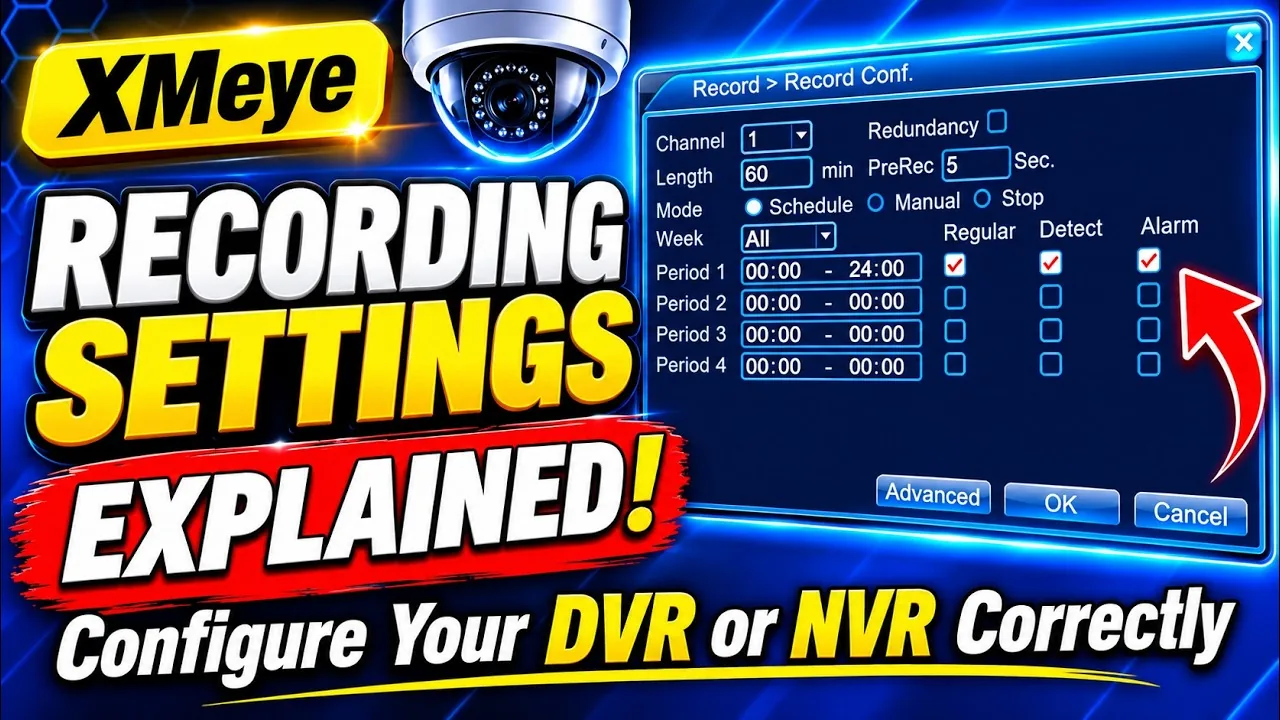
Основные выводы
- Экран конфигурации записи стандартен для многих XMeye DVR/NVR и других платформ; на некоторых устройствах могут быть дополнительные опции.
- Redundancy записывает одни и те же кадры на два диска одновременно, но общая ёмкость записи ограничивается размером одного диска.
- Length задаёт длительность файла только для непрерывной записи (Regular); для тревоги и детекции движения длительность зависит от настроек тревоги и PreRec.
- PreRec сохраняет буфер до события: например, при 5 секундах запись включает 5 секунд до обнаружения движения или тревоги.
- Режим Schedule следует настроенным периодам, Manual записывает непрерывно вне расписания, Stop останавливает запись и может защитить важные кадры от перезаписи.
Как открыть экран конфигурации записи на XMeye DVR/NVR?
Экран конфигурации записи на XMeye DVR/NVR открывается с монитора или телевизора, подключённого к устройству. Кликните правой кнопкой мыши в любом месте экрана, чтобы открыть плавающее меню, и выберите Main Menu. Если устройство запрашивает пароль, нажмите на поле пароля, введите пароль на виртуальной клавиатуре, закройте клавиатуру кликом вне её и нажмите OK.
В главном меню нажмите Record, затем кнопку открытия экрана конфигурации записи. Это стандартный экран настроек записи на многих XMeye DVR/NVR и других платформах; на вашем устройстве могут быть дополнительные опции.
Что делают опции Channel, Redundancy и Length?
Channel выбирает канал камеры для настройки; значение All применяет одинаковые настройки ко всем каналам. Redundancy полезен, когда в DVR/NVR больше одного жёсткого диска и нужно хранить резервную копию записей на одном из дисков. При стандартном режиме с двумя дисками устройство заполняет первый диск, затем второй, после чего перезаписывает старейшие записи сначала на первом, затем на втором диске, чередуя их. При включённом Redundancy устройство записывает одни и те же кадры на оба диска одновременно и при заполнении перезаписывает старые записи на обоих дисках. Преимущество — те же кадры доступны на другом диске, если один выйдет из строя; недостаток — общая ёмкость записи ограничена размером одного диска. Например, два диска по 1 ТБ в стандартном режиме дают примерно 2 ТБ суммарной ёмкости, а с Redundancy — примерно 1 ТБ.
LengthLengthНастройка длительности каждого файла непрерывной записи; применяется только при выбранной опции Regular. задаёт длительность каждого файла записи; в примере значение по умолчанию — 60 минут, устройство позволяет выбирать от 1 до 120 минут. Length применяется только к непрерывной записи при выбранной опции RegularRegularОпция непрерывной записи, к которой применяется настройка Length.; для тревожной записи и записи по детекции движения длительность зависит от настроек тревоги и PreRecPreRecНастройка объёма кадров, сохраняемых до события тревоги или детекции движения, за счёт временного буфера записи..
Как работает PreRec и какие бывают режимы записи?
PreRec определяет, сколько кадров сохраняется до события тревоги или детекции движения. Устройство может держать временный буфер записи; при событии сохраняет кадры события, включая выбранное время до обнаружения. Например, при PreRec 5 секунд запись может включать 5 секунд непосредственно перед обнаружением движения или тревоги. Устройство в примере позволяет настраивать PreRec от 1 до 30 секунд.
Mode определяет, как устройство обрабатывает расписание записи. Schedule — DVR/NVR следует периодам записи, настроенным ниже. Manual — устройство записывает непрерывно независимо от расписания на этом экране; опции расписания становятся неактивными. Stop — устройство останавливает запись; режим полезен, когда на устройстве есть важные кадры и нужно не допустить их перезаписи новыми записями, особенно если Storage FullStorage FullНастройка в General settings, определяющая поведение при заполнении диска; при значении Overwrite старые записи перезаписываются новыми. настроен на Overwrite. Для большинства установок рекомендуется режим Schedule, так как он позволяет контролировать, когда и как камеры записывают.
Как настроить дни недели и периоды записи?
Week выбирает день недели для настройки; можно выбрать отдельный день или All, чтобы применить одинаковое расписание ко всем дням. Периоды записи позволяют задавать разные режимы записи в разное время дня. По умолчанию первый период — с полуночи до полуночи, с включёнными Regular, DetecDetecОпция записи по детекции движения в настроенном периоде. и Alarm: устройство записывает непрерывно весь день и помечает кадры при обнаружении движения или тревоге.
Пример непрерывной записи в воскресенье: выбрать Sunday в Week, в первом периоде оставить начало в полночь, изменить конец на два часа ночи и снять Detec и Alarm, оставив только Regular. Пример записи по детекции движения в воскресенье с двух до пяти утра: оставить Sunday, во втором периоде задать начало два часа и конец пять часов, выбрать только Detec. Можно настраивать разные режимы записи для разных дней и периодов времени; для одинакового расписания каждый день нужно выбрать All в Week и настроить периоды один раз.
Какие дополнительные действия доступны через кнопку Advanced?
На некоторых устройствах XMeye кнопка Advanced открывает опции Show Desktop, Copy, Paste, Default и Storage. Show Desktop возвращает на главный экран устройства. Copy и Paste копируют настройки записи с одного канала на другой: выбрать исходный канал в Channel, нажать Advanced → Copy, выбрать целевой канал, снова нажать Advanced → Paste. Default восстанавливает настройки записи по умолчанию для выбранного канала. Storage открывает экран управления жёсткими дисками, где можно проверить и управлять устройствами хранения в DVR/NVR.
Некоторые устройства XMeye могут иметь дополнительные опции записи в зависимости от версии прошивки и модели устройства.
Что проверить на практике
- Подключить DVR/NVR к монитору или телевизору.
- Открыть Main Menu правым кликом и ввести пароль при запросе.
- Перейти в Record и открыть экран конфигурации записи.
- Выбрать канал камеры или All для применения настроек ко всем каналам.
- При наличии двух дисков решить, важнее суммарная ёмкость или резервная копия, и соответственно настроить Redundancy.
- Задать Length для непрерывной записи (Regular) в допустимом диапазоне.
- Настроить PreRec от 1 до 30 секунд для записи по движению или тревоге.
- Выбрать режим Schedule, Manual или Stop с учётом задачи.
- Настроить дни недели и периоды записи, включая Regular, Detec и Alarm по необходимости.
- При необходимости скопировать настройки на другой канал через Advanced → Copy/Paste.
- При необходимости восстановить настройки по умолчанию через Advanced → Default.
- Проверить диски через Advanced → Storage.
Первоисточник
Оригинальное видео поможет проверить детали и увидеть действия автора.
Первоисточник доступен зарегистрированным пользователям.
Войти и открыть первоисточник ↗


