Основные выводы
- Команда «Корректировка» выравнивает несколько кабельных линий в одну, но работает только при расстоянии между линиями 1, 10 или 100 мм.
- Команда «Пересечения» позволяет нанести знак пересечения на кабельные линии, выбрав основную и пересекающую линии.
- Масштаб знака пересечения можно изменить через свойства блока (например, задать масштаб 0.5).
- Команды доступны в основной панели и подробно описаны в справке.
Введение
Урок посвящен работе с выносками электрооборудования и оформлению пересечений, а также автоматическому выравниванию кабельных линий. Эти операции выполняются с помощью специальных команд, которые находятся в основной панели инструментов.
В ходе занятия будут рассмотрены основные приемы, позволяющие быстро и точно оформлять чертежи электрических сетей, делая их более наглядными и соответствующими стандартам.
Команда «Корректировка»
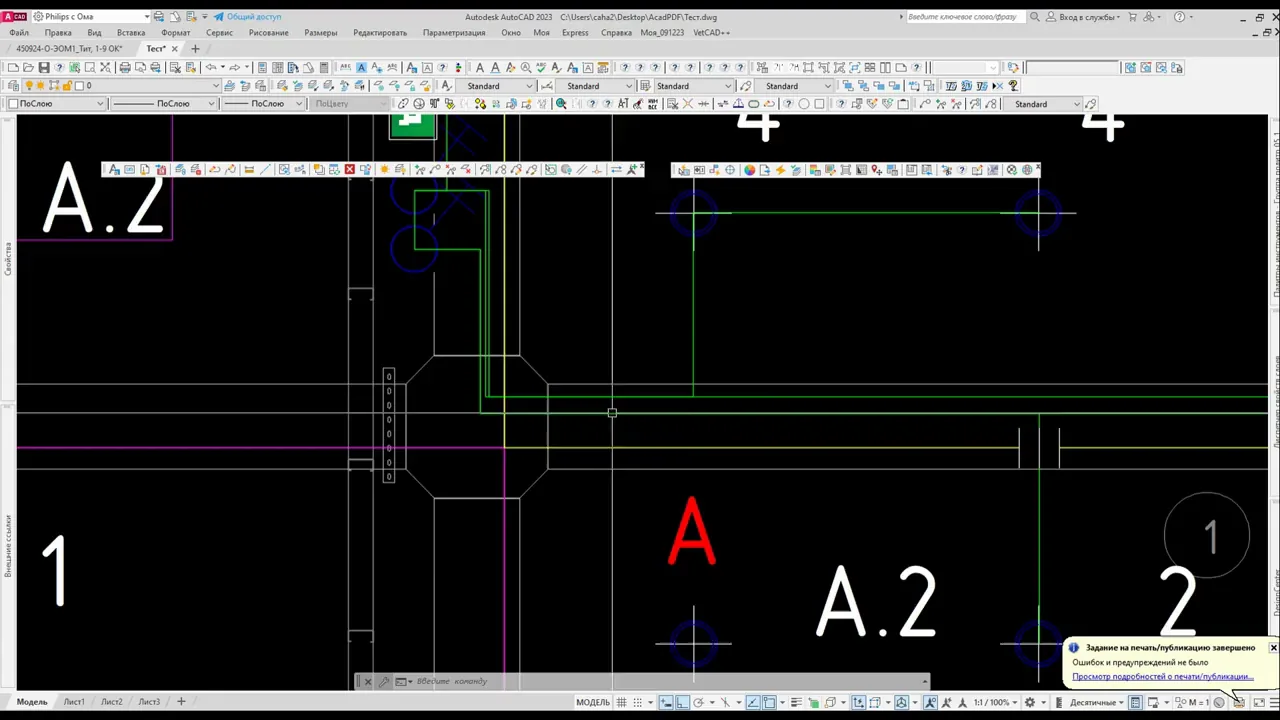
Команда «КорректировкаКорректировкаКоманда для выравнивания нескольких кабельных линий в одну на плане.» предназначена для выравнивания линий на плане. Она часто требуется в ситуациях, когда несколько кабельных линий проложены параллельно, но на чертеже выглядят неаккуратно из-за небольших смещений или неровностей.
Данная команда позволяет совместить линии в одну, что упрощает чтение чертежа и повышает его качество. Однако важно учитывать, что она работает только при определенном расстоянии между линиями: оно должно составлять 1, 10 или 100 миллиметров.
Если расстояние между линиями превышает указанные значения, команда не сработает. Поэтому перед ее применением необходимо убедиться, что линии расположены на допустимом расстоянии друг от друга, либо предварительно скорректировать их положение вручную.
Команда «Пересечения»
Команда «ПересеченияПересеченияКоманда для нанесения знака пересечения кабельных линий.» предназначена для нанесения знака пересечения кабельных линий на чертеже. Она позволяет отметить точку, где одна кабельная линияКабельная линияЛиния на плане, обозначающая трассу прокладки кабеля. пересекает другую, что важно для корректного отображения трасс и предотвращения ошибок при монтаже.
Применение команды возможно двумя способами: ко всем линиям сразу (блоком) или к одной конкретной линии. В первом случае знак пересечения будет автоматически добавлен во всех местах, где линии пересекаются, что удобно при работе с большим количеством трасс. Во втором случае пользователь самостоятельно указывает, какую именно линию необходимо пометить.
При выборе пересечения необходимо указать основную линию и пересекающую. Основная линия – это та, которая считается главной в данном контексте, а пересекающая – вторичной. Знак пересечения вставляется как блок, что позволяет в дальнейшем легко управлять его свойствами, например, масштабом или цветом.
Настройка масштаба знака пересечения
После вставки знака пересечения может оказаться, что его размер не соответствует масштабу чертежа или слишком велик, что затрудняет чтение. В этом случае требуется изменить масштаб знака.
Масштаб знака пересечения изменяется через свойства блока. Для этого можно использовать быстрые свойства, которые отображаются при выделении блока, или общие свойства AutoCAD, доступные через палитру свойств. В поле «Масштаб» необходимо ввести нужное значение.
Например, если знак слишком большой, можно задать масштаб 0.5, что уменьшит его вдвое. Это позволяет точно подогнать размер знака под требования чертежа, сохраняя при этом его читаемость и соответствие стандартам оформления.
Заключение
Команда «Пересечения» в программе GeoGebra является удобным и часто применяемым инструментом. Она позволяет быстро находить точки пересечения различных геометрических объектов, таких как прямые, отрезки, окружности и графики функций. Благодаря своей простоте и наглядности, эта команда значительно упрощает процесс решения многих задач, связанных с поиском общих точек.
В ходе данного урока мы подробно рассмотрели, как использовать команду «Пересечения» на практике. Мы изучили её синтаксис, способы вызова и особенности работы с разными типами объектов. Теперь вы можете самостоятельно применять этот инструмент для построения сложных геометрических конструкций и анализа их свойств.
На этом урок завершается. Мы надеемся, что полученные знания будут полезны вам в дальнейшем изучении геометрии и математики. Спасибо за внимание, и до новых встреч на наших занятиях!
Что проверить на практике
- Изучите расположение команд в основной панели.
- Для выравнивания линий используйте команду «Корректировка», убедившись, что расстояние между линиями 1, 10 или 100 мм.
- Для нанесения пересечений используйте команду «Пересечения», выбрав основную и пересекающую линии.
- При необходимости измените масштаб знака пересечения через свойства блока.
Первоисточник
Оригинальное видео поможет проверить детали и увидеть действия автора.
Первоисточник доступен зарегистрированным пользователям.
Войти и открыть первоисточник ↗